
-
7:30 - 20:30
Cả CN & Lễ -

-


Bạn đang gặp vấn đề trong khi Download các tập tin về máy. Hãy cùng bài viết dưới đây tìm hiểu các nguyên nhân và cách khắc phục khi máy tính không Download được nhé!
Nguyên nhân vì sao máy tính không download được?
Nhiều người sử dụng khi thao tác với các tập tin online có thể gặp phải vấn đề không xuất hiện thao tác tải xuống khi nhấn vào liên kết tải hoặc hộp thoại Save As xuất hiện rồi lại biến mất ngay. Có khá nhiều nguyên nhân dẫn đến các tình trạng này, có thể liên quan đến cài đặt trên máy tính, đường truyền thiết bị, định dạng tệp tải xuống hoặc do phần mềm đã cài đặt trên máy,... Bạn nên thử kiểm tra từng trường hợp một để xác định nguyên nhân lỗi và chọn cách khắc phục phù hợp.
Nếu như đây chỉ là một lỗi đột ngột nhỏ trong quá trình máy tính làm việc. Bạn có thể thử khởi động (Restart) lại máy ở mục Start > Power > Restart. Sau đó thử truy cập lại trình duyệt web và tải lại file. Nếu máy tính vẫn không Download được tập tin, hãy tiếp tục thử các cách bên dưới.
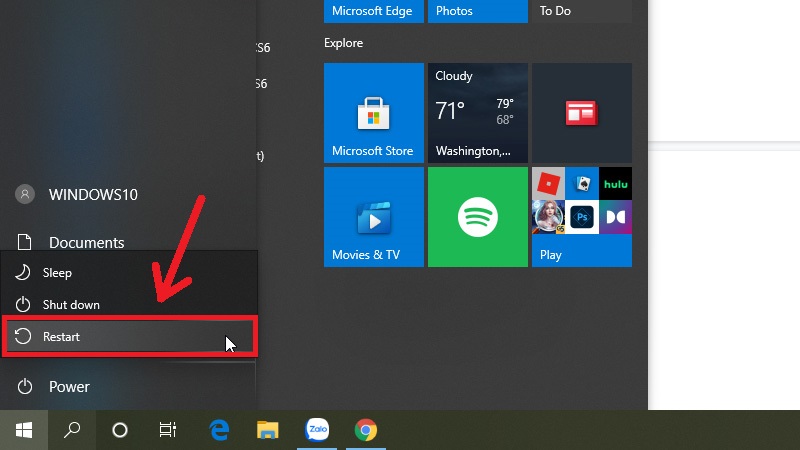
Restart lại máy tính
Một vài chức năng trên máy tính có thể hoạt động sai nếu đồng hồ trên máy tính không chính xác. Hãy kiểm tra lại đồng hồ trên thanh taskbar ở góc phải bên dưới màn hình.
- Nếu đồng hồ chạy sai > Nhấn chuột phải vào đồng hồ > Chọn Adjust date/time.
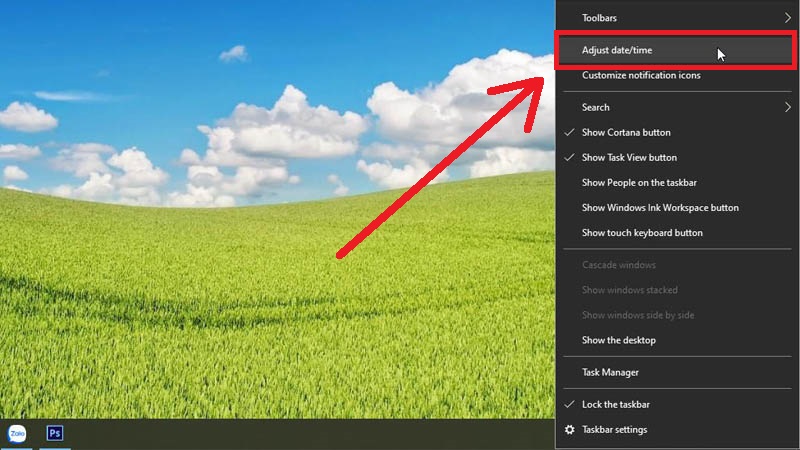
Mở cài đặt Adjust date/time
- Tại hộp thoại Settings > Bật On cho cả 2 mục Set time automatically và Set time zone automatically > Nhấn Sync now để cài đặt lại giờ và đồng bộ trên cả hệ thống.
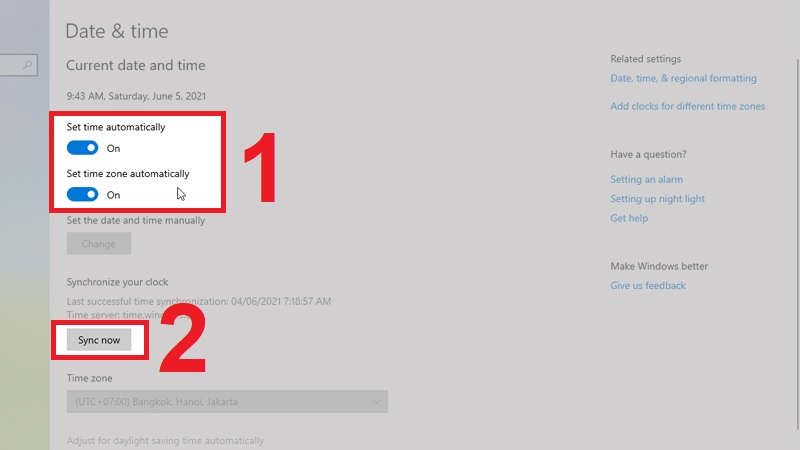
Bật On cho 2 mục Set time automatically và Set time zone automatically
Để tìm hiểu thêm các nguyên nhân khiến đồng hồ máy tính chạy sai, bạn có thể tham khảo thêm bài viết Tại sao đồng hồ máy tính chạy sai giờ? Nguyên nhân và cách khắc phục.
Theo cài đặt của nhiều dòng máy tính, các tập tin được tải xuống từ trình duyệt web sẽ được lưu vào thư mục Downloads trong ổ đĩa C. Trong trường hợp thư mục Downloads hoặc ổ đĩa đầy bộ nhớ nó sẽ không thể nhận thêm file mới, đưa đến tình trạng tính năng Download không thể hoạt động. Để khắc phục, bạn có thể:
- Kiểm tra và xóa thủ công những tập tin không sử dụng nữa.
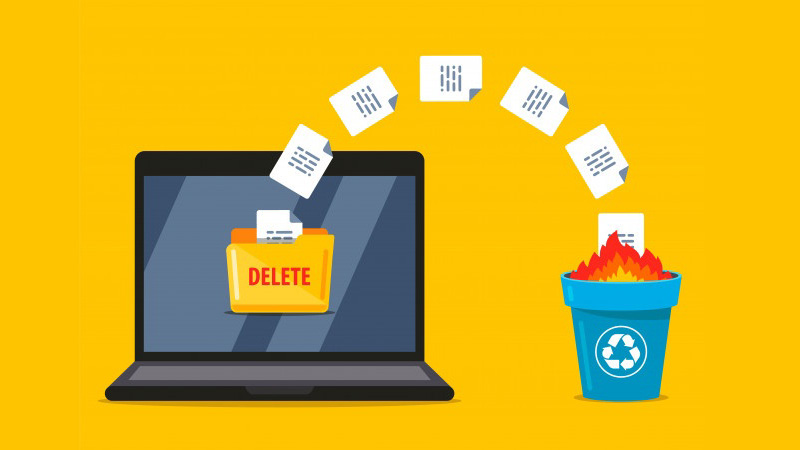
Kiểm tra và xóa thủ công file không cần thiết
- Chọn một thư mục khác làm thư mục lưu file download về mới bằng cách: Trong hộp thoại Save As > Chọn thư mục/ ổ đĩa muốn lưu tập tin Download > Bấm Save.
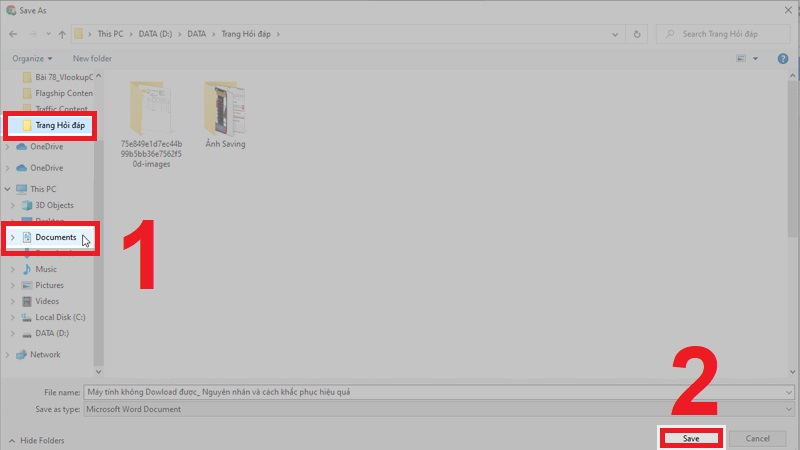
Chọn thư mục lưu mới Documents hay vì thư mục cũ là Trang hỏi đáp
Gián đoạn kết nối Internet có thể khiến quá trình tải xuống bị thất bại. Chính vì vậy, hãy thử kiểm tra lại đường truyền Internet và Reset lại nếu cần thiết.
Kiểm tra lại đường truyền Internet
Một số các tập tin tạm như Clear Internet Cache, Temporary Files, Cookies, History…có thể khiến máy tính của bạn gặp các trục trặc nho nhỏ trong lưu trữ và khởi động các file. Hãy xóa các tập tin tạm này bằng cách sử dụng các công cụ có sẵn như Disk Cleanup hay công cụ bên ngoài Ccleaner,... Sau đó khởi động lại máy tính và tiến hành Download lại.
Xóa các tập tin tạm
Một trong nhiều nguyên nhân gây lỗi Download trên máy tính đến từ địa chỉ bạn chọn để lưu tệp tin đó. Rất có thể địa chỉ đó đã đầy dung lượng hay gặp vấn đề khác. Nếu như không thể Download, hãy thử lựa chọn 1 địa chỉ lưu khác và tiếp tục như bình thường tương tự như ở mục số 3.
Chọn một địa chỉ lưu tệp tin khác
Tên tập tin là yếu tố đơn giản nhưng nếu không chú ý hạn chế các ký tự quá đặc biệt hoặc trùng với tập tin khác thì các lỗi không tải file hay lưu file được là điều tất yếu xảy ra.
Chú ý cách đặt tên tập tin
Download Manager hay còn gọi là IDM là một trình quản lý tải xuống của hệ điều hành Windows. Nếu bạn có đang cài đặt một Download Manager, bạn hãy thử gỡ cài đặt nó và tải lại.
Để biết thêm chi tiết về Download Manager và cách thức vô hiệu hóa nó, bạn có thể tham khảo bài viết IDM là gì? Cách khắc phục một số lỗi thường xảy ra với IDM nhanh chóng
Vô hiệu hóa Download Manager
Nếu bạn chắc chắn rằng tập tin mình Download có nguồn gốc an toàn và tin cậy đối với máy tính của bạn nhưng vẫn không thể tải xuống thành công. Hãy tắt tường lửa và phần mềm chống virus, sau đó kiểm tra lại quá trình tải xuống.
Để biết thêm về tường lửa và cách vô hiệu hoạt động của nó trên máy tính, bạn có thể tham khảo bài viết Cách bật, tắt tường lửa trên máy tính Windows 10 nhanh chóng, hiệu quả
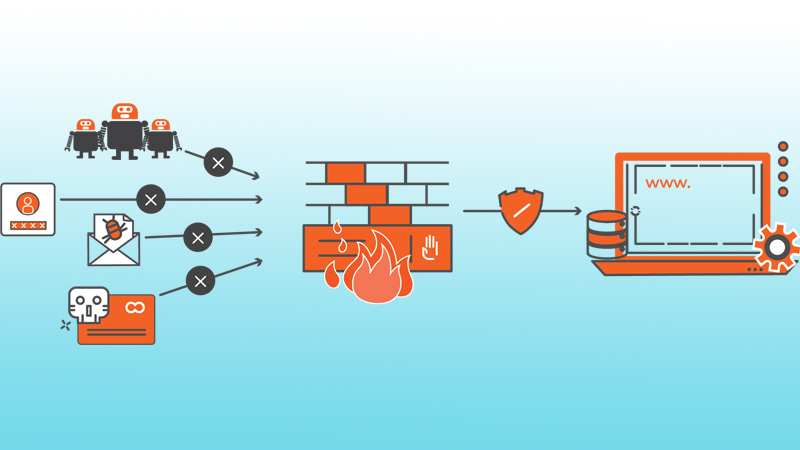
Tắt tường lửa và chương trình chống virus
Nếu bạn chưa cho phép tác vụ Download hoạt động thì máy tính sẽ không thể tải xuống tập tin. Hãy kiểm tra lại bằng cách:
Bước 1: Nhấn tổ hợp phím Windows + R > Nhập inetcpl.cpl để mở Internet Options.
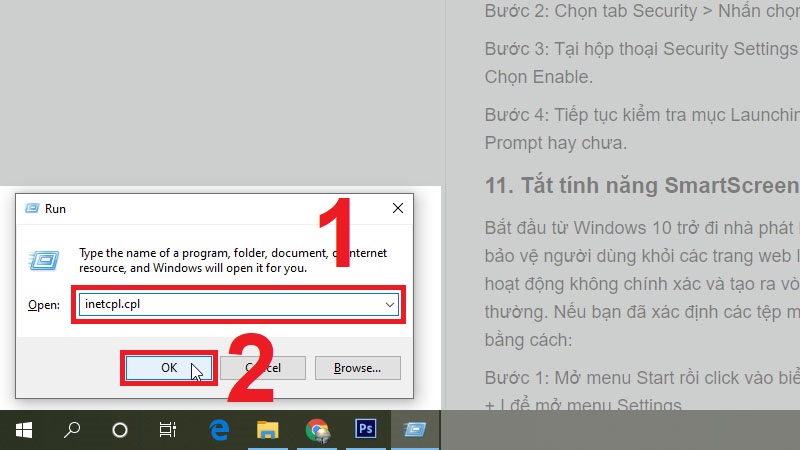
Mở hộp thoại Internet Options
Bước 2: Chọn tab Security > Nhấn chọn mục Custom level.
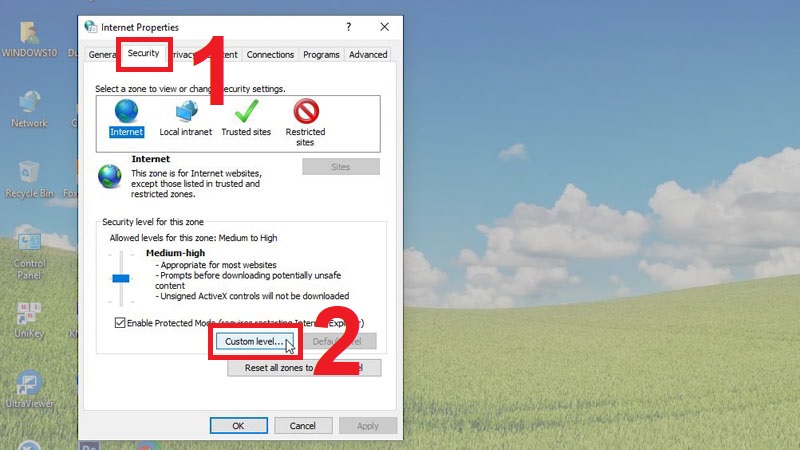
Tại tab Security chấn chọn mục Custom level
Bước 3: Tại hộp thoại Security Settings > Kéo tìm mục Downloads tại phần File download > Chọn Enable.
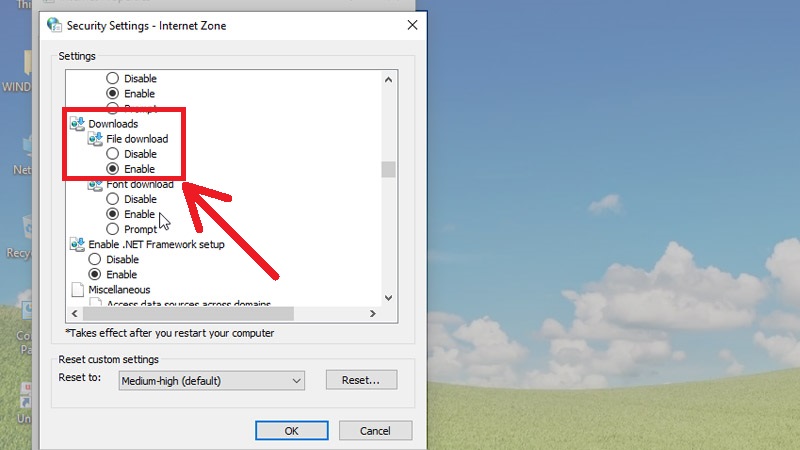
Tìm mục Downloads tại phần File download chọn Enable
Bước 4: Tiếp tục tìm mục Launching applications and unsafe files > Kiểm tra xem đã thiết lập là Prompt hay chưa.
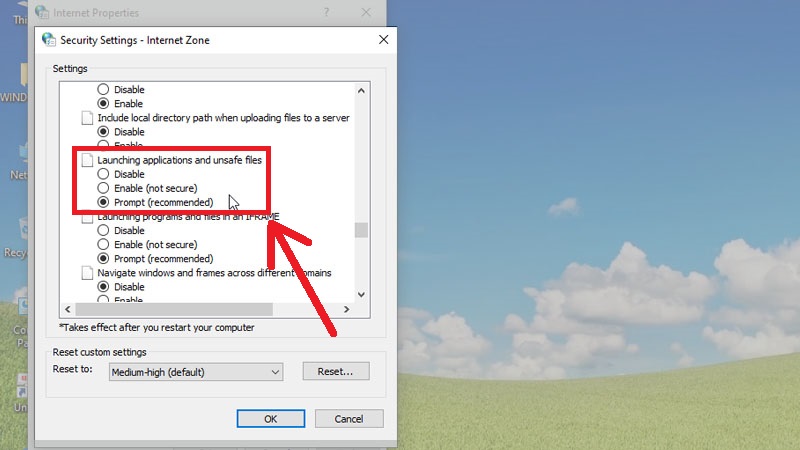
Tìm mục Launching applications and unsafe files để xem đã thiết lập Prompt chưa
Bắt đầu từ Windows 10 trở đi nhà phát hành đã nâng cấp một tính năng là SmartScreen giúp bảo vệ người dùng khỏi các trang web lừa đảo và các tập tin độc hại. Nhưng đôi khi nó cũng hoạt động không chính xác và tạo ra vòng ngăn cản bạn Download về các file một cách bình thường. Nếu bạn đã xác định các tệp muốn tải xuống là an toàn, có thể tạm tắt tính năng này bằng cách:
Bước 1: Mở menu Start rồi click vào biểu tượng bánh răng hoặc nhấn tổ hợp phím Windows + I để mở hộp thoại Settings.
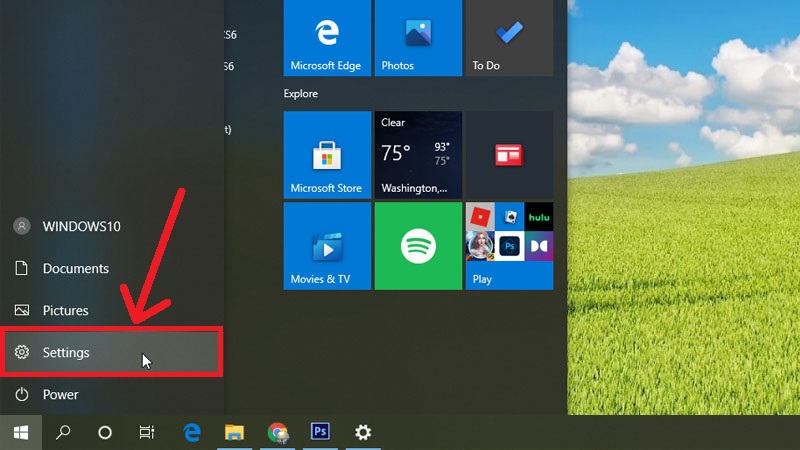
Mở hộp thoại Settings
Bước 2: Nhấn chọn mục Update & Security.
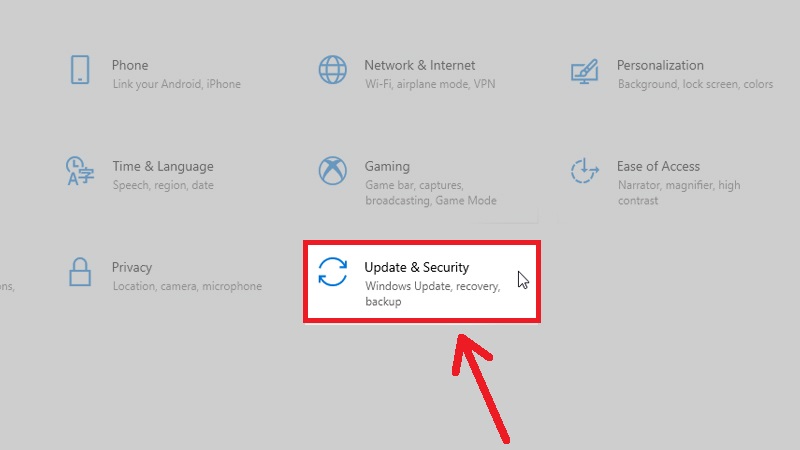
Nhấn chọn mục Update and Security
Bước 3: Trong menu bên trái, click chọn Windows Security > Tại màn hình bên phải > Chọn mục App & browser control.

Trong tab Windows Security chọn mục App & browser control.
Bước 4: Một hộp thoại mới sẽ hiện ra. Tại đây, tìm đến mục SmartScreen for Microsoft Edge > Chọn chế độ Off.
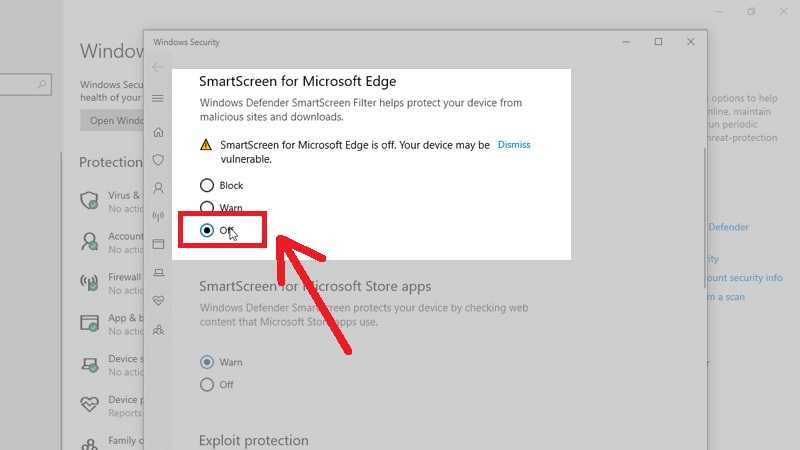
Cài đặt SmartScreen for Microsoft Edge thành Off
Sau khi hoàn tất các bước, hãy Restart máy tính và bạn thử tải lại file. Cuối cùng bật lại tính năng SmartScreen bằng cách thực hiện lại các bước trên và để SmartScreen for Microsoft Edge là On nhé!
Lưu ý: Khi đổi lên Windows 10 Pro bạn sẽ không thể đổi về Windows 10 S được nữa.
Nếu hệ điều hành bạn đang sử dụng là phiên bản Windows 10 S thì sẽ bị giới hạn tải về và cài đặt các ứng dụng từ Microsoft Store. Vì thế bạn không thể cài đặt hay tải thêm ứng dụng khác từ trình duyệt web. Để thực hiện chuyển từ phiên bản Windows 10 S sang Windows 10 Pro, thực hiện theo các bước:
Bước 1: Vào Settings > Chọn Update & Security.
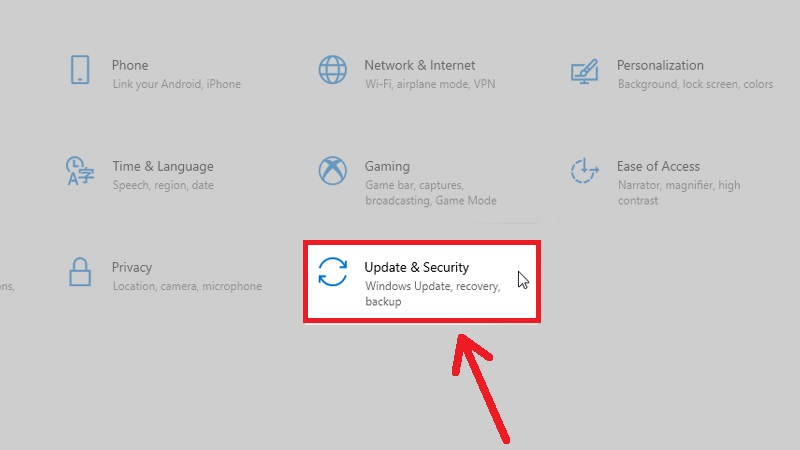
Vào Settings và chọn mục Update & Security
Bước 2: Chọn tab Activation > Tìm mục Switch to Windows 10 Home hoặc Switch to Windows 10 Pro tại màn hình bên trái > Nhấn vào Go to the Store ngay bên dưới và làm theo các bước hướng dẫn cho đến khi hoàn tất là được.
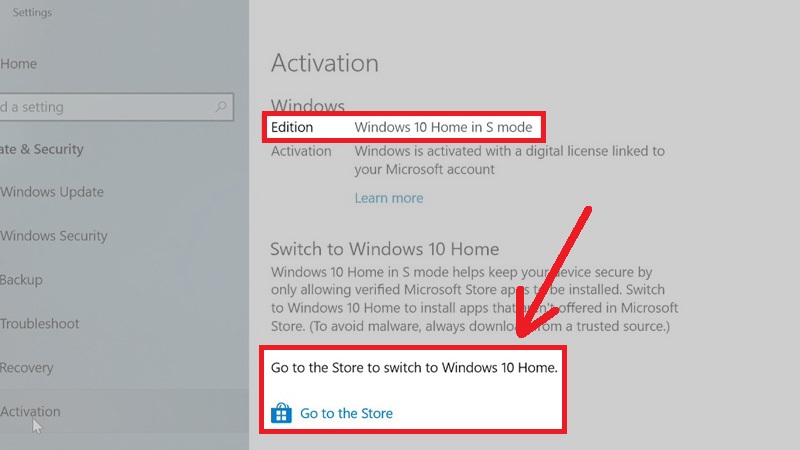
Nhấn vào Go to the Store để cài Windows 10 Home hoặc Windows 10 Pro
Như vậy, bài viết trên đã tổng hợp các nguyên nhân cơ bản và cách khắc phục hiệu quả trong trường hợp máy tính không Download được. Chúc các bạn thực hiện thành công.
Trung tâm bảo hành có bán linh kiện và dịch vụ chính hãng, đào tạo KTV miễn phí, gọi là có mặt ngay, bảo hành tại nhà.
 0967891080

