
-
7:30 - 20:30
Cả CN & Lễ -

-


Cung cấp thông tin liên quan đến nguyên nhân cũng như các cách khắc phục khi gặp tình trạng bàn phím không thể kết nối với máy tính. Đừng bỏ lỡ, click vào xem ngay nhé!
- Không thể nhập vào màn hình máy tính bất kỳ ký tự nào từ bàn phím.
- Một vài phím không hoạt động trên bàn phím khi nhập liệu.
- Các thiết bị khác cắm vào máy hoạt động bình thường nhưng bàn phím thì không.
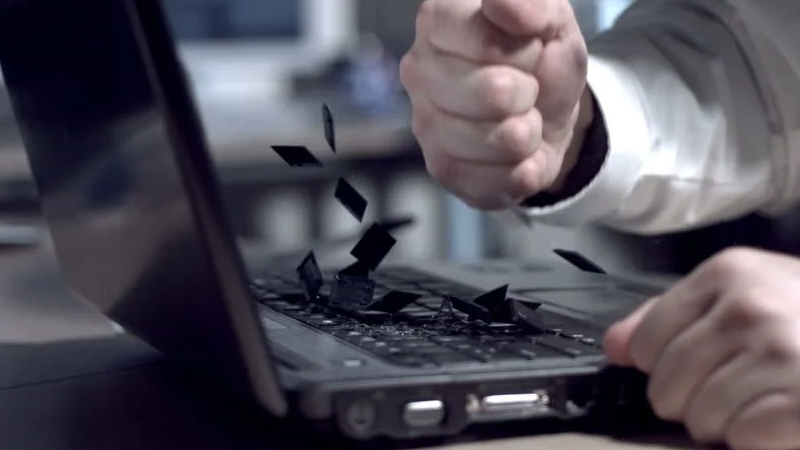
Máy tính không nhận bàn phím do nhiều nguyên nhân
+ Nguyên nhân
Một số phần mềm trong hệ thống dừng hoạt động nên gây ra lỗi laptop không nhận bàn phím.
+ Cách khắc phục: Khởi động lại máy tính, laptop
Là một biện pháp đơn giản mà hiệu quả. Trong nhiều trường hợp, bạn nên nghĩ đến biện pháp này đầu tiên. Restart để máy tính của bạn chạy ổn định hơn.
-800x450.jpg)
Khởi động lại máy tính, laptop
+ Nguyên nhân
Máy tính sử dụng lâu ngày sẽ bị bám bụi ở những cổng USB và cả trên bàn phím khiến cho kết nối giữa máy tính và USB không được ổn định.
+ Cách khắc phục: Vệ sinh cổng USB
Là cách giải quyết đơn giản mà đem lại hiệu quả khá cao để làm sạch bụi bẩn đồng thời bạn hãy thử cắm sang một cổng USB khác.
Để vệ sinh laptop đúng cách, mời bạn tham khảo bài viết: Cách vệ sinh laptop bằng bộ vệ sinh đúng cách tại nhà đơn giản.
-800x450.jpg)
Cần vệ sinh cổng USB
+ Nguyên nhân
Nguyên do thường bắt nguồn từ việc người sử dụng vô tình (có thể cố tình) khóa cổng USB khiến cho máy tính không nhận được tín hiệu kết nối từ bàn phím.
+ Cách khắc phục: Mở khóa cổng USB
Bạn cần kiểm tra lại cài đặt máy xem thử máy có bị khóa cổng USB hay không? Nếu có, tiến hành mở khóa lại theo hướng dẫn bên dưới.
Cách mở khóa cổng USB trên máy tính, laptop:
Bước 1: Mở Tìm kiếm trên máy tính > Gõ Registry Editor > Chọn Registry Editor.
-800x605.jpg)
Mở Registry Editor
Bước 2: Chọn Yes.
-800x335.jpg)
Chọn Yes để xác nhận
Bước 3: Sao chép và dán đường dẫn bên dưới vào ô tìm kiếm > Chọn Start > Trong mục Value date, chuyển số 4 thì hãy đổi thành số 3 > Chọn OK.
Đường dẫn:
HKEY_LOCAL_MACHINE\SYSTEM\CurrentControlSet\Services\USBSTOR
Lưu ý:
Tại phần Value data:
- Giá trị là 4: Máy tính đang khóa cổng USB.
- Giá trị là 3: Máy tính đã mở khóa cổng USB.
-800x488.jpg)
Mở khóa cổng USB
Để khắc phục tình trạng máy tính không nhận USB, mời bạn xem qua bài viết: Lỗi máy tính không nhận USB nguyên nhân cách khắc phục đơn giản.
+ Nguyên nhân
Thiếu Driver bàn phím, phiên bản Driver quá cũ hoặc sai Driver cũng là lý do khiến bàn phím không thể kết nối với máy tính.
+ Cách khắc phục: Cập nhật Driver bàn phím
Update Driver mới khi phiên bản Driver hiện tại đã cũ theo hướng dẫn dưới đây:
Bước 1: Mở biểu tượng tìm kiếm > Nhập “Device Manager” > Chọn Device Manager.
-800x560.jpg)
Mở Device Manager
Bước 2: Tại Device Manager, chọn Keyboards > Nhấn chuột phải chọn Update Driver Software hoặc Uninstall để gỡ bỏ Driver hiện tại.
-800x478.jpg)
Update Driver máy tính
Bước 3: Nếu bạn chọn gỡ Driver thì tiến hành cài lại Driver cho laptop.
Để cập nhật cho Driver máy tính, mời bạn tìm hiểu bài viết : 5 Cách cập nhật, update Driver cho máy tính Windows 10 cực đơn giản.
+ Nguyên nhân
Cài đặt bàn phím không đúng hoặc trong quá trình chạy phần mềm bị lỗi sẽ khiến cho máy tính không nhận bàn phím.
+ Cách khắc phục
Thiết lập lại cài đặt bàn phím theo hướng dẫn sau:
Bước 1: Dùng tổ hợp phím Window + I mở ứng dụng Settings > Chọn Ease of Access.
1-800x350.jpg)
Mở Ease of Access
Bước 2: Chọn Keyboard ở khung bên trái > Ở Use Filter Keys, bật nút Ignore of slow down brief or repeated keystrokes and change keyboard repeat rates sang ON.
-800x600.jpg)
Bật trạng thái sang ON
Bước 3: Chuyển tùy chọn Show the Filter Keys icon on the taskbar sang OFF.
-800x450.jpg)
Tắt trạng thái sang OFF
+ Nguyên nhân
Máy tính bị nhiễm virus và malware làm chặn kết nối và làm hỏng các file trong hệ thống, gây ảnh hưởng lớn đến hoạt động của máy tính.
+ Cách khắc phục
Diệt virus trên máy tính để đảm bảo máy hoạt động bình thường.
Hướng dẫn chi tiết: [Video] Cách diệt virus trên máy tính Windows 10
Diệt virus bằng các phần mềm chuyên dụng hỗ trợ.
Hướng dẫn chi tiết: TOP 11 phần mềm diệt virus miễn phí cho máy tính Windows.
-800x530.jpg)
Virus cũng là nguyên nhân khiến máy tính không nhận bàn phím
+ Nguyên nhân
Phần cứng của máy bị lỗi cũng gây ảnh hưởng đến các chức năng khác của máy.
+ Cách khắc phục
Mang máy đến các cửa hàng uy tín bảo hành và sửa chữa.
Không tự ý sửa chữa nếu bạn không thực sự hiểu về máy để tránh gây ra sự cố đáng tiếc.
-800x485.jpg)
Đem máy tính của bạn đến đại lý uy tín để sửa phần cứng
Hy vọng với hướng dẫn trên, bạn có thể dễ dàng khắc phục tình trạng máy tính không nhận bàn phím. Cảm ơn bạn đã theo dõi và hẹn gặp lại ở những bài viết sau.
Trung tâm chuyên sửa chữa thay thế, bảo hành miễn phí, thu mua, cấp cứu dữ liệu, bảo trì vệ sinh,thu phí dịch vụ, hỗ trợ KTV mở cửa hàng riêng, đổi cũ lấy mới cho khách hàng. 0967891080

