• 7:30 - 20:30
    Cả CN & Lễ
  • Lịch hẹn
  • TTBH gần bạn
Máy tính không nhận loa – Nguyên nhân và cách khắc phục chi tiết

Máy tính không nhận loa – Nguyên nhân và cách khắc phục chi tiết

962,400₫ 1,012,400₫

Có chổ đậu ô tô (Có thể mất phí)

    Cửa hàng bạn đã chọn

    Còn hàng sẵn có xem ngay lấy liền

    Sử dụng loa kèm theo máy tính giúp bạn trải nghiệm âm thanh chân thực và sống động hơn. Xem ngay để tìm hiểu nguyên nhân và cách khắc phục máy tính không nhận loa nhé!

    Sử dụng loa kèm theo máy tính giúp bạn trải nghiệm âm thanh chân thực và sống động hơn. Tuy nhiên, trong quá trình sử dụng bạn có thể gặp trường hợp máy tính không nhận loa. Vì thế, trong bài viết sau, Trung Tâm Bảo Hành sẽ giúp bạn tìm ra nguyên nhân và cách khắc phục chi tiết cho lỗi này nhé!

    1Nguyên nhân máy tính không nhận loa

    Có 3 nguyên nhân phổ biến khiến máy tính không nhận loa, đó là:
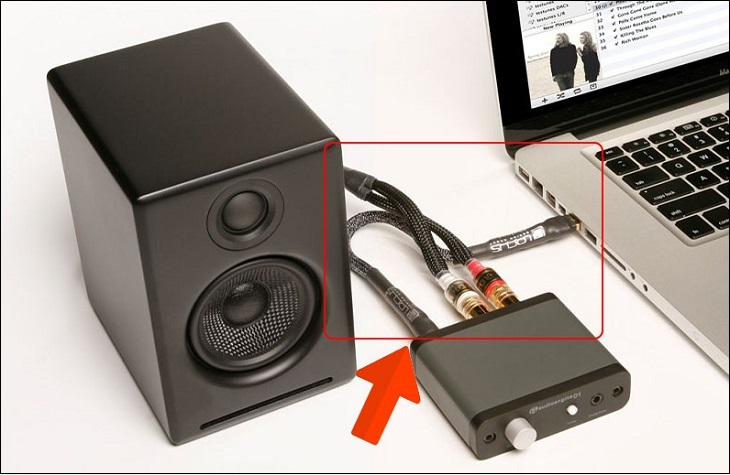
    • Lỗi phần cứng: Dây nối từ loa đến máy tính bị hỏng hoặc chui cắm bị đứt mạch.
    • Lỗi phần mềm: Xung đột phần mềm khiến máy tính không thể kết nối đến loa hoặc bạn vô tình bật chế độ làm hạn chế âm thanh.
    • Lỗi từ loa: Các linh kiện trên loa như màng loa hoặc chui cắm bị hư hỏng.

    Dây nối bị hỏng

    2Cách khắc phục lỗi máy tính không nhận loa

    Kiểm tra tình trạng loa

    Trước tiên, bạn kết nối loa với máy tính khác xem loa có hoạt động bình thường hay không.

    • Nếu loa vẫn hoạt động, có thể phát sinh lỗi từ phần mềm máy tính.
    • Nếu loa không hoạt động, bạn kiểm tra tiếp đến màng loa và dây cáp xem có bị hư hỏng hay không.

    Tiếp theo, bạn có thể xem lại âm lượng trên loa và máy tính. Có thể bạn đã tắt hoặc mở âm lượng thấp dẫn đến không nghe được âm thanh phát ra.
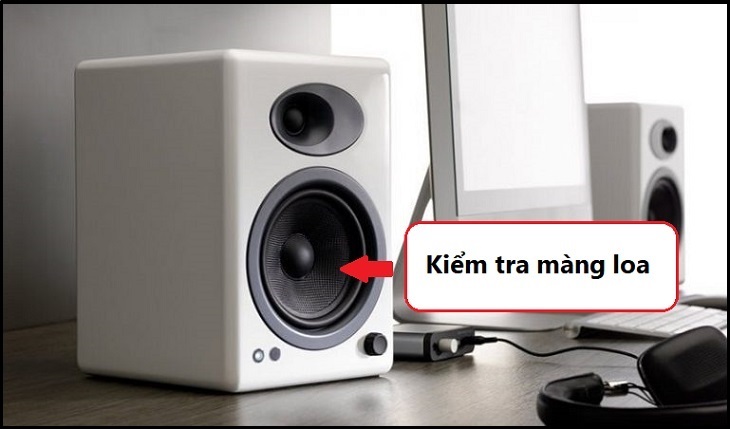
    Kiểm tra màng loa

    Khởi động (Restart) lại máy

    Khởi động lại máy tính giúp tắt bớt các ứng dụng đang chạy, máy tính sẽ hoạt động ổn định hơn và dễ dàng kết nối với loa. Để thực hiện cách thức này, bạn làm theo hai bước sau:

    Bước 1: Chọn cửa sổ Windows.
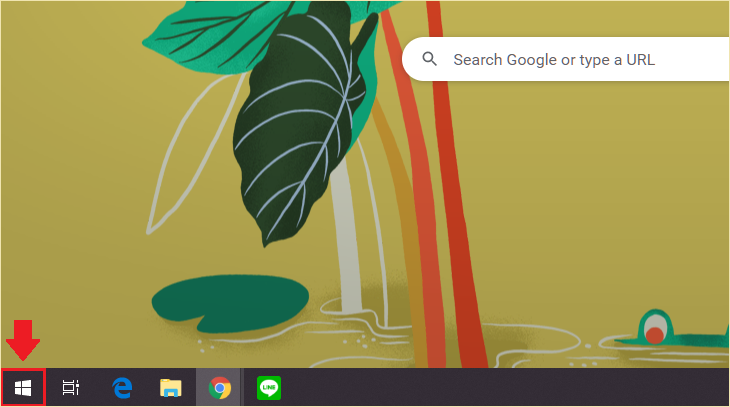
     Chọn cửa sổ Windows

    Bước 2: Chọn nút nguồn > Nhấn Restart.
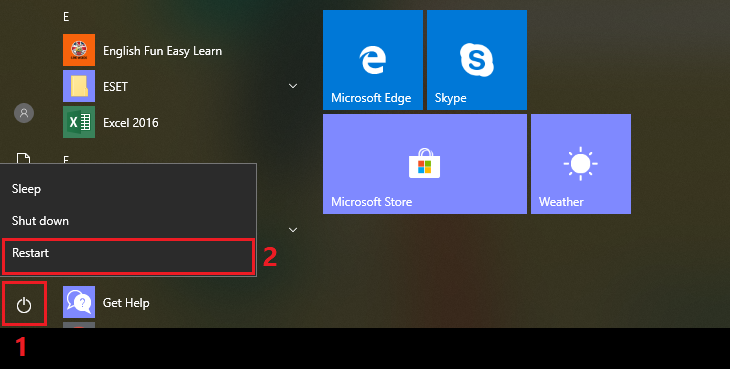
    Chọn nút nguồn > Nhấn Restart

    Kiểm tra jack cắm từ loa đến máy tính

    Jack cắm gặp vấn đề khiến đường nối không ổn định, dẫn đến loa không thể nhận dữ liệu từ máy tính.

    Bạn nên nhìn kỹ xem dây nối từ máy tính đến loa có bị hở mạch, móp méo hoặc đứt hay không. Nếu có, bạn nên mang đến các cửa hàng sửa chữa uy tín để kiểm tra và thay dây mới.
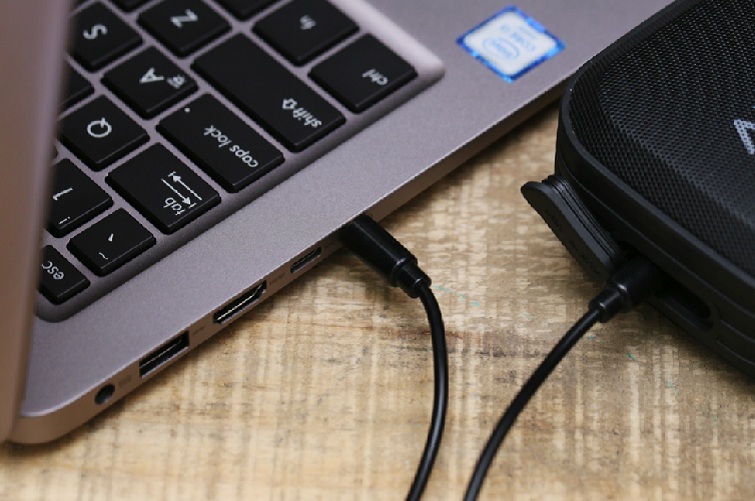
    Kiểm tra jack cắm từ loa đến máy tính

    Kiểm tra âm lượng máy tính

    Nếu bạn bật chế độ Mute hoặc giảm âm lượng đến mức thấp nhất thì cũng là nguyên nhân khiến âm lượng loa không phát ra được.

    Để kiểm tra xem laptop có bị tắt âm lượng hay không, bạn chọn vào biểu tượng loa trên thanh Taskbar. Sau đó kéo sang phải để tăng âm lượng cho máy tính.
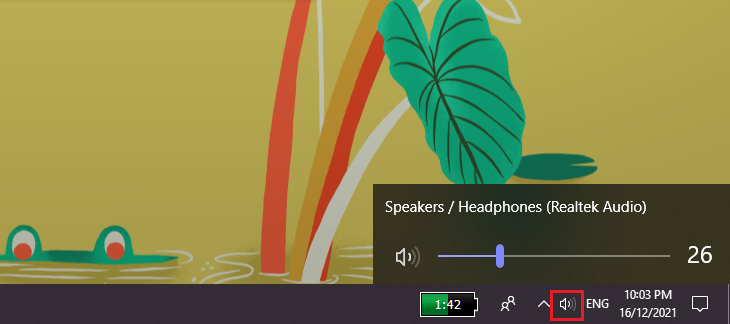
    Kiểm tra âm lượng máy tính

    Kích hoạt Playback Devices

    Playback Devices là định dạng âm thanh trên máy tính, nếu bạn chưa kích hoạt thì các thiết bị âm thanh đều không thể phát ra tiếng.

    Bước 1: Vào Cài đặt > Chọn Personalization.
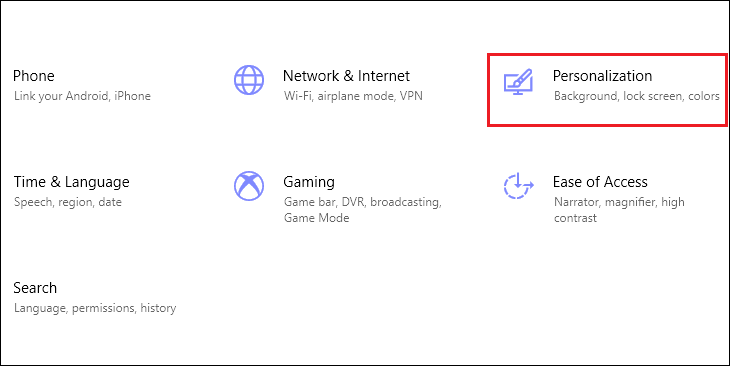
    Vào Cài đặt > Chọn Personalization

    Bước 2: Bạn chọn thẻ Themes > Chọn mục Sounds.
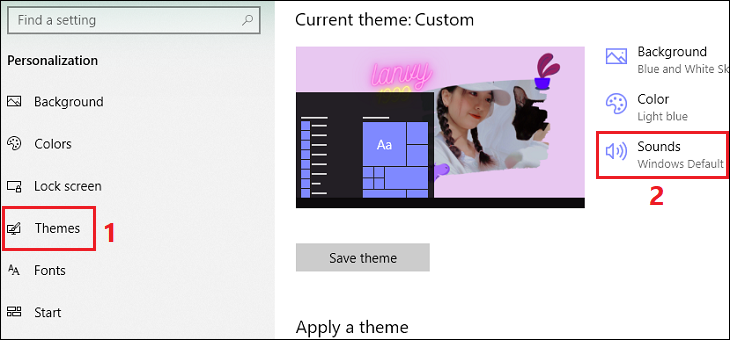
     Bạn chọn thẻ Themes > Chọn mục Sounds

    Bước 3: Trong thẻ Playback, tại mục Speaker (Default Device) bạn nhìn xem có dấu tích xanh hay không:
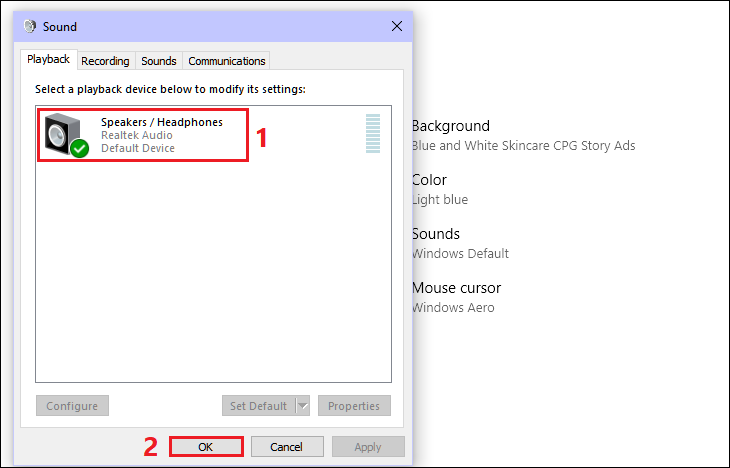
    • Đã có: Máy tính đã kích hoạt loa.
    • Chưa có: Bạn nhấn vào biểu tượng Speaker > Chọn OK.

    Bạn nhấn vào biểu tượng Speaker > Chọn OK

    Bật chế độ Use this device cho loa

    Khi vô tình tắt chế độ loa ngoài, bạn chỉ có thể sử dụng được tai nghe. Để mở lại, bạn thực hiện như sau:

    Bước 1: Vào Cài đặt > Chọn Personalization.

    Vào Cài đặt > Chọn Personalization

    Bước 2: Bạn chọn thẻ Themes > Chọn mục Sounds.

     Bạn chọn thẻ Themes > Chọn mục Sounds

    Bước 3: Trong thẻ Playback, bạn nhấn đúp chuột vào biểu tượng loa.
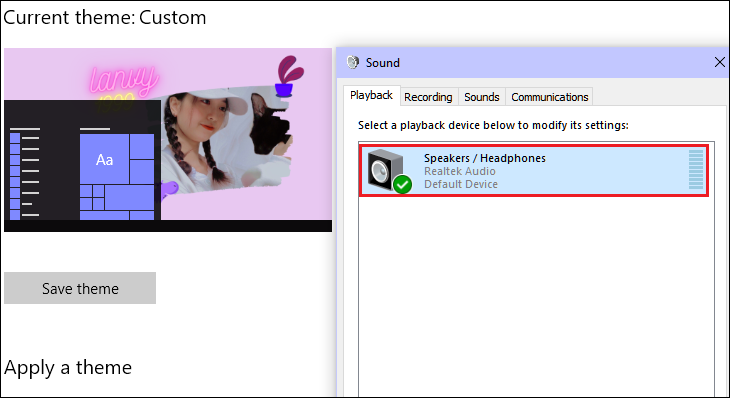
    Trong thẻ Playback, bạn nhấn đúp chuột vào biểu tượng loa

    Bước 4: Khi cửa sổ mới hiện lên, bạn chọn thẻ General. Tại mục Device usage, bạn chọn Use this device (enable).
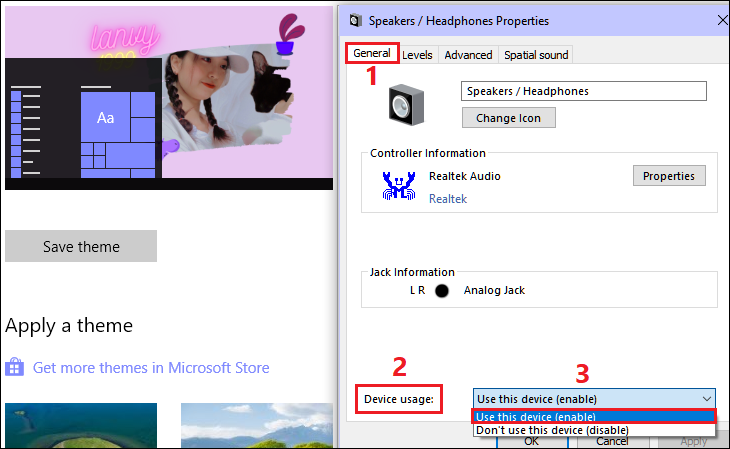
    Khi cửa sổ mới hiện lên, bạn chọn thẻ General. Tại mục Device usage, bạn chọn Use this device (enable)

    Gỡ bỏ và cài đặt lại Driver âm thanh

    Khi Driver quá cũ hoặc không tương thích với hệ điều hành hiện tại của máy tính đều có thể làm cho âm thanh và các kết nối âm thanh gặp vấn đề. Vì thế, bạn cần phải gỡ bỏ và cài lại Driver cho máy.

    Để biết cách cài đặt lại Driver cho máy tính, xem ngay các bước hướng dẫn sau bạn nhé:

    Bước 1: Vào biểu tượng Tìm kiếm > Gõ Device Manager > Chọn Device Manager.
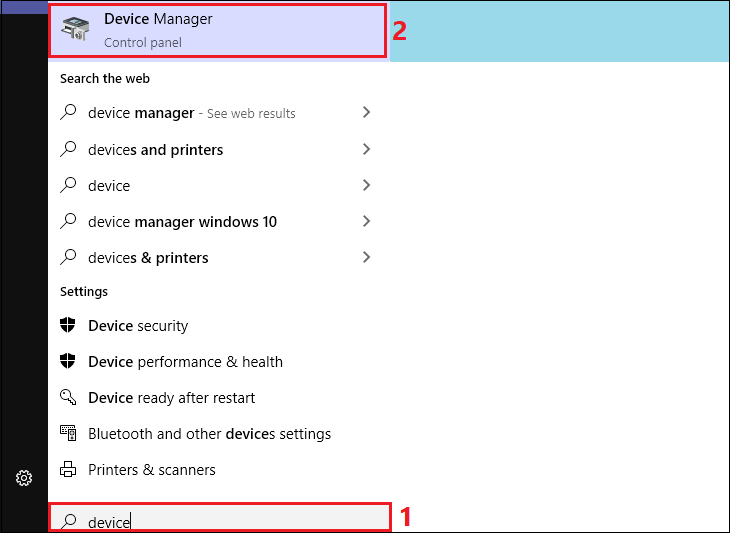
    Vào biểu tượng Tìm kiếm > Gõ Device Manager > Chọn Device Manager

    Bước 2: Bạn chọn Sound, video and game controllers > Nhấn chuột phải vào biểu tượng Realtek Audio > Chọn Uninstall device.
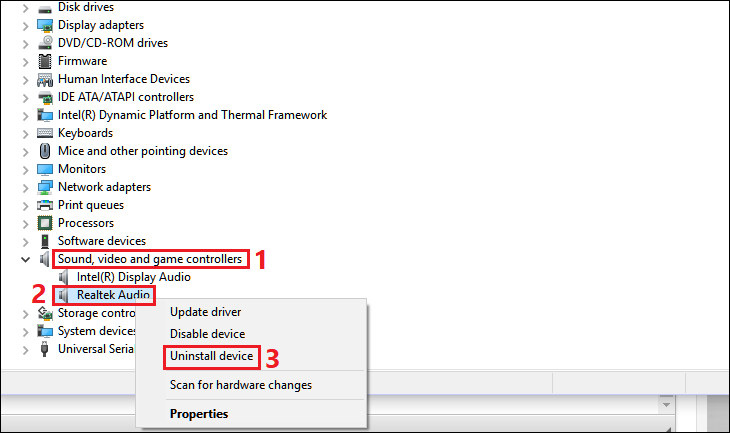
    Bạn chọn Sound, video and game controllers > Nhấn chuột phải vào biểu tượng Realtek Audio > Chọn Uninstall device

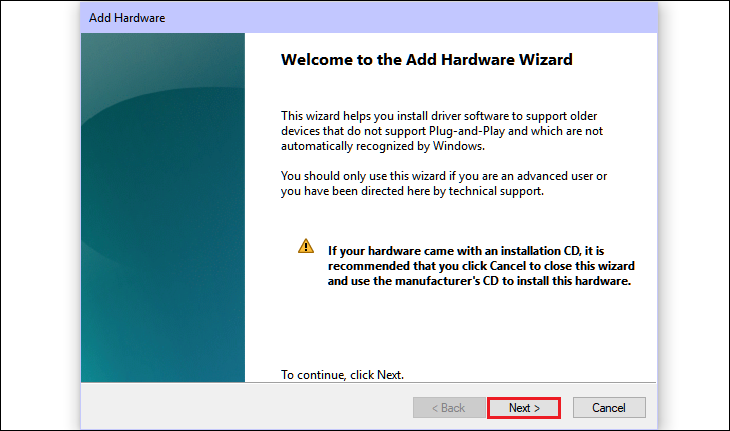
    Bước 3: Khởi động lại máy tính > Bạn mở Device Manager (tương tự bước 2) > Chọn Action > Chọn Add legacy hardware.
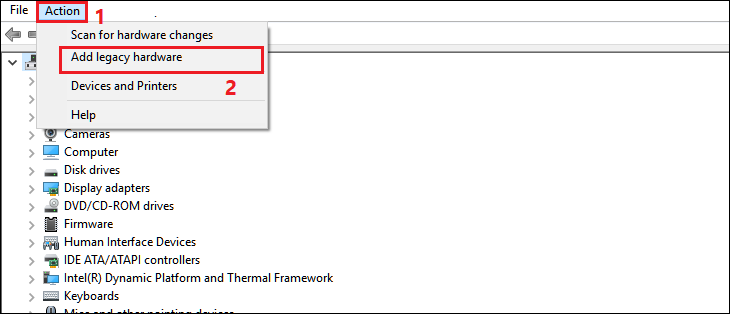
     Khởi động lại máy tính > Bạn mở Device Manager (tương tự bước 2) > Chọn Action > Chọn Add legacy hardware

    Bước 4: Bạn chọn Next.

    Bạn chọn Next

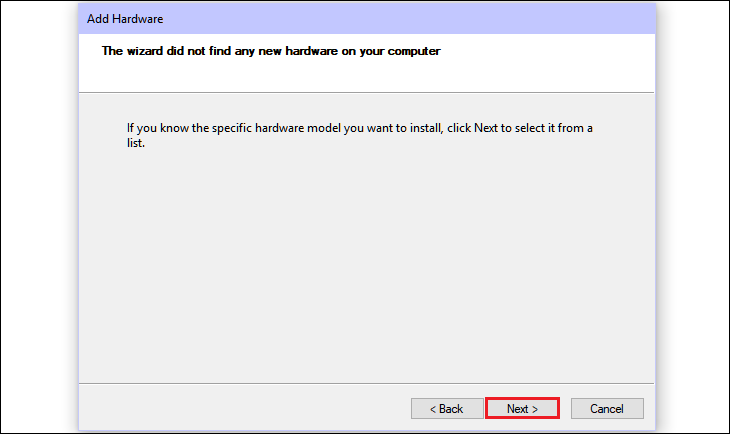
    Bước 5: Bạn tích vào mục Search for and install the hardware automatically (Recommended) > Chọn Next.
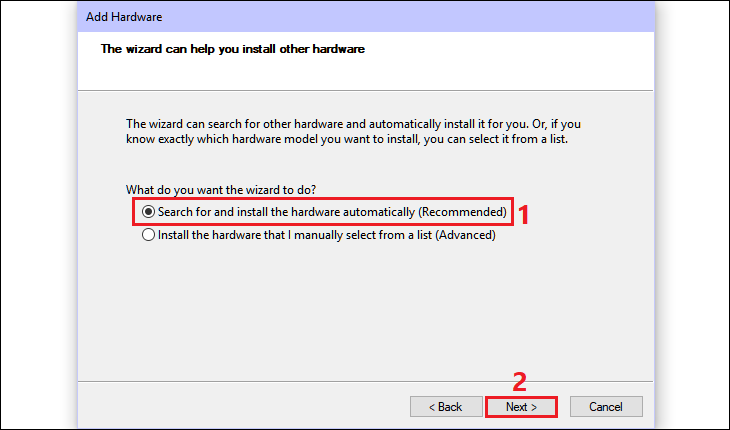
    Bạn tích vào mục Search for and install the hardware automatically (Recommended) > Chọn Next

    Bước 6: Bạn chọn Next.

    Bạn chọn Next

    Bước 7: Bạn chọn Sound, video and game controllers > Chọn Next.
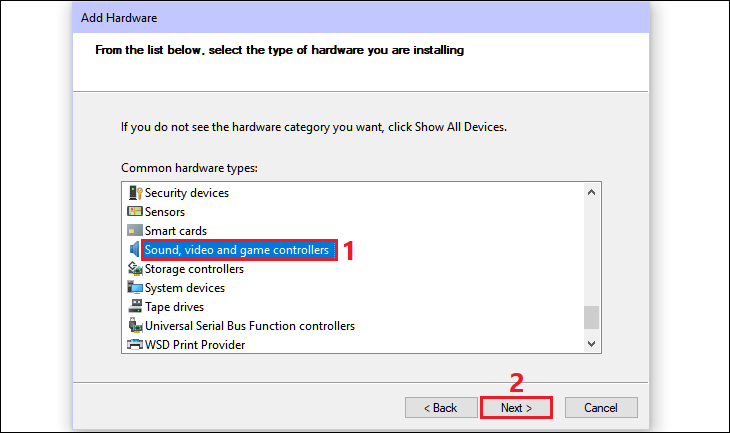
     Bạn chọn Sound, video and game controllers > Chọn Next

    Bước 8: Bạn chọn Realtek > Chọn Realtek High Definition Audio > Chọn Next.
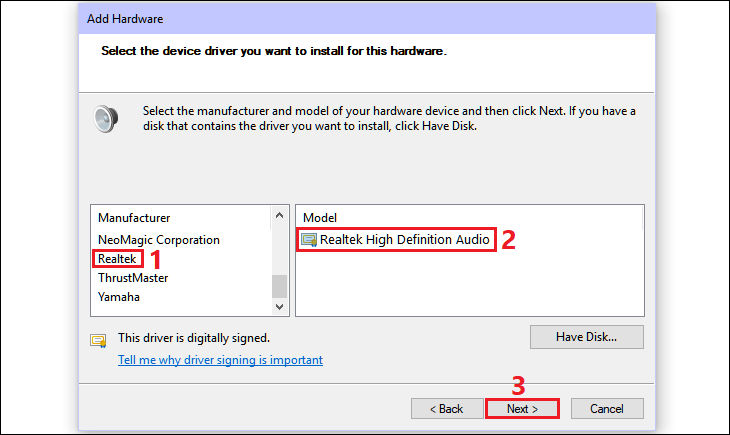
    Bạn chọn Realtek > Chọn Realtek High Definition Audio > Chọn Next

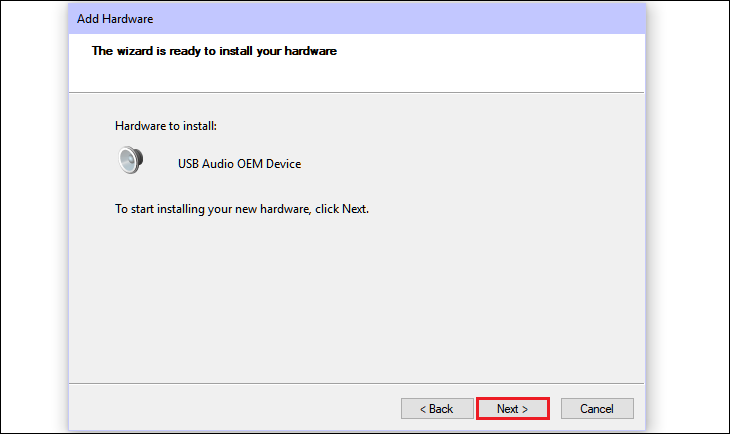
    Bước 9: Tiếp tục chọn Next.

    Tiếp tục chọn Next

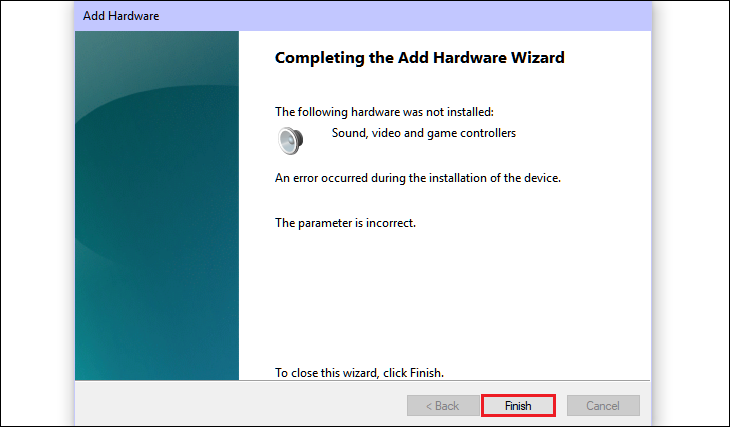
    Bước 10: Chọn Finish để kết thúc.

    Chọn Finish để kết thúc

    Cập nhật Driver âm thanh

    Ngoài cách gỡ bỏ và cài đặt lại Driver, bạn cũng có thể cập nhật theo các bước sau nhé:

    Bước 1: Vào biểu tượng Tìm kiếm > Gõ Device Manager > Chọn Device Manager.

    Vào biểu tượng Tìm kiếm > Gõ Device Manager > Chọn Device Manager

    Bước 2: Bạn chọn Sound, video and game controllers > Nhấn chuột phải vào biểu tượng Realtek Audio > Chọn Update Driver.
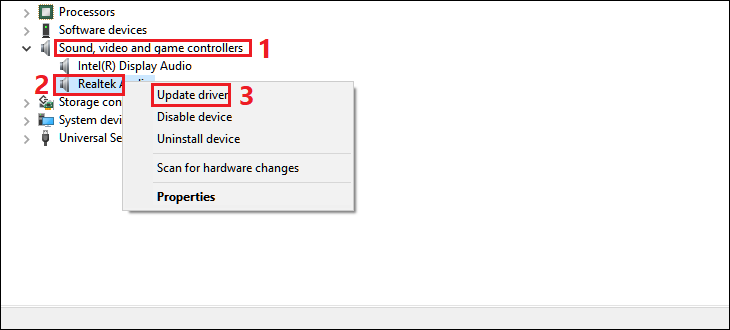
    Bạn chọn Sound, video and game controllers > Nhấn chuột phải vào biểu tượng Realtek Audio > Chọn Update Driver

    Cài đặt phần mềm diệt virus

    Virus xâm nhập vào máy tính cũng là một trong những nguyên nhân khiến máy tính không nhận loa. Do đó, bạn có thể cài đặt một số phần mềm diệt virus để bảo mật thông tin và tránh hư hỏng thiết bị.

    Cài đặt phần mềm diệt virus

    ESET Internet Security - Windows 1PC/Năm

    Xem thêm:
    • Top 13 phần mềm diệt virus tốt nhất, mạnh nhất trên Windows 10
    • Macbook có bị virus không? Có nên dùng phần mềm chống virus cho macOS?

    Thay card âm thanh cho máy

    Khi đã áp dụng những cách trên nhưng máy tính vẫn không nhận loa, bạn nên mang máy tính đến các cửa hàng uy tín để tiến hành kiểm tra và sửa chữa. Bạn có thể chủ động yêu cầu nhân viên kiểm tra card âm thanh nếu trong quá trình sử dụng, máy tính bị rơi hoặc va đập mạnh.
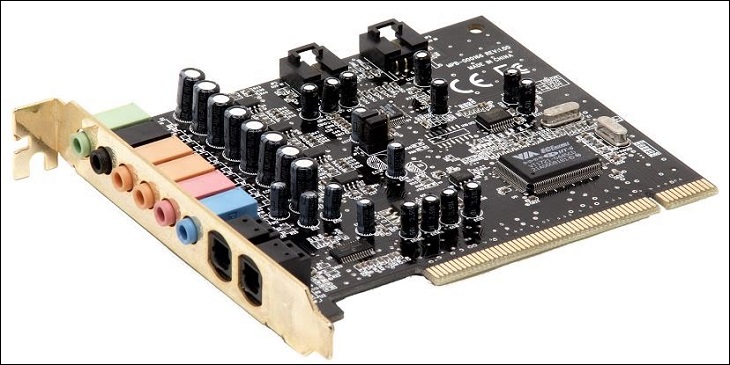
    Thay card âm thanh cho máy

    Mời bạn tham khảo một số mẫu loa đang được kinh doanh giá tốt tại Điện máy XANH:

    Xem thêm:
    • Tổng hợp cách sửa loa vi tính tại nhà khi gặp hiện tượng loa bị lỗi
    • Loa Bluetooth kết nối nhưng không nghe được, không lên tiếng - Nguyên nhân và cách khắc phục
    • Các lỗi thường gặp trên loa Amazon Echo Show và cách khắc phục

    Trên đây là một số nguyên nhân và cách khắc phục lỗi máy tính không nhận loa. Chúc các bạn thực hiện thành công. Nếu có thắc mắc về quá trình thực hiện, bạn vui lòng bình luận bên dưới để được giải đáp nhé!

    Trungtambaohanh chính thức hỗ trợ sửa chữa bảo hành các thiết bị loa bluetooth, loa di động, flycam, robot hút bụi tận nhà khách hàng.
    Xem thêm ↓

    Cần tuyển kỹ thuật thay thế ĐT laptop PC làm tại nhà, tặng đồng phục đồ nghề trọn gói 10.000.000đ đặt lịch pv ngay không cần HS đặt lịch hẹn trên zalo hoặc ĐK nhận việc chỉ 1 Phút

    Viện máy tính nhận đào tạo học viên miễn học phí 1 kèm 1, có phụ cấp, bao ra nghề

    © 2027. Trungtambaohanh.com Thay Pin Điện Thoại Laptop, Phone PAD PC lấy liền
    Công Ty Cổ Phần Máy Tính VIỆN - GPĐKKD: 0305916372 do sở KHĐT TP.HCM cấp ngày 18/07/2008 ĐT: 028.3844.2008