
-
7:30 - 20:30
Cả CN & Lễ -

-


Hiện tượng máy tính không nhận máy in Canon 2900 gây ra rất nhiều phiền phức cho người sử dụng. Bài viết hướng dẫn cách khắc phục đơn giản, nhanh chóng.
Bạn có thể tự học Cách kết nối máy in với máy tính tại nhà. Ngoài ra, cũng có thể xem hướng dẫn cụ thể nếu Máy tính không nhận máy in qua cổng USB
Dây cáp nối có thể bị lỏng. Hoặc sau một thời gian sử dụng dây cáp kết nối đã không còn hoạt động nữa, bị đứt hoặc hỏng hóc bên trong. Đây cũng là lỗi cơ bản mà người dùng nên kiểm tra.
Kiểm tra dây cáp là cách thức dễ dàng thực hiện
Nếu dây cáp đơn thuần là bị lỏng, bạn nên cắm lại và cố định chúng. Nếu đã cắm chặt lại mà máy tính vẫn không nhận máy in thì có thể do dây cáp có bạn đã bị lỗi. Bạn có thể thay bằng dây cáp mới dễ dàng tìm mua ở các cửa hàng điện tử.

Nếu cáp hỏng thì phải mua cáp mới
2. Lỗi chưa bật nguồn máy in
Nút nguồn của máy in Canon 2900 nằm ở đằng sau thân máy nên cũng rất có thể bạn không chú ý mà bỏ qua nó.
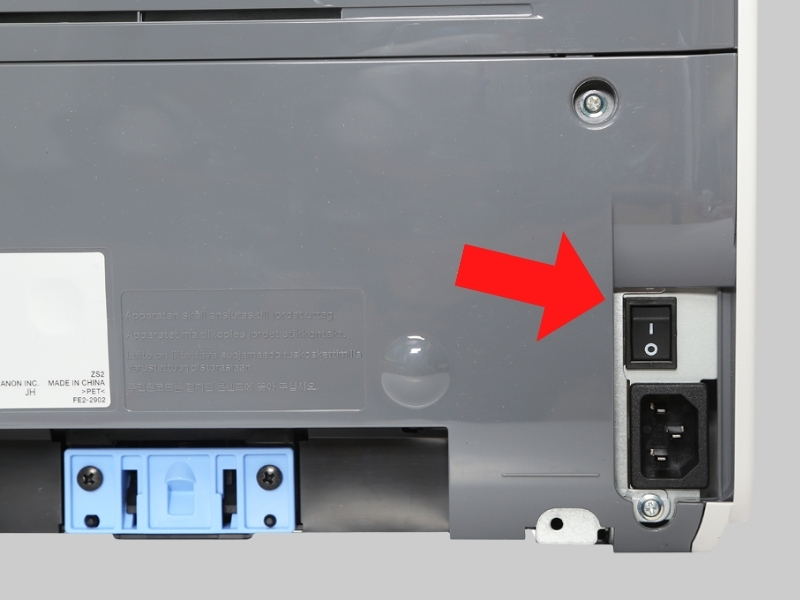
Vị trí nút nguồn của máy in Canon 2900
Cách khắc phục
Hãy kiểm tra lại nút bấm đằng sau thân máy xem bạn đã khởi động nó chưa. Và ghi nhớ cần kiểm tra xem nó đã khởi động hay chưa trước khi nó được sử dụng.
Có nhiều nguyên nhân như do mất kết nối internet một lúc hoặc có khi là do máy bạn vừa cài lại được cập nhật IP mới khiến cho lỗi máy in Canon 2900.
Việc bạn cần làm lúc này chỉ đơn giản là chia sẻ máy in cho những người xung quanh.
Bước 1: Truy cập vào Control Panel > Chọn View devices and printers.

Mở View devices and printers
Bước 2: Nhấn chuột phải vào máy in Canon 2900 > Chọn Set as default printer > Click vào Printer properties.

Truy cập Printer properties
Bước 3: Mở tab Sharing > Chọn Share this printer > Ấn OK.

Chọn Share this printer
Bước 4: Vào lại Control Panel > Mở Network and Internet.

Truy cập Network and Internet
Bước 5: Vào Network and Sharing Center.

Vào Network and Sharing Center
Bước 6: Chọn Change advanced sharing settings.
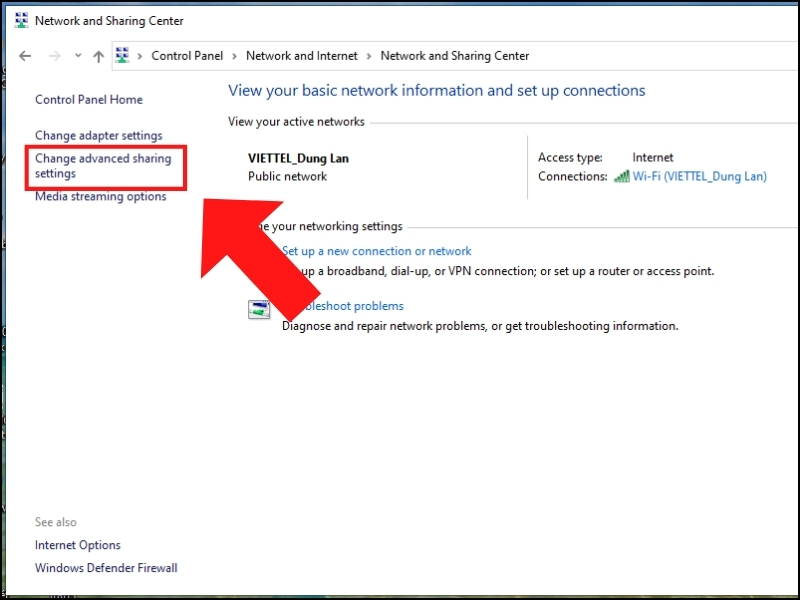
Mở Change advanced sharing settings
Bước 7: Chọn các tùy chọn như hình.
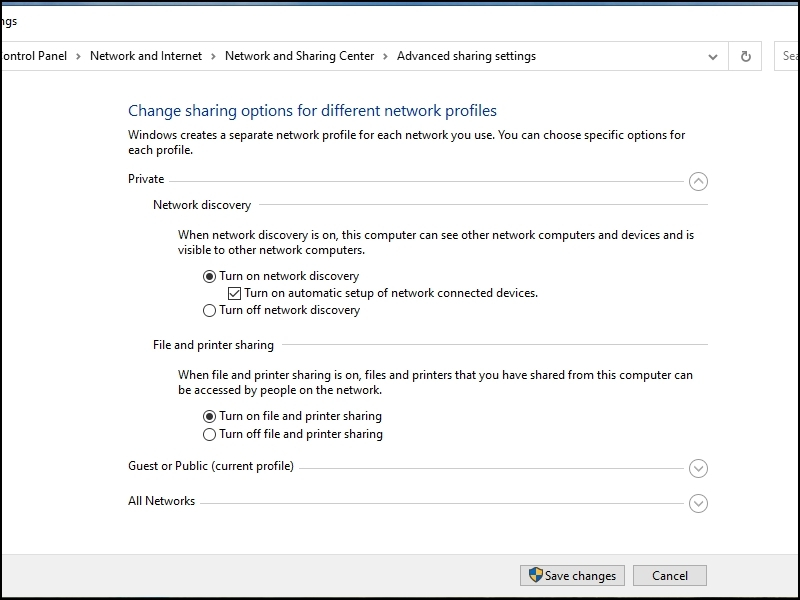
Cài đặt tùy chọn
Bước 8: Tại mục Password protected sharing, chọn Turn off password protected sharing > nhấn Save changes.

Chọn Turn off password protected sharing
Giờ đây, bạn cũng có thể để máy tính tự tìm dò lỗi và sửa chữa thông qua máy tính Windows.
Bước 1: Truy cập Control Panel > Vào View devices and printers.
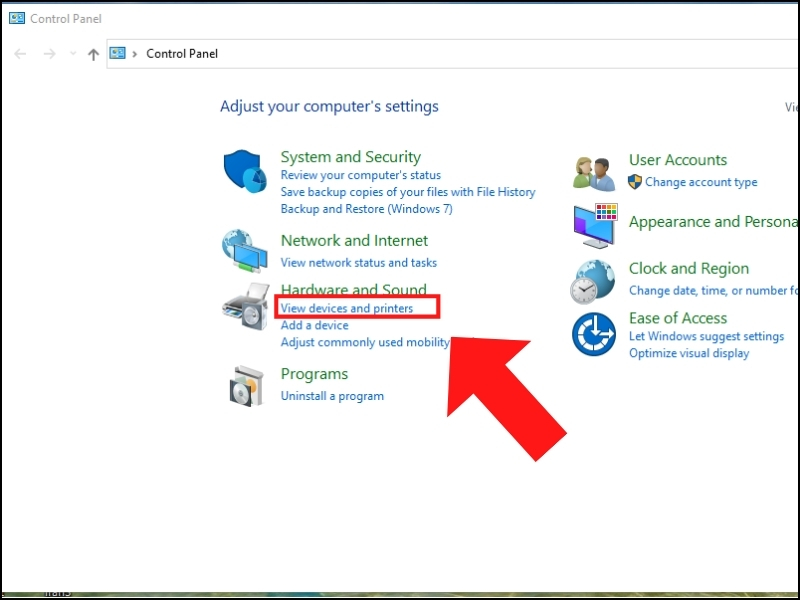
Mở View devices and printers
Bước 2: Nhấn chuột phải tại máy in Canon 2900 > Chọn Troubleshoot.Máy tính sẽ tự tìm lỗi và sửa lại lỗi đó.
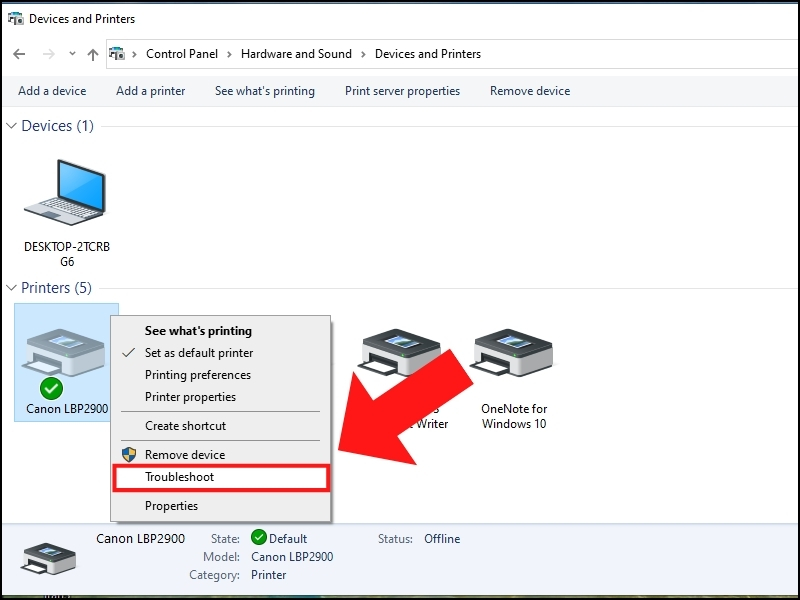
Chọn Troubleshoot
Bước 3: Click vào Close the troubleshooter để hoàn thành.

Chọn Close the troubleshooter
Máy tính Windows không tìm thấy máy in trong mạng LAN
Có rất nhiều lý do gây ra hiện tượng trên. Điều này khiến người dùng mất nhiều thời gian để bạn lắp đặt, thiết lập kết nối giữa máy tính và máy in trong lần đầu mua về sử dụng. Tham khảo bài viết Cách xử lý lỗi máy tính Windows không tìm thấy máy in trong mạng LAN để khắc phục với từng nguyên nhân.
Nguyên nhân chính của việc máy in chỉ được 1 trang là do sai khổ giấy. Người sử dụng thường gặp phải vấn đề này khi dùng khổ giấy A5. Tham khảo bài viết Cách khắc phục lỗi máy in chỉ in được 1 trang để sửa lỗi này.
Lỗi máy in báo Ready To Print nhưng không in được và cách khắc phụcBạn đã cài đặt máy in, máy in cũng đã thông báo “Sẵn sàng để in”. Tuy vậy lại vẫn không in được. Tham khảo bài viết Lỗi máy in báo Ready To Print nhưng không in được và cách khắc phục để giúp máy in vận hành.
Cách khắc phục lỗi bản in bị sọc, sai màu trên máy in phun màu Canon
Sau một thời gian sử dụng, máy in sẽ xuất hiện một vài vấn đề như bản in bị sọc, in sai màu so với bản gốc trên máy tính. Có nhiều nguyên nhân gây ra hiện tượng này như máy in hết mực, mực bị tắc, lỗi của hộp laser máy in, lô giấy đã bị rách, trục sạc máy in bị hỏng,... Tham khảo bài viết Cách khắc phục lỗi bản in bị sọc, sai màu trên máy in phun màu Canon.
Lỗi máy in không nhận lệnh in - Cách khắc phục nhanh chóng
Một số nguyên nhân máy in không nhận lệnh in thường gặp như: máy tính của bạn đang bị lỗi hệ điều hành, dây cáp kết nối máy in với máy tính có thể bị hỏng hoặc bị lỏng, lỗi do IP trên máy in của bạn... Tham khảo Lỗi máy in không nhận lệnh in - Cách khắc phục nhanh chóng và hiệu quả để tìm cách khắc phục cho từng nguyên nhân.
Chúc các bạn thành công khắc phục lỗi máy tính không nhận máy in Canon 2900.
Trung tâm mở cửa suốt ĐT laptop PC Surface iMac Đồng Hồ, luôn có sẵn linh kiện thay ngay và giao hàng tại nhà cho khách hàng. 0967891080

