
-
7:30 - 20:30
Cả CN & Lễ -

-


Cung cấp thông tin về nguyên nhân và cách khắc phục máy tính không phát được WiFi như kiểm tra laptop có driver, kiểm tra Hotspot, kích hoạt mạng ảo,... Click xem ngay!
Để phát WiFi trên máy tính không dùng phần mềm, bạn có thể tham khảo bài viết sau nhé: Hướng dẫn cách phát Wi-Fi từ máy tính không cần dùng phần mềm.
- Do phần mềm phát WiFi gặp sự cố.
- Trên máy tính chưa đầy đủ driver liên quan tới phần mạng WiFi và Internet để phát cho các thiết bị.
- Do giữa phần mềm phát WiFi trên Windows 10 với một ứng dụng chạy ngầm nào đó trên thiết bị dẫn đến tình trạng này.
- Xung đột dẫn đến lỗi không phát được WiFi trên máy tính.

Một số nguyên nhân khiến máy tính không phát được WiFi
Một trong những lỗi phổ biến nhất khiến cho máy tính không phát được WiFi là do chưa bật WiFi nên khi bật tính năng Mobile Hotspot sẽ xuất hiện thông báo "We can’t setup mobile hotspot".
Để có thể xem được WiFi Hotspot có được hỗ trợ trên máy tính của bạn hay không, bạn có thể làm theo các bước sau đây:
Bước 1: Trên thanh tìm kiếm của Taskbar, nhập từ khóa "Command Prompt" > Nhấn chuột phải chọn Run as administrator.

Chọn Command Prompt
Bước 2: Trong cửa sổ Command Prompt, bạn nhập "netsh wlan show drivers" > Nhấn Enter.
- Nếu dòng Hosted network supported là Yes nghĩa là máy tính có hỗ trợ WiFi Hotspot.
- Nếu dòng Hosted network supported là No nghĩa là máy tính không có hỗ trợ WiFi Hotspot.

Nhập netsh wlan show drivers
Bước 3: Nếu dòng Hosted network supported là No, bạn nhập "netsh wlan set hostednetwork mode=allow" > Nhấn Enter để bật hỗ trợ WiFi Hotspot.

Nhập netsh wlan set hostednetwork mode=allow
Mạng WiFi không dây ảo có thể mở rộng tín hiệu Internet không dây trong gia đình, văn phòng đối với các máy tính nằm bên ngoài phạm vi bao phủ của router không dây chính. Nó cũng hữu hiệu trong trường hợp bạn muốn mua truy cập Internet cho một máy tính sau đó chia sẻ nó với người dùng hoặc thiết bị khác.
Để kích hoạt mạng không dây ảo, bạn có thể thực hiện theo các bước dưới đây:
Bước 1: Trên thanh Taskbar, chọn biểu tượng Start > Chọn Settings.

Chọn Settings
Bước 2: Chọn Network & Internet.

Chọn Network & Internet
Bước 3: Chọn Mobile hotspot > Bật On tại Share my Internet connection with other devices > Chọn Edit nếu bạn muốn thay đổi Network name và Network password.

Mobile hotspot
Bước 4: Thay đổi Network name và Network password > Chọn Save.

Thay đổi Network name và Network password
Bước 5: Quay lại màn hình chính, tại thanh tìm kiếm trên Taskbar, gõ Control Panel > Mở cửa sổ Control Panel.

Control Panel
Bước 6: Chọn Network and Sharing Center.

Chọn Network and Sharing Center.
Bước 7: Chọn Change advanced sharing settings.

Chọn Change advanced sharing settings
Bước 8: Chọn Turn on network discovery > Chọn Turn on file and printer sharing > Chọn Save changes.

Bật advanced sharing settings
Bước 9: Chọn Change adapter settings.

Chọn Change adapter settings
Bước 10: Chọn đúng mạng mà bạn đã tạo > Nhấn chuột trái chọn Properties.

Chọn Properties
Bước 11: Chọn tab Sharing > Tích chọn Allow other network users to connect through this computer’s Internet connection > Chọn OK.

Thiết lập Sharing
Sau khi các bạn kích hoạt Mobile Hotspot trên Windows 10 nhưng vẫn không thể phát được WiFi thì nguyên do chủ yếu là do bạn chưa enable mạng của bạn thành trạng thái Sharing.
Để chuyển trạng thái sang Enable, bạn có thể thực hiện các bước sau đây:
Bước 1: Tại thanh tìm kiếm trên Taskbar, gõ Control Panel > Mở cửa sổ Control Panel.
Control Panel
Bước 2: Chọn Network and Sharing Center.
Chọn Network and Sharing Center.
Bước 3: Chọn Change adapter settings.
Chọn Change adapter settings
Bước 4: Chọn đúng mạng mà máy bạn đang kết nối > Nhấn chuột trái chọn Properties.

Chọn đúng mạng mà máy bạn đang kết nối và chọn Properties.
Bước 5: Chọn tab Sharing > Tích chọn Allow other network users to connect through this computer’s Internet connection > Chọn OK.

Bật Enable Sharing
Bước 6: Quay về màn hình chính, click chuột trái vào This PC > Chọn Manage.

Chọn Manage
Bước 7: Sau đó chọn vào Device Manager > Chọn Network adapters > Chọn mục nào có biểu tượng dấu chấm mũi tên hướng xuống > Nhấn chuột phải chọn Enable device.
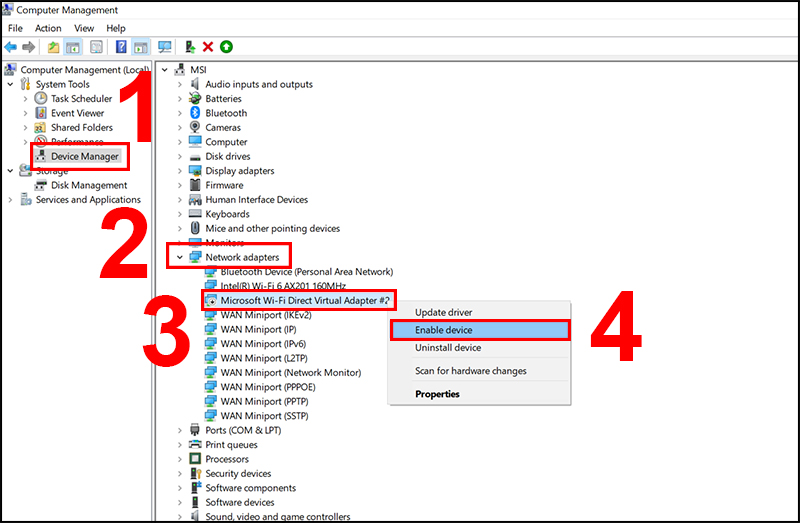
Enable device
Driver Easy là một trong những phần mềm tự động nhận dạng, cập nhật và sửa lỗi driver hiệu quả nhất hiện nay. Đây là một phần giúp bạn khắc phục lỗi thiếu Driver trên máy tính, từ đó giúp thiết bị phát được WiFi hiệu quả.
- Tính năng nổi bật:
+ Cải thiện phương pháp quét Driver.
+ Tăng tốc độ quét và sửa chữa một số lỗi khi quét Driver trong các thiết bị ảo.
+ Tìm kiếm, xác định vị trí các Driver mất tích, download các Driver để sử dụng trên máy tính.
+ Hỗ trợ hơn 1.000.000 Driver trong kho lưu trữ.
+ Sao lưu, phục hồi các Driver, tùy chọn gỡ bỏ cài đặt của Driver, tự động cài đặt phiên bản Driver mới nhất cho các chương trình.
+ Làm tăng hiệu suất làm việc của hệ thống máy tính, kiểm tra các kết quả được tìm thấy cũng như kích thước của từng file Driver.
Để cài đặt và sử dụng phần mềm Driver Easy, bạn có thể tham khảo bài viết sau: Hướng dẫn cài đặt, sử dụng Driver Easy cập nhật driver trên máy tính.

Driver Easy là một phần mềm tự động nhận dạng, cập nhật và sửa lỗi driver
Hy vọng sau khi tham khảo bài viết này bạn đã có những thông tin về nguyên nhân và cách khắc phục máy tính không phát được WiFi. Cám ơn các bạn đã theo dõi bài viết, hẹn gặp lại các bạn ở những bài viết tiếp theo!
Trung Tâm Bảo hành chuyên sửa chữa bảo hành các dòng điện thoại laptop máy tính bảng PC Surface iMac Đồng Hồ Thông Minh cho tất cả khách hàng. 0967891080

