
-
7:30 - 20:30
Cả CN & Lễ -

-


Giới thiệu đến bạn những nguyên nhân tại sao máy tính không tải được File PDF và hướng dẫn chi tiết cách khắc phục lỗi máy tính không tải được file PDF. Click xem ngay!
Nếu bạn không thể tải file PDF từ drive có thể tham khảo bài viết: Cách tải file PDF trên Google Drive khi bị chặn tải xuống.
Chưa cài đặt phần mềm đọc file PDF
Hầu hết tất cả các hệ điều hành Windows 7 trở lên thì các bạn có thể mở file PDF một trực tiếp. Tuy nhiên vẫn có 1 số file PDF không thể mở được trực tiếp được thì các bạn cần cài đặt phần mềm đọc file PDF.
Không nhận biết được file PDF
Trong Microsoft Windows có tính năng xác định các file PDF nhưng một lý do nào đó nó bị tước đi khi file PDF được gửi qua mail. Nếu tập tin không kết thúc vào file PDF, Microsoft Windows sẽ không mở được file này.
Lỗi không tải được file PDF
File PDF bạn muốn đọc bị lỗi
Một số trường hợp khi mở file PDF lên đã có thông báo lỗi “Rất tiếc, đã xảy ra lỗi”. Để khắc phục lỗi này, bạn lên lại trang tải file PDF và mở lại trên web, xem thử có mở được không.
Bước 1 : Vào cài đặt Google Chrome
Nhấn biểu tượng ba chấm sau đó chọn Settings.

Mở Setting trong Google Chrome
Bước 2 : Chọn Privacy and Security > Sites Settings
Tại phần Settings, Kéo xuống phần Privacy and Security và chọn phần Site Settings để mở phần cài đặt về các nội dung.
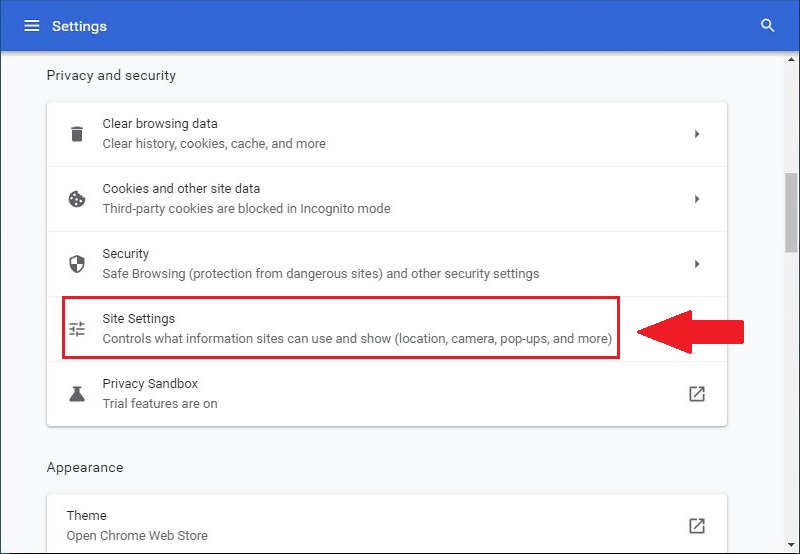
Chọn Site Settings trong phần Privacy and Security
Bước 3 : Chọn PDF Documents
Tại Sites Settings, các bạn kéo xuống và tìm chỗ PDF Documents, click vào để mở cài đặt file PDF.
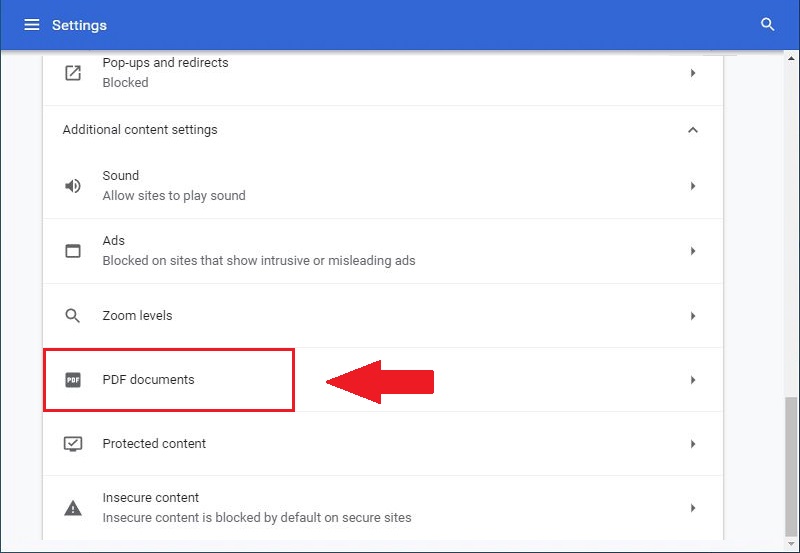
Chọn PDF document trong mục Site Settings
Bước 4: Tắt Download File PDF instead of automatically opening them in Chrome
Tắt tính năng Download File PDF instead of automatically opening them in Chrome – Tải xuống file PDF thay cho tự động mở bằng chrome.

Tắt tính năng Download PDF files instead of automatically
Sau khi thiết lập xong thì các bạn khởi động lại trình duyệt và vào test thử một file PDF.
Cảm ơn bạn đã quan tâm tới bài viết này của chúng tôi. Hy vọng bài viết này sẽ mang đến cho bạn những thông tin hữu ích.
Trung tâm bảo hành có bán linh kiện và dịch vụ chính hãng, đào tạo KTV miễn phí, gọi là có mặt ngay, bảo hành tại nhà.
 0967891080

