
-
7:30 - 20:30
Cả CN & Lễ -

-


Ai cũng nghĩ khi không dùng file nào nữa thì sẽ delete file là xong. Ít ai quan tâm đến việc dọn thùng rác win 10 sau 1 thời gian dài sử dụng. Dọn dẹp thùng rác Win 10 là một việc khá quan trọng khi dùng máy tính nhưng hầu hết người dùng đều bỏ qua.
Cùng Viện xem ngay cách dọn dẹp thùng rác win 10 nhé!
Thùng rác Recycle Bin không lưu trữ các tệp của bạn mãi mãi. Thùng rác được tự động thiết kế để có một tỷ lệ phần trăm kích thước nhất định để lưu trữ các tệp bạn xóa trong khi chạy Windows. Các tệp cũ hơn sẽ tự động bị xóa khi không gian hết để dành chỗ chứa các tệp mới.
Vậy nên đừng cho rằng tất cả những gì bạn từng xóa đi đều có thể được khôi phục lại khi cần. Nếu cẩn thận, bạn có thể tăng (hoặc giảm) không gian lưu trữ dành cho các tệp đã xóa bằng cách sau:
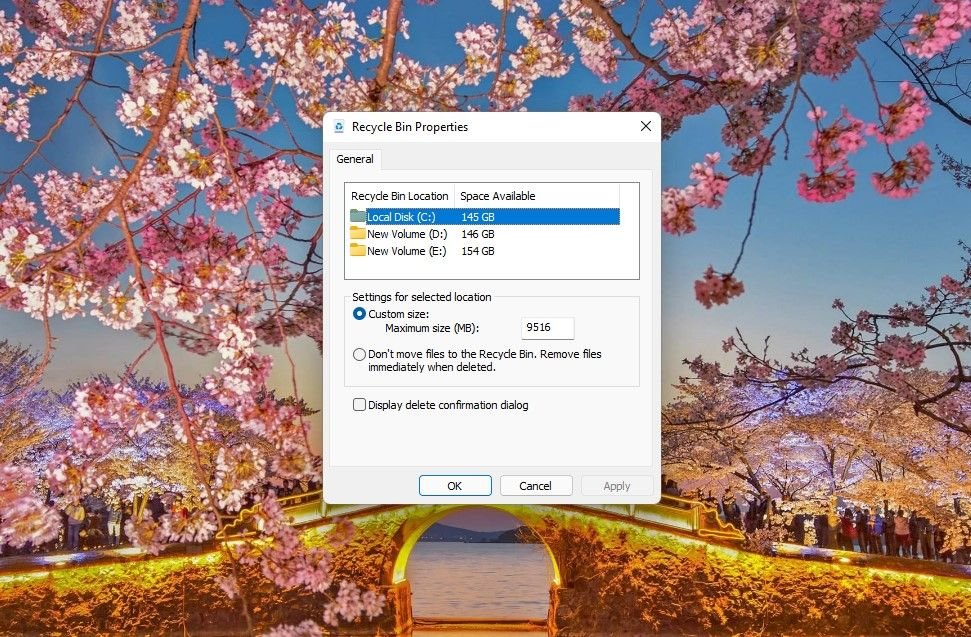
Bạn có thể tăng giảm dung lượng chứa của Thùng rác
Nếu bạn là người không bao giờ cần khôi phục các tệp đã xóa, bạn có thể bỏ qua bước này và trực tiếp đặt chế độ xóa tệp trực tiếp. Có 2 cách để xóa trực tiếp:
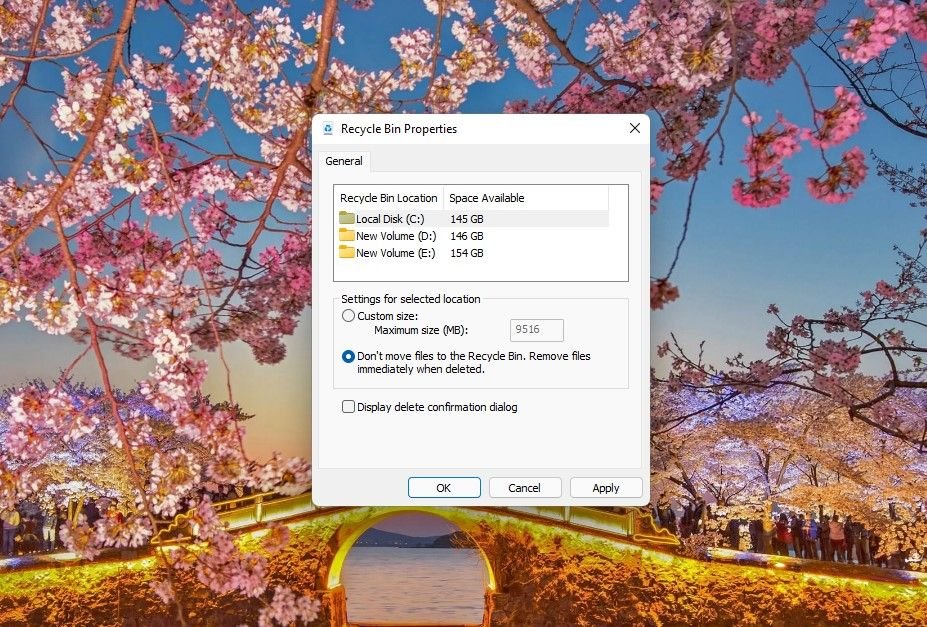
Xóa trực tiếp nên áp dụng với tệp bạn chắc chắn không bao giờ cần đến nữa
Nếu bạn hay bất cẩn xóa nhầm tệp khi sử dụng PC, bạn có thể bật xác nhận để không làm mất các tệp quan trọng. Điều này đặc biệt cần thiết nếu bạn đã thay đổi cài đặt Thùng rác để các tệp bị xóa vĩnh viễn mà không được đưa vào Thùng rác nữa.
Lưu ý rằng bạn vẫn có thể xóa vĩnh viễn các tệp bằng phím tắt bất cứ khi nào bạn cần.
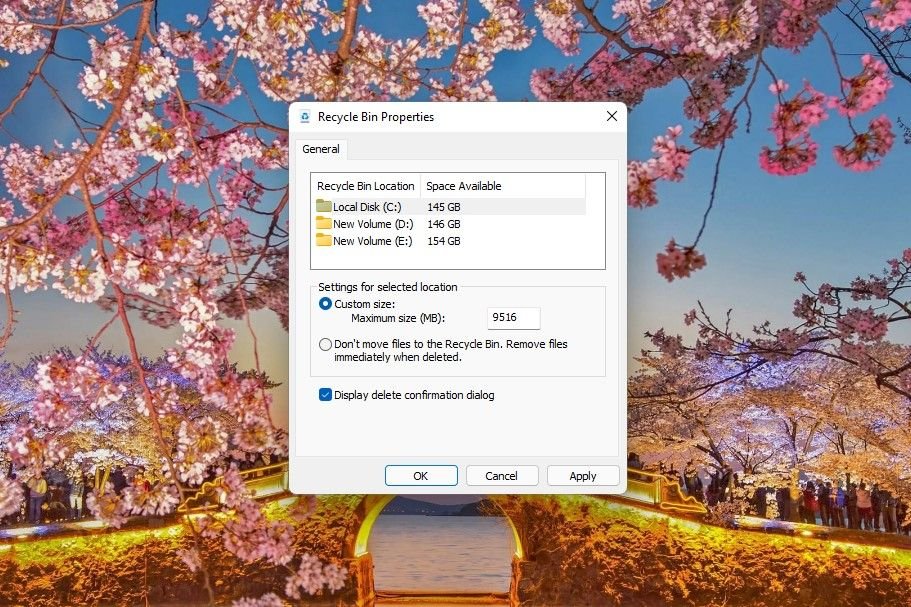
Ai hay quên, hay xóa nhầm thì nên bật tính năng này
Windows 10 có một tính năng tuyệt vời được gọi là Storage Sense. Về cơ bản, nó hoạt động như một giải pháp thay thế cho các công cụ của bên thứ ba như CCleaner.
Nếu đang sử dụng Windows 10 hoặc 11, bạn sẽ có thể sử dụng Storage Sense để tự động dọn sạch Thùng rác Recycle Bin sau một số ngày nhất định ví dụ như sau 1, 14, 30 hoặc 60 ngày.
Số ngày không được tính cho mỗi tệp, mà tệp sẽ không ở trong thùng trong 30 ngày nếu bạn đã chọn làm sạch thùng 30 ngày một lần. Ví dụ: nếu lần dọn dẹp tự động gần đây nhất là 29 ngày trước, mọi tệp trong thùng trong ngày hôm sau sẽ được dọn sạch, kể cả những tệp bạn đã xóa hôm nay.
Bạn có thể thiết lập Storage Sense từ ứng dụng Cài đặt. Nhấn Win + I để khởi chạy Cài đặt và điều hướng đến System => Storage => Storage Sense.
Tìm tùy chọn có tên Xóa tệp trong thùng rác của tôi nếu chúng đã ở đó quá lâu (Delete files in my recycle bin if they have been there for over) và chọn số ngày tùy ý.
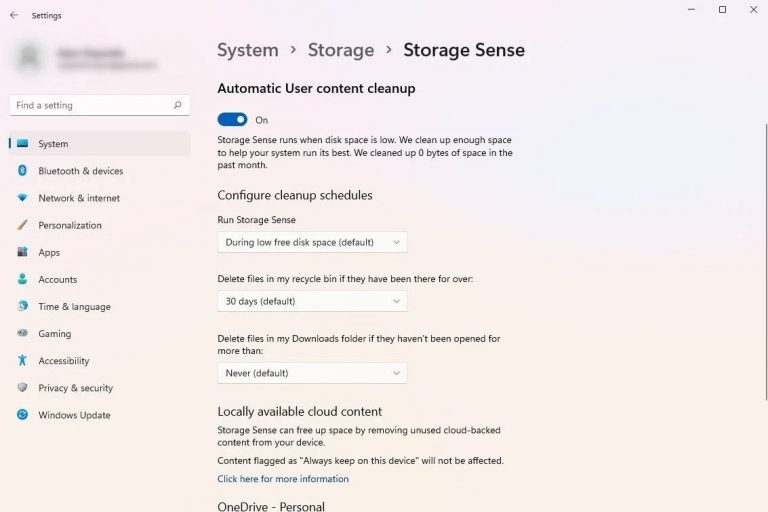
Hệ thống sẽ cài mặc định số ban đầu là 30 ngày
Thùng rác win 10 là một trong những phần mềm bị lãng quên nhiều nhất của Windows. Để máy tính luôn “sạch”, nhiều bộ nhớ, đừng quên áp dụng các cách dọn dẹp thùng rác Win 10 kể trên nhé!

 0967891080

