• 7:30 - 20:30
    Cả CN & Lễ
  • Lịch hẹn
  • TTBH gần bạn
Mẹo quay màn hình trên điện thoại Samsung không cần cài ứng dụng khác, bạn đã biết chưa?

Mẹo quay màn hình trên điện thoại Samsung không cần cài ứng dụng khác, bạn đã biết chưa?

66,700₫ 116,700₫

Có chổ đậu ô tô (Có thể mất phí)

    Cửa hàng bạn đã chọn

    Còn hàng sẵn có xem ngay lấy liền

    Nếu trước kia người dùng Samsung phải sử dụng một ứng dụng khác để hỗ trợ cho việc quay màn hình thì giờ đây trình ghi màn hình đã được cập nhật hầu hết các dòng máy chạy Android 10. Sau đây mình sẽ hướng dẫn bạn cách ghi màn hình trên smartphone Samsung cực đơn giản không cần ứng dụng.
    Cách sử dụng trình quay màn hình Samsung

    Trình ghi màn hình đã được nhà Samsung đưa vào phần tính năng hệ thống để giúp người dùng dễ dàng thao tác. Tuy nhiên đối với một số dòng máy phân khúc tầm trung thì bạn vẫn phải sử dụng ứng dụng thứ ba cho việc thao tác quay màn hình. Sau đây mình sẽ hướng dẫn bạn cách ghi màn hình trên smartphone Samsung không cần dùng ứng dụng cực đơn giản.

    1. Cài đặt trình ghi màn hình

    Những thiết bị cao cấp như dòng Galaxy Note 10/10+, Galaxy S20, S20 Ultra khi xuất xưởng đã được trang bị tính năng ghi màn hình còn những thiết bị tầm trung như Galaxy A51, Galaxy A71 và 1 số model Samsung Galaxy khác mang  Android Q, chỉ mới được cập nhật gần đây nên nhiều người dùng còn bỡ ngỡ trong việc sử dụng. Để sử dụng tính năng này chúng ta hãy cùng làm một vài thao tác thiết lập sau.

    Bước 1: Mở ứng dụng Cài đặt > vuốt tìm mục Tính năng nâng cao  > Nhấn chọn dòng Ảnh chụp màn hình và Trình ghi màn hình.
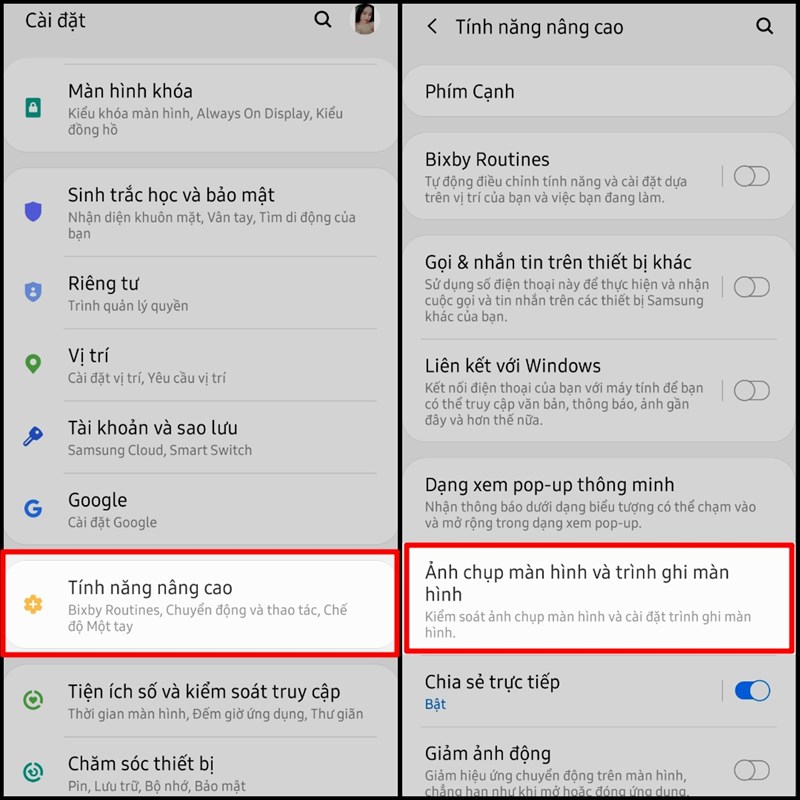
    trình ghi màn hình Samsung

    Bước 2: Chọn Cài đặt trình ghi màn hình và tiến hành thiết lập Âm thanh và Chất lượng video.
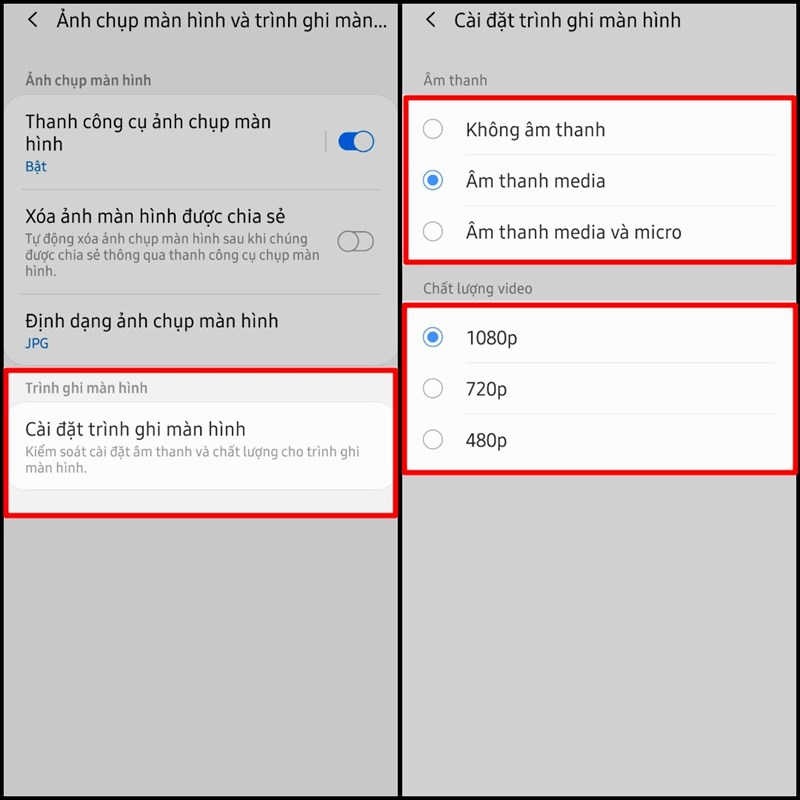
    trình ghi màn hình Samsung

    2. Cách sử dụng trình quay màn hình trên smartphone Samsung

    Bước 1: Vuốt thanh công cụ xuống và tìm biểu tượng Trình quay màn hình. Có thể với một số máy không hiển thị trang đầu thì các bạn vuốt sang trang thứ hai nhé. 
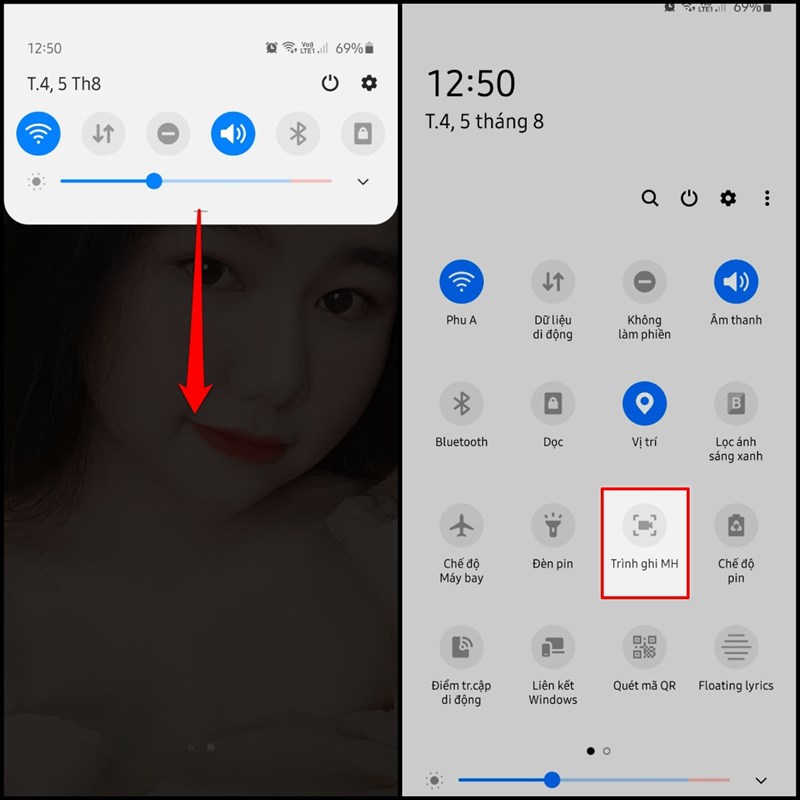
    Cách sử dụng trình ghi màn hình Samsung

    Bước 2: Nhấn vào biểu tượng Trình ghi màn hình > Xuất hiện bảng chọn Âm thanh, tại đây bạn có thể điều chỉnh ghi không âm thanh, âm thanh micro hoặc âm thanh media và micro tùy thích.

    • Không âm thanh: Video xuất sau khi được ghi trên màn hình không có âm thanh.
    •  Âm thanh media: Trình ghi màn hình ghi lại âm thanh của ứng dụng mà bạn đang sử dụng trong quá trình ghi.
    •  Âm thanh media và micro: Hỗ trợ ghi âm thanh của ứng dụng và ghi lại âm thanh của người dùng( giọng nói, âm thanh xung quanh như tiếng quạt, tiếng TV,...)

     Sau khi chọn âm thanh xong > Chọn Bắt đầu ghi.

    Sau khi đồng hồ đếm ngược 3 giây kết thúc bạn có thể ghi màn hình.
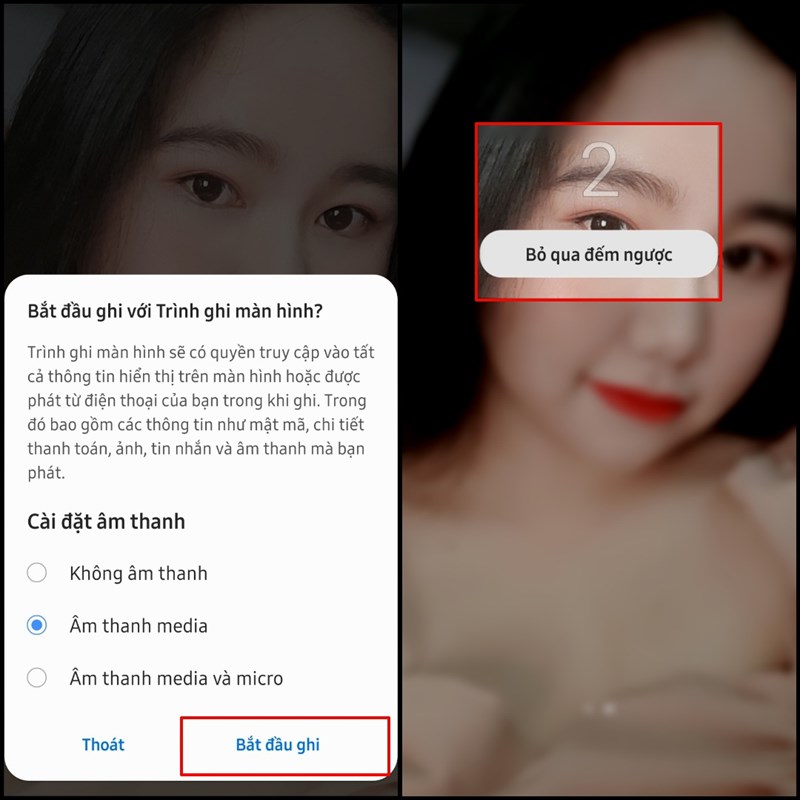
    Cách sử dụng trình ghi màn hình Samsung

    Bước 3: Một vài thao tác khi quay màn hình:
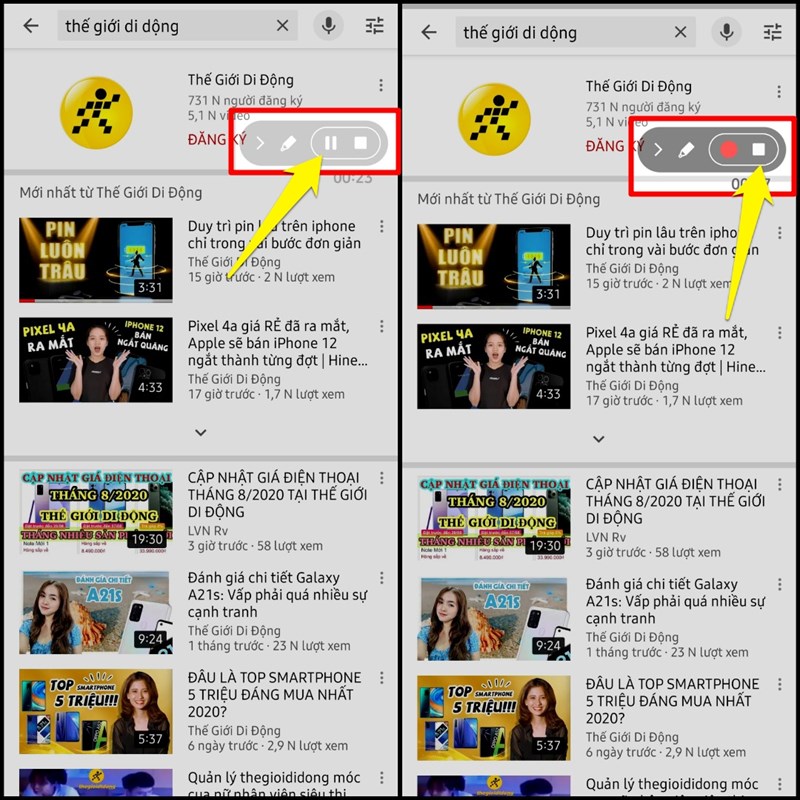
    • Khi màn hình bắt đầu được quay, một thanh công cụ sẽ hiện ra. Thanh công cụ này chỉ hiển thị trong quá trình quay màn hình và sẽ biến mất khi bạn hoàn thành xong phần ghi của mình. 
    • Bạn có thể nhấn vào và kéo thanh công cụ đến bất cứ vị trí nào trên màn hình để thuận tiện cho việc điều chỉnh.
    • Nếu đang quay bạn muốn tạm dừng thì có thể bấm vào biểu tượng dấu hai gạch hoặc nếu muốn kết thúc thì nhấn vào biểu tượng ô vuông bên cạnh. 
    Cách sử dụng trình ghi màn hình Samsung

    Ngoài ra, trong quá trình quay bạn cũng có thể viết chữ lên màn hình. Thao tác này rất đơn giản bạn chỉ cần bấm vào biểu tượng cây bút trên thanh công cụ của trình quay là được. Bạn có thể chọn màu chữ được viết ra bằng cách bấm vào vòng tròn to màu đỏ bên cạnh cây bút. 
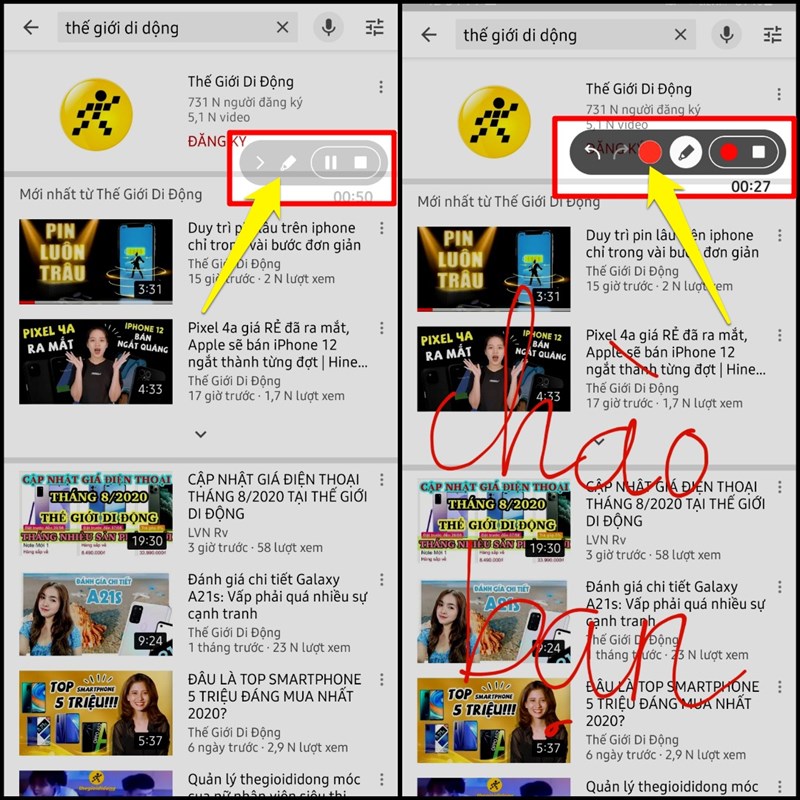
    Cách sử dụng trình ghi màn hình Samsung

    Một lưu ý nho nhỏ cho bạn: 

    • Không phải tất cả các điện thoại Samsung đều cho phép ghi hoặc chụp ảnh màn hình.
    • Ứng dụng Ghi màn hình sẽ không ghi lại các cuộc gọi điện thoại, VOIP hoặc video.
    • Một số ứng dụng có thể chặn tính năng Ghi màn hình do hạn chế bản quyền.

    Thật dễ dàng thao tác đúng không nào. Vậy là từ nay bạn có thể ghi màn hình thỏa thích mà không cần phải cài đặt thêm ứng dụng bên thứ ba nữa rồi. Cảm ơn các bạn đã theo dõi bài viết, nếu có bước nào không hiểu bạn có thể bình luận để chúng mình cùng giải đáp nha.

    *****Mời các bạn tham giá Group Android Never Die mới, nơi chia sẻ và giao lưu và hỏi đáp về các tin tức & mẹo hay của Thế Giới Android thú vị*****

    *****Mời các bạn tham giá Group Android Never Die mới, nơi chia sẻ và giao lưu và hỏi đáp về các tin tức & mẹo hay của Thế Giới Android thú vị*****

    • Kích hoạt chế độ bắt buộc Dark Mode cho toàn bộ ứng dụng trên smartphone Samsung siêu đơn giản
    • Đơn giản hóa cách truy cập nhanh thanh thông báo trên Samsung Galaxy
    Trung tâm bảo hành có bán linh kiện và dịch vụ chính hãng, gọi là có ngay hỗ trợ miễn phí, bảo hành suốt đời.
    Xem thêm ↓

    Cần tuyển kỹ thuật thay thế ĐT laptop PC làm tại nhà, tặng đồng phục đồ nghề trọn gói 10.000.000đ đặt lịch pv ngay không cần HS đặt lịch hẹn trên zalo hoặc ĐK nhận việc chỉ 1 Phút

    Viện máy tính nhận đào tạo học viên miễn học phí 1 kèm 1, có phụ cấp, bao ra nghề

    © 2027. Trungtambaohanh.com Thay Pin Điện Thoại Laptop, Phone PAD PC lấy liền
    Công Ty Cổ Phần Máy Tính VIỆN - GPĐKKD: 0305916372 do sở KHĐT TP.HCM cấp ngày 18/07/2008 ĐT: 028.3844.2008