
-
7:30 - 20:30
Cả CN & Lễ -

-


Google Translate là công cụ dịch ngôn ngữ cực kỳ hữu ích. Bài viết sẽ chia sẻ 5 cách sử dụng Google Translate một cách hiệu quả nhất mà có thể bạn chưa biết.
Lưu ý: Google Translate có thể yêu cầu quyền để truy cập, vào mục Cài đặt của thiết bị để cho phép.
Hướng dẫn được thực hiện trên thiết bị: iPhone Xs. Bạn có thể thực hiện tương tự như trên điện thoại khác nền tảng Android, iOS.
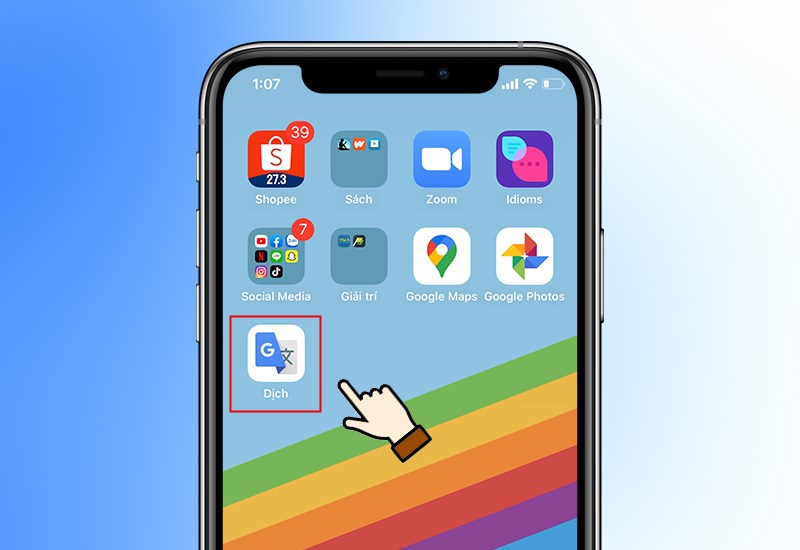
Chọn link để tải ứng dụng : iOS /Android > Chọn biểu tượng Tải về > Chờ tải về và kiểm tra ứng dụng hiển thị ngoài giao diện điện thoại.
Bước 1: Bấm vào link bên dưới để cài đặt ứng dụng:
Bước 2: Bấm vào biểu tượng cài đặt trên App Store hoặc CH Play.
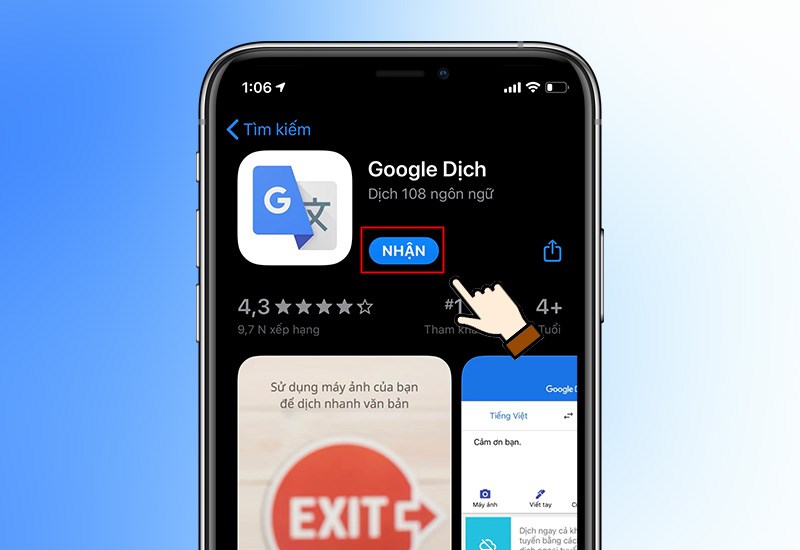
Bước 3: Chờ việc tải về hoàn tất và máy sẽ tự cài đặt, sau đó kiểm tra ứng dụng sẽ được nằm ngoài giao diện của điện thoại.
Cách 1: Dịch văn bản nhập từ bàn phím.
Nhập văn bản cần dịch vào khung > Chọn biểu tượng mũi tên bên phải.
Cách 2: Dịch văn bản được ghi âm.
Chọn Giọng nói > Cho phép truy cập > Ấn biểu tượng micro lần 1 để thu > Ấn lần 2 khi hoàn tất.
Cách 3: Dịch ngôn ngữ được viết bằng tay.
Chọn Viết tay > Viết văn bản cần dịch vào khung
Cách 4: Dịch văn bản thông qua hình ảnh được chụp
Chọn Máy ảnh > Cho phép truy cập > Đưa máy tới văn bản cần dịch
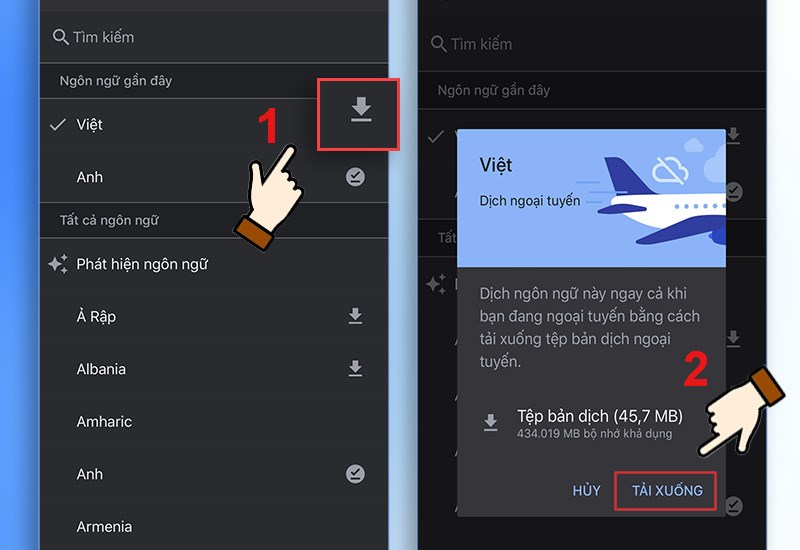
Cách 5: Sử dụng Google Translate không cần Internet
Chọn khung ngôn ngữ > Chọn Tải xuống ngôn ngữ muốn dịch offline
Cách 1: Dịch văn bản nhập từ bàn phím.
Nhấp vào khung Nhập văn bản > Nhập văn bản cần dịch > Nhấn biểu tượng Mũi tên bên phải khi hoàn tất.
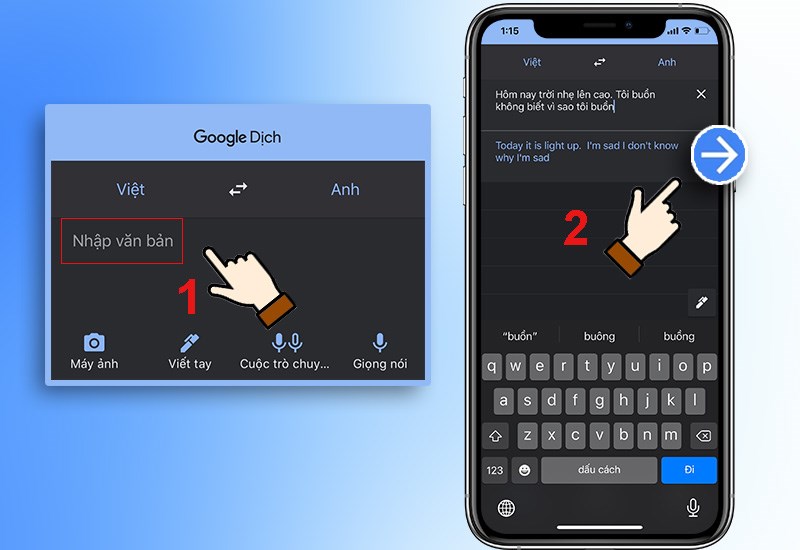
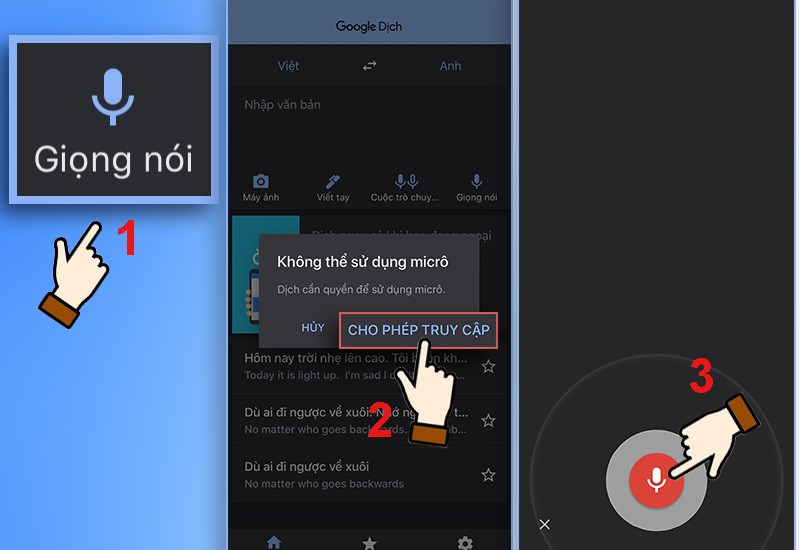
Cách 2: Dịch văn bản được ghi âm.
Chọn biểu tượng hình micro (Giọng nói) > Nhấn Cho phép truy cập > Thu văn bản muốn dịch > Nhấn biểu tượng hình Micro khi thu hoàn tất.
Cách 3: Dịch ngôn ngữ được viết bằng tay.
Chọn biểu tượng hình cây bút (Viết tay) > Sử dụng ngón tay hoặc bút cảm ứng để viết những gì muốn dịch lên ô Viết vào đây.
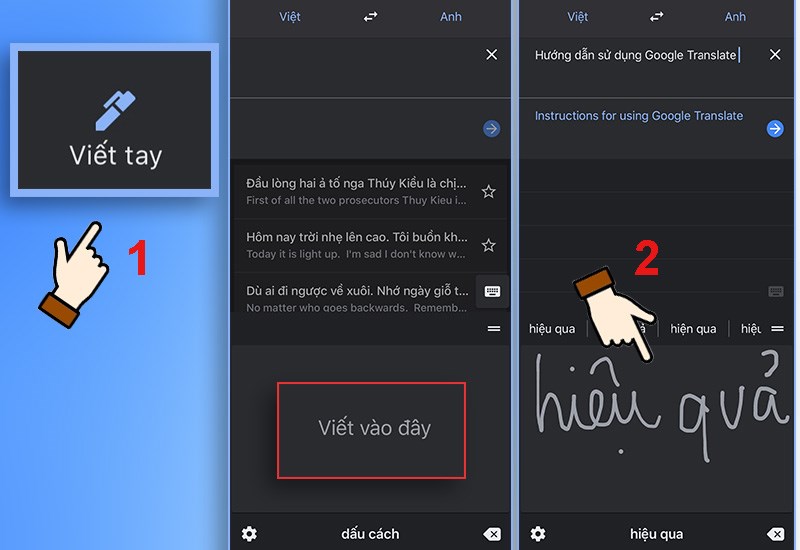
Cách 4: Dịch văn bản thông qua hình ảnh được chụp.
Chọn biểu tượng Máy ảnh > Nhấn Cho phép truy cập.
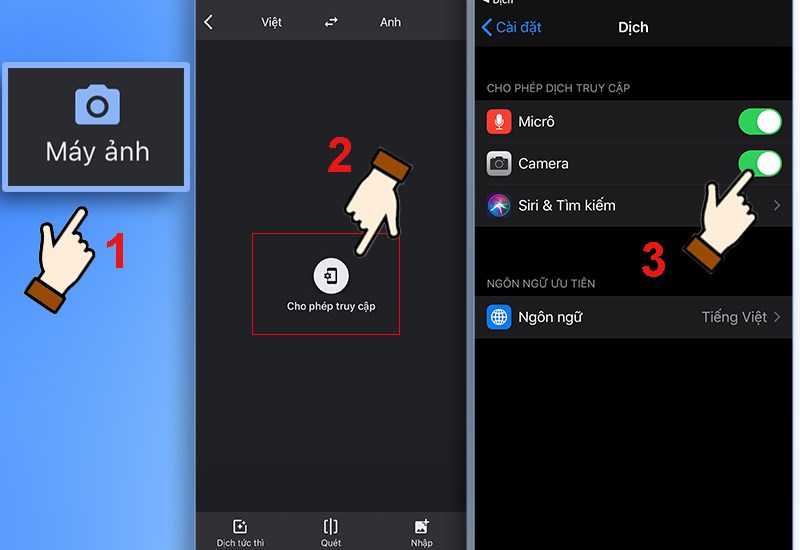
Chọn chế độ Dịch tức thì > Đưa Máy ảnh vào đoạn văn bản cần dịch > Chờ vài giây để kết quả hiện lên ngay trên màn hình > Chọn Tạm dừng dịch để “đóng băng” nội dung đã được dịch.

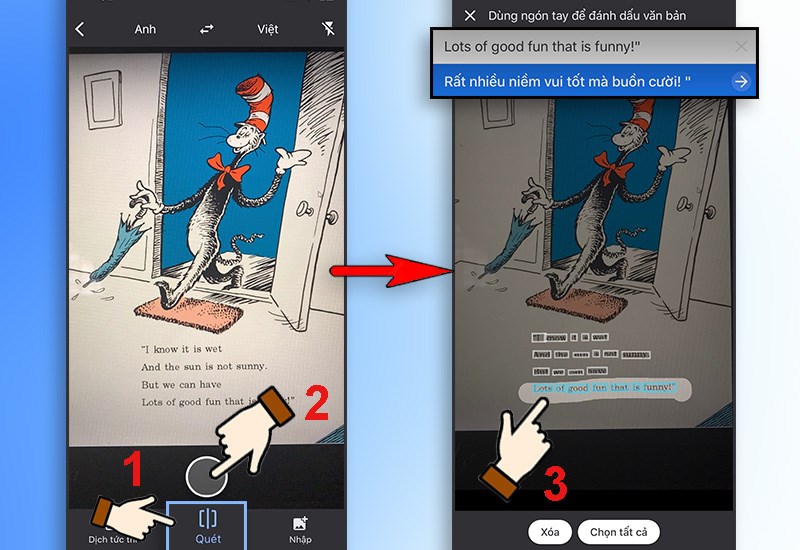
Chọn chế độ Quét > Đưa Máy ảnh vào đoạn văn bản cần dịch > Nhấn chụp > Chạm tay vào phần có chứa đoạn, từ cần dịch hoặc Chọn tất cả > Tiến hành dịch.
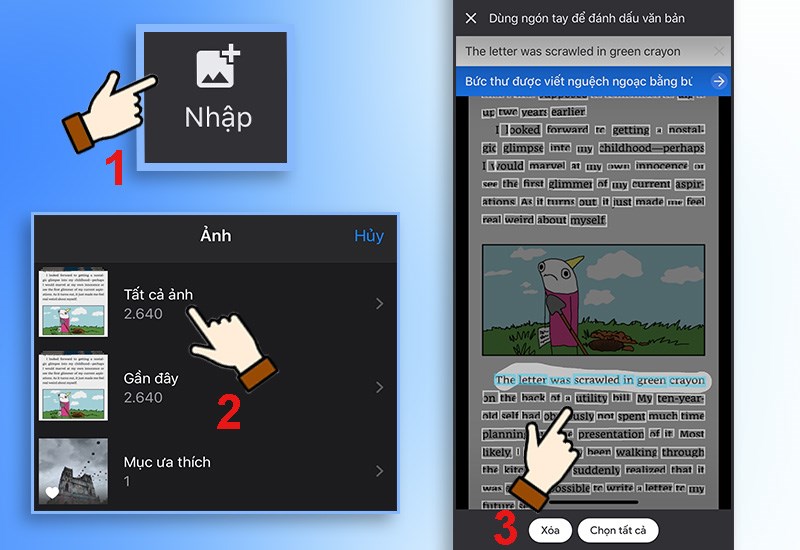
Chọn chế độ Nhập > Chọn ảnh có sẵn trong thư viện có nội dung cần dịch > Chạm tay vào phần có chứa đoạn, từ cần dịch hoặc Chọn tất cả > Tiến hành dịch.
Cách 5: Sử dụng Google Translate không cần Internet.
Chọn khung ngôn ngữ > Nhấn vào biểu tượng hình tam giác ngược bên cạnh ngôn ngữ muốn tải về máy để sử dụng ngoại tuyến > chọn Tải Xuống.
Xem thêm
Vậy là bài viết đã gợi ý cho bạn 5 cách để sử dụng Google Translate một cách hiệu quả mà rất dễ dàng đúng không nào? Hãy thử ngay để phá bỏ mọi rào cản ngôn ngữ trên sách báo, tạp chí hay để có thể tự tin du lịch đến những vùng đất xa xôi khắp trên thế giới, mang lại cho bản thân những trải nghiệm tuyệt vời nhất bạn nhé!
Trung tâm bảo hành có bán linh kiện và dịch vụ chính hãng, gọi là có ngay hỗ trợ miễn phí, bảo hành suốt đời.
 0967891080

