
-
7:30 - 20:30
Cả CN & Lễ -

-


Bốn cách gỡ bỏ MPC Cleaner: Cách gỡ bỏ MPC Cleaner từ Windows, quét máy tính với Malwarebytes Anti-Malware, quét máy tính với HitmanPro và cài lại Win cực chi tiết.
Phần mềm máy tính (Computer Software) thường được gọi tắt là phần mềm (Software) là tập hợp các câu lệnh hoặc các dữ liệu gửi trực tiếp đến phần cứng máy tính (Computer Hardware), hướng dẫn máy tính cách làm việc. Các câu lệnh thường được viết bằng một hoặc nhiều ngôn ngữ lập trình khác nhau.
-800x500.jpg)
Phần mềm sử dụng các câu lệnh để hướng dẫn máy tính làm việc
Phần mềm cần phải có phần cứng máy tính mới có thể thực thi được và không tồn tại ở dạng vật chất có thể sờ, hay chạm vào như phần cứng máy tính.
Phần mềm MPC Cleaner là một phần mềm không mong muốn, được cài vào máy tính của bạn mà bạn không hề biết hoặc đôi khi là không để ý. MPC Cleaner là một phần mềm tối ưu hệ thống máy tính, không được xem là phần mềm độc hại.
-800x500.jpg)
Phần mềm MPC Cleaner được cài vào máy tính mà bạn không hề hay biết
Khi bạn vô tình cài đặt phần mềm này thì bạn sẽ nhận được một số cảnh báo từ MPC Cleaner.
Bước 1: Vào Program and Features.
-800x500.jpg)
Chọn Program and Features
Bước 2: Tìm và chọn MPC Cleaner > Chọn Uninstall/Change.
12-800x500.jpg)
Chọn Uninstall/Change
Bước 3: Nhấn OK để gỡ bỏ MPC Cleaner.
-800x500.jpg)
Chọn Ok để tiến hành gỡ bỏ MPC Cleaner
Malwarebytes Anti-Malware là phần mềm chuyên quét và loại bỏ những phần mềm độc hại, có thể chạy song song với các phần mềm diệt virus khác mà không gây ra bất cứ sự xung đột nào.
Lưu ý: Trước khi cài đặt Malwarebytes Anti-Malware bạn nên tắt hết hệ thống tường lửa trên máy tính.
-800x500.jpg)
Tắt hệ thống Tường lửa và bảo vệ mạng để tải Malwarebytes Anti-Malware
Bước 1: Tải Malwarebytes Anti-Malware TẠI ĐÂY.
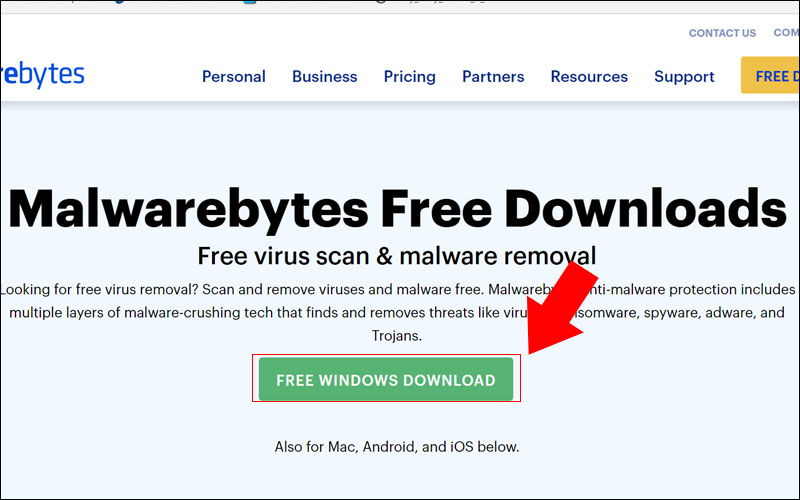
Tải phần mềm tại trang chủ của nó
Bước 2: Tiến hành cài đặt phần mềm.
Đầu tiên bạn cần chọn vị trí cài đặt phần mềm. Mở thư mục chứa file Malwarebytes Anti-Malware bạn vừa tải về.
-800x500.jpg)
Mở file bạn vừa tải về
Chọn Browse để tìm vị trí cài đặt phần mềm.
-800x500.jpg)
Tìm vị trí muốn cài đặt Malwarebytes Anti-Malware
Sau khi chọn xong vị trí cài đặt, bạn hãy nhấn OK.
-800x500.jpg)
Nhấn OK sau khi chọn xong vị trí cài đặt
Nhấn Agree and Install sau khi hoàn tất thao tác chọn vị trí cài đặt.
-800x500.jpg)
Nhấn Agree and Install sau khi hoàn thành thao tác chọn vị trí
Sau khi chọn xong vị trí cài đặt màn hình sẽ hiển thị thông báo Welcome to the Malwarebytes Setup Wizard, bạn hãy nhấn vào Agree and Install.
-800x500.jpg)
Tiếp tục chọn Agree and Install
Sau khi chọn Agree and Install thì ứng dụng bắt đầu được cài đặt.
-800x500.jpg)
Phần mềm đang được cài đặt
Bước 3: Bạn chọn Scan > Chọn Start Scan để tiến hành quét máy tính.
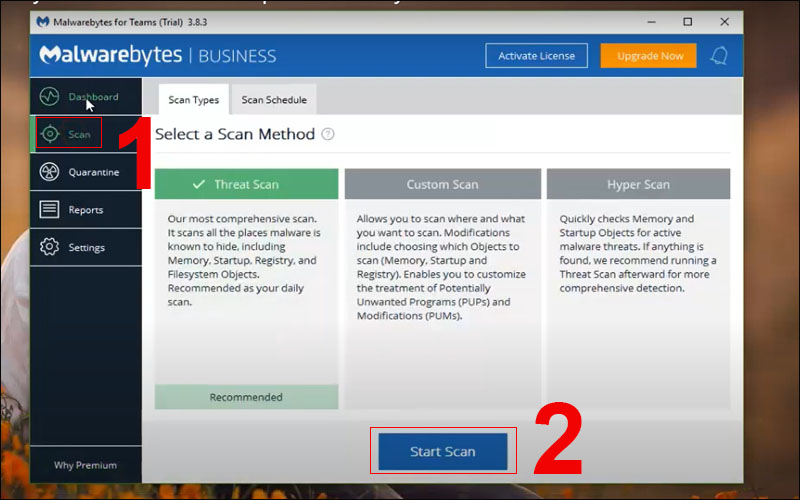
Chọn Start Scan để quét máy tính
Bước 4: Chọn Remove Selected để xoá bỏ đi những phần mềm độc hại mà Malwarebytes Anti-Malware quét được.
-800x500.jpg)
Chọn Remove Selected để xóa bỏ tất cả phần mềm độc hại
HitmanPro là phần mềm giúp bạn tìm kiếm, xóa bỏ phần mềm độc hại, phần mềm quảng cáo,… và nhiều loại virus khác.
Bước 1: Download HitmanPro.
Tải HitmanPro TẠI ĐÂY.
-800x500.jpg)
Tìm và tải ứng dụng tại website của nó
Bước 2: Cài đặt HitmanPro.
Chọn Next để cài đặt HitmanPro.
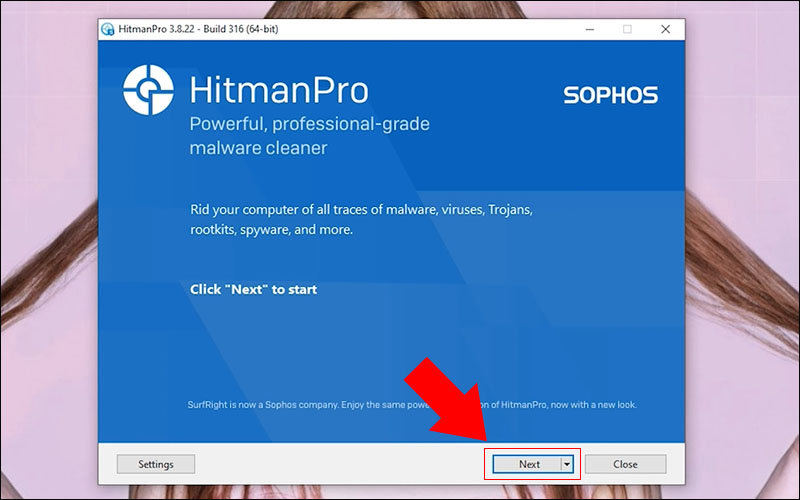
Cài đặt và bắt đầu sử dụng HitmanPro
Bước 3: Quét máy tính với HitmanPro.
Sau khi cài đặt xong, HitmanPro sẽ quét máy tính của bạn.
1-800x500.jpg)
Máy tính đang được quét bởi HitmanPro
Bước 4: Xóa bỏ phần mềm độc hại.
Sau khi quét xong, nhấn Next để xoá các phần mềm độc hại.
1-800x500.jpg)
Các phầm mềm độc hại và các dầu hiệu nguy hiểm đã được HitmanPro quét
Sau khi xoá xong các phần mềm độc hại hãy nhấn Next để xem kết quả.
1-800x500.jpg)
Chọn Next để xem kết quả mà phần mềm quét được
Sau khi xem xong kết quả chọn Close để đóng phần mềm HitmanPro.
-800x500.jpg)
Kết quả sau khi quét máy tính bởi phần mềm HitmanPro
Cài lại Win sẽ đưa máy tính của bạn trở về trạng thái ban đầu, và cài đặt lại Win cũng xoá toàn bộ dữ liệu trong máy tính của bạn. Vì vậy trước khi cài lại Win bạn nên sao lưu tất cả dữ liệu của mình sang một ổ cứng khác.
-800x500.jpg)
Cài đặt lại Win
Bài viết Hướng dẫn cách cài Windows với các hướng dẫn rõ ràng, tỉ mỉ sẽ giúp các bạn thao tác dễ dàng hơn trong việc cài lại Win.
Gỡ cài đặt phần mềm là thao tác cần thiết khi máy tính bạn hết dung lượng hoặc có những phần mềm mà bạn không dùng đến.
-800x500.jpg)
Ba cách gỡ phần mềm trên máy tính Windows
Có rất nhiều cách và nhiều phần mềm hỗ trợ bạn trong việc gỡ cài đặt phần mềm, bài viết 3 cách gỡ cài đặt phần mềm trên máy tính Windows sẽ giúp bạn dễ dàng hơn trong việc gỡ bỏ phần mềm với các hướng dẫn chi tiết, rõ ràng.
Hy vọng sau khi xem xong bài viết này, bạn sẽ không phải đối mặt với những rắc rối với phần mềm MPC Cleaner. Cảm ơn bạn đã theo dõi, hẹn gặp lại ở những chủ để tiếp theo!
Trung Tâm Bảo Hành mở cửa suốt ĐT laptop PC Surface iMac Đồng Hồ có sẵn linh kiện thay ngay, giao hàng tận nhà khách hàng. 0967891080

