
-
7:30 - 20:30
Cả CN & Lễ -

-


Naver là gì? Hướng dẫn cách đăng ký, tạo tài khoản Naver trên máy tính đơn giản, chi tiết chỉ với vài bước thực hiện nhanh chóng. Click xem ngay!
Naver là gì? Cách đăng ký, tạo tài khoản Naver trên điện thoại, máy tính
Bài viết thực hiện trên trên Laptop Dell 7566 hệ điều hành Windows, bạn có thể thực hiện tương tự trên máy tính nền tảng Windows, macOS khác.
Naver là cổng thông tin điện tử lớn tại Hàn Quốc được ra mắt vào năm 1999 và được điều hành bởi Naver Corporation. Sau hàng chục năm hoạt động trang web chiếm lĩnh tận hơn 70% lượng truy cập tìm kiếm trên internet tại đất nước này.
Nhờ Naver bạn có thể tìm kiếm, cập nhật các thông tin, sự kiện nóng hội nhất diễn ra từng giờ, từng ngày ở xứ sở Kim Chi.

Naver là gì?
Bạn truy cập vào trang Naver > Lựa chọn Sign in > Lựa chọn ngôn ngữ > Lựa chọn dòng đầu tiên > Chọn Confirm > Điền đầy đủ thông tin > Đổi mã vùng điện thoại Hàn Quốc về Việt Nam > Nhập mã code nhận được nhấn Sign Up > Nhấn Start > Đăng nhập bằng tên và mật khẩu bạn vừa đăng kí.
Bước 1: Bạn truy cập vào trang Naver
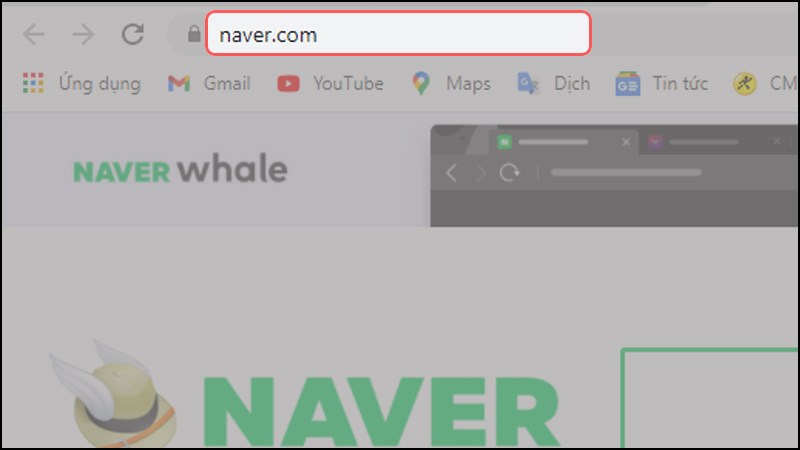
Bạn truy cập vào trang Naver
Bước 2: Lựa chọn Sign up.
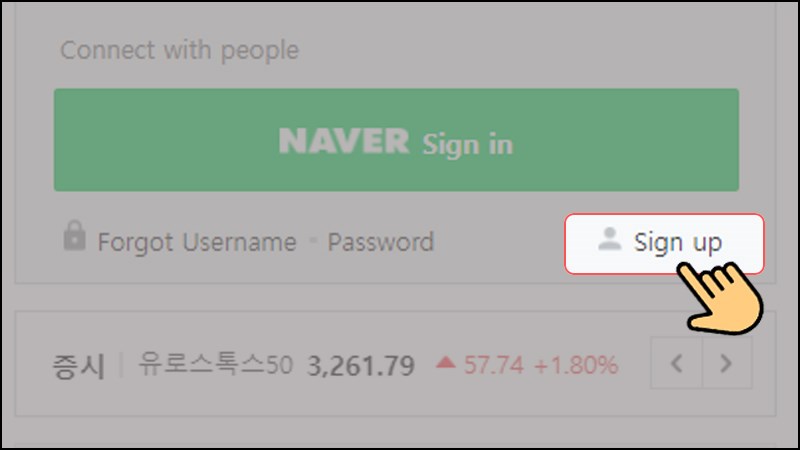
Lựa chọn Sign up
Bước 3: Lựa chọn ngôn ngữ bạn muốn sử dụng gồm tiếng Hàn, Anh hoặc Trung. Ở đây mình sẽ chọn Tiếng Anh.
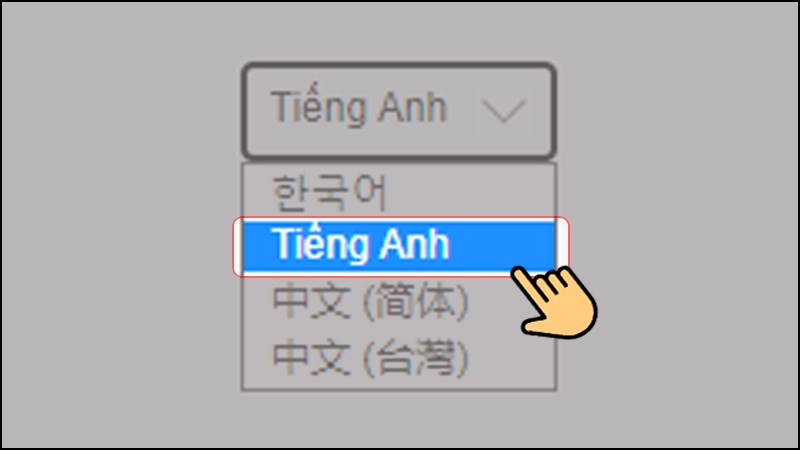
Lựa chọn ngôn ngữ bạn muốn sử dụng
Bước 4: Lựa chọn dòng đầu tiên Agree to all of the following terms and conditions of NAVER: Terms of Service; Privacy Policy; User Location (optional); Receive promotional information (optional) để đồng ý chọn hết các điều khoản yêu cầu.
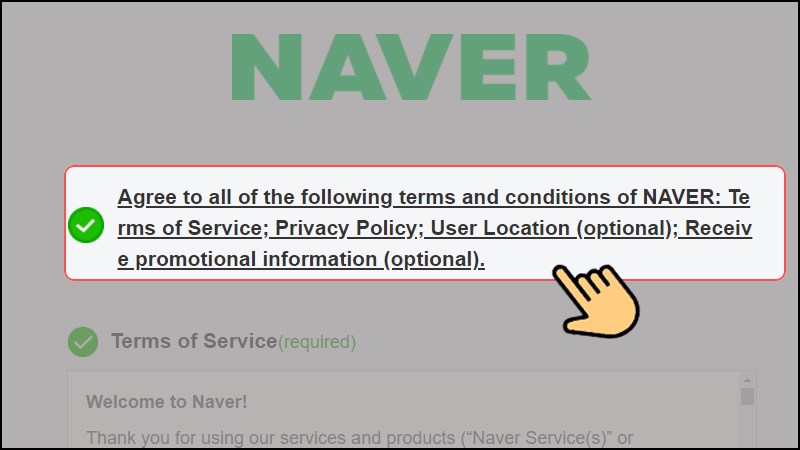
Lựa chọn dòng đầu tiên để đồng ý chọn hết các điều khoản yêu cầu.
Bước 5: Sau đó chọn Confirm
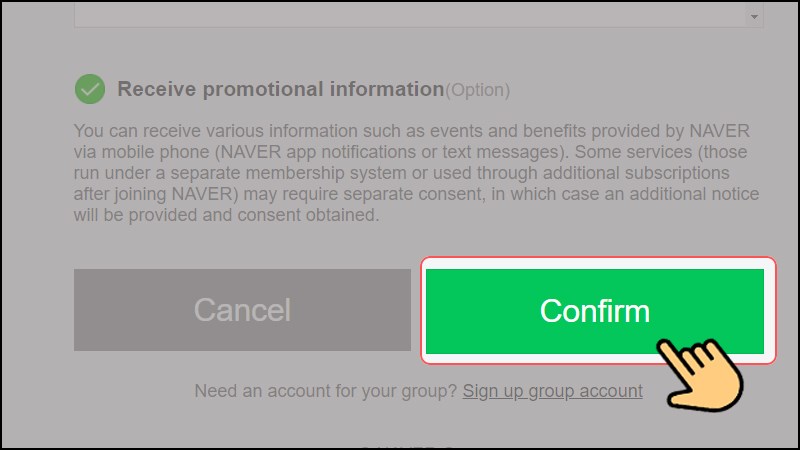
Sau đó chọn Confirm để tiếp tục
Bước 6: Điền đầy đủ thông tin cá nhân của bạn theo biểu mẫu có sẵn.
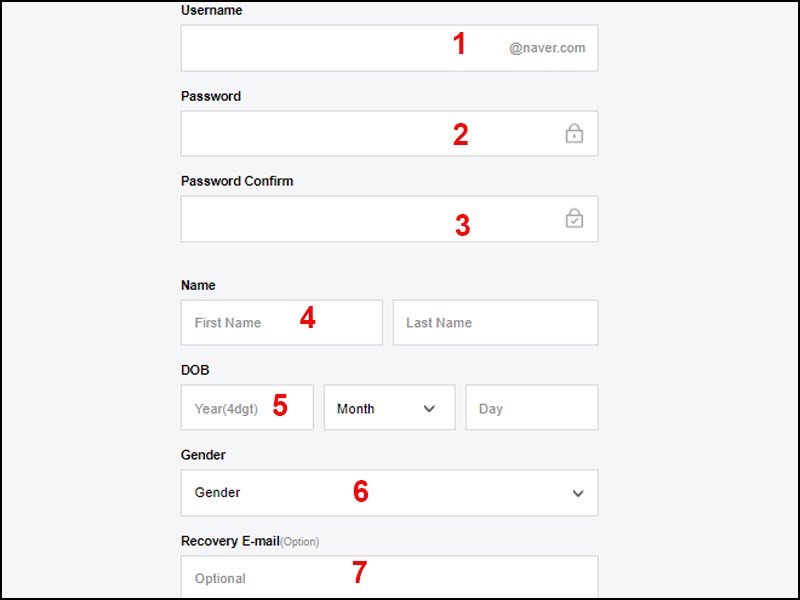
Điền đầy đủ thông tin cá nhân của bạn theo biểu mẫu có sẵn.
1. Nhập tên tài khoản đăng nhập. Viết không dấu, liền nhau và không trùng với tên tài khoản đã có trước.
2. Nhập mật khẩu bạn muốn. Hãy lựa chọn mật khẩu có thật an toàn nhé.
3. Nhập lại mật khẩu ở mục trên.
4. Tên người dùng.
5. Ngày tháng năm sinh của bạn.
6. Giới tính.
7. Nhập email của bạn.
Bước 7: Sau đó bạn đổi mã vùng điện thoại Hàn Quốc về Việt Nam.

Sau đó bạn đổi mã vùng điện thoại Hàn Quốc về Việt Nam
Bước 8: Nhập số điện thoại mà bạn đang sử dụng. Hệ thống sẽ gửi mã code về điện thoại, bạn nhập mã code và nhấn Send Code.
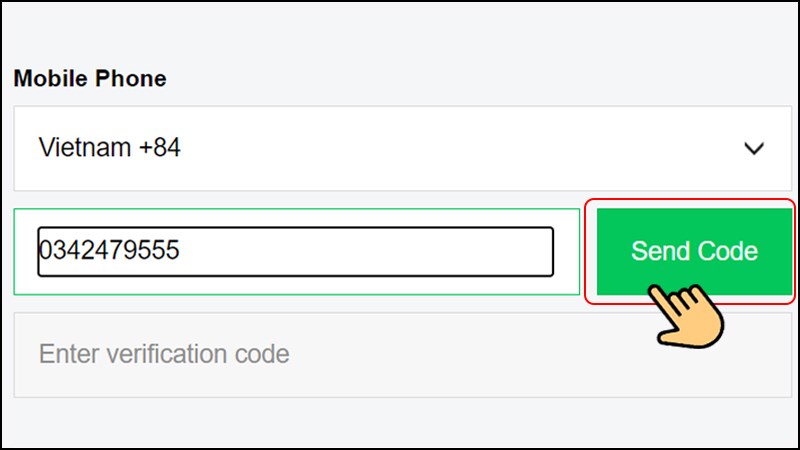
Nhập số điện thoại mà bạn đang sử dụng. Hệ thống sẽ gửi mã code về điện thoại của bạn
Bước 9: Mã code được gửi về số điện thoại bạn vừa nhập. Nhập mã code nhận được nhấn Sign Up.
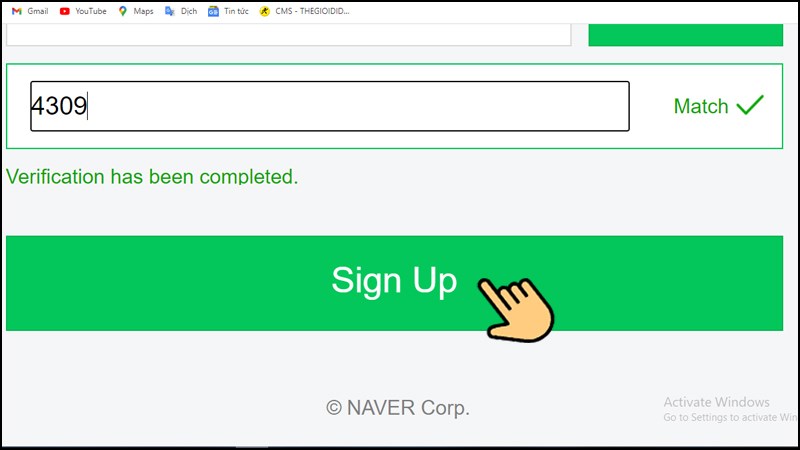
Mã code được gửi về số điện thoại bạn vừa nhập. Nhập mã code nhận được nhấn Sign Up.
Bước 10: Nhấn Start.
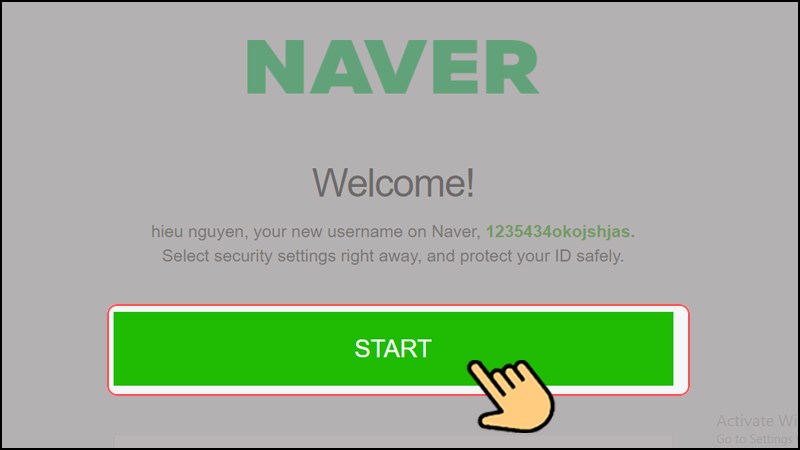
Nhấn Start để tiếp tục
Bước 11: Đăng nhập bằng tên và mật khẩu bạn vừa đăng kí. Vậy là bạn đã tạo xong tài khoản NAVER, bây giờ thì thỏa sức khám phá thôi nào.
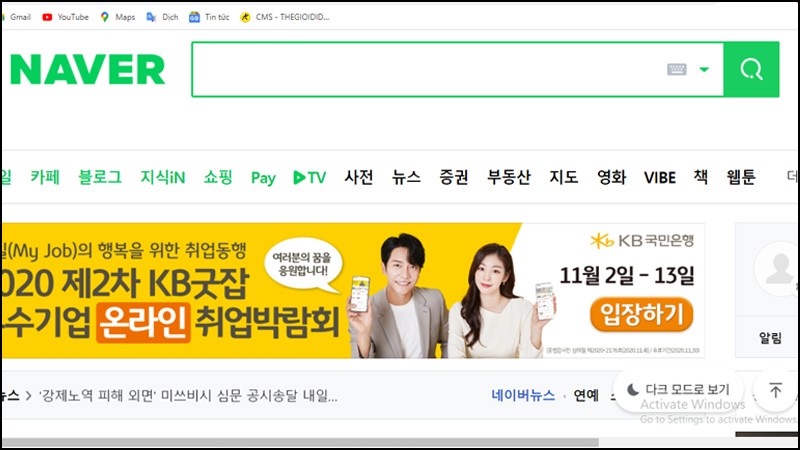
Vậy là bạn đã tạo xong tài khoản NAVER, bây giờ thì thỏa sức khám phá thôi nào.
Bước 12: Bạn có thể dịch trang web sang tiếng Việt để cập nhật tin tức nhanh chóng nhé.
Bạn có thể tham khảo bài viết:
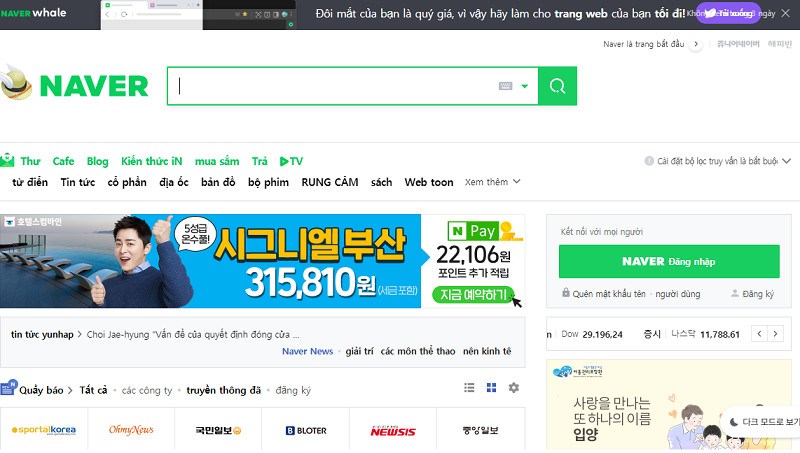
Dịch trang web sang tiếng Việt để cập nhật tin tức nhanh chóng
Chỉ với vài bước đơn giản bạn đã có thể thực hiện tạo tài khoản Naver thành công trên máy tính dễ dàng. Nếu có thắc mắc mời bạn để lại bình luận phía dưới nhé! Chúc các bạn thực hiện thành công.
Nguồn tham khảo: https://en.wikipedia.org/wiki/Naver_Corporation
Trung tâm bảo hành có bán linh kiện và dịch vụ chính hãng, gọi là có ngay hỗ trợ miễn phí, bảo hành suốt đời.
 0967891080

