
-
7:30 - 20:30
Cả CN & Lễ -

-


Có rất nhiều nguyên nhân không thể truy cập 192.168.1.1. Vậy thì làm thế nào để khắc phục lỗi đó? 192.168.1.1 là gì? Cùng tham khảo bài viết để hiểu rõ hơn.
Theo các chuyên gia tin học: 192.168.1.1 còn được gọi là Home Gateway. Hiểu một cách đơn giản, đây chính là địa chỉ Default Gateway, nơi cho phép người dùng truy cập trực tiếp vào hệ thống quản trị của thiết bị, Router hoặc các loại Wi-Fi. Khi bạn đăng nhập Modem thông qua cổng mặc định 192.168.1.1. Bạn có thể chỉnh sửa thông số mạng, thay đổi mật khẩu Wi-Fi hay cài đặt Wi-Fi và nhiều tính năng cao cấp khác.
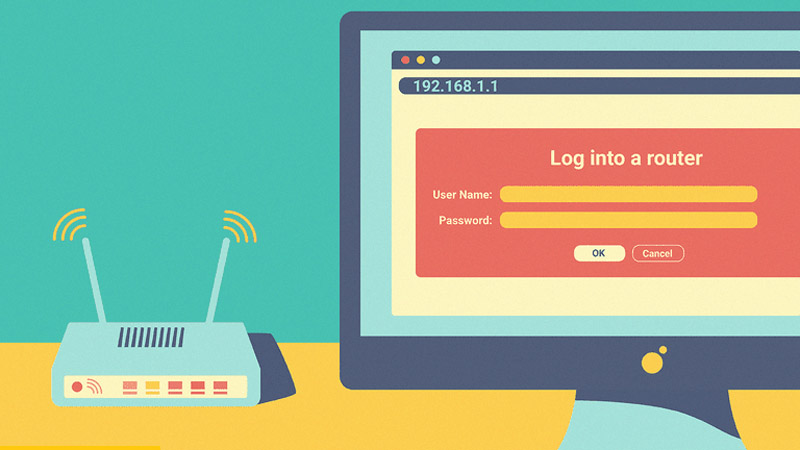
- ID đăng nhập vào modem Wi-Fi không phải 192.168.1.1
Rất nhiều người có suy nghĩ sai lầm rằng 192.168.1.1 có thể đăng nhập vào tất cả các thiết bị. Điều này khiến cho người dùng không thể sử dụng dãy số 192.168.1.1 để truy cập và tiến hành đổi tên mật khẩu hay các cài đặt khác của thiết bị.
Nếu muốn chấm dứt lỗi kỹ thuật nêu trên, bạn có thể reset Modem để nhận lại dãy số mặc định. Trong trường hợp IP đăng nhập không trùng khớp với IP của thiết bị, bạn cần căn cứ vào hãng của thiết bị để tìm kiếm dãy số mặc định.
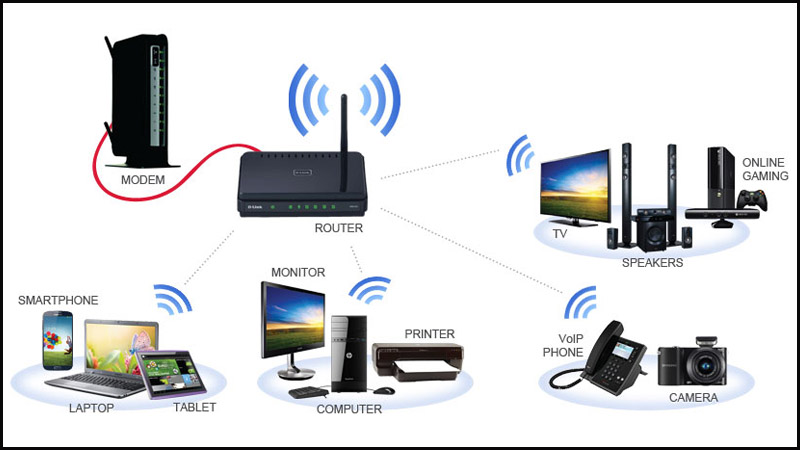
- Có nhiều hơn một thiết bị phát Wi-Fi ở gần đó
Khi có hơn một thiết bị phát WiFi bên trong hệ thống, việc truy cập vào trang 192.168.1.1 sẽ rất dễ bị lỗi. Lúc này bạn cần đồng nhất địa chỉ truy cập để có thể đăng nhập vào trong hệ thống.
Bước 1: Hãy kiểm tra chắc chắn rằng thiết bị mạng của bạn vẫn còn hoạt động.
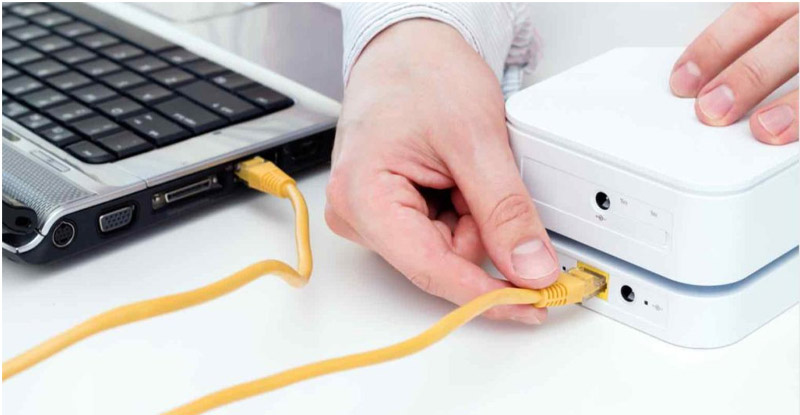
Bước 2: Đảm bảo kết nối trực tiếp từ máy tính tới Modem hay Router WiFi bằng dây mạng qua cổng Lan đồng thời rút hết dây mạng đang cắm sẵn trên thiết bị ra để nâng cao tính chính xác.
Bước 3: Lật đằng sau Modem, thiết bị mà bạn đang sử dụng ra sẽ có địa chỉ để truy cập vào Default Gateway.
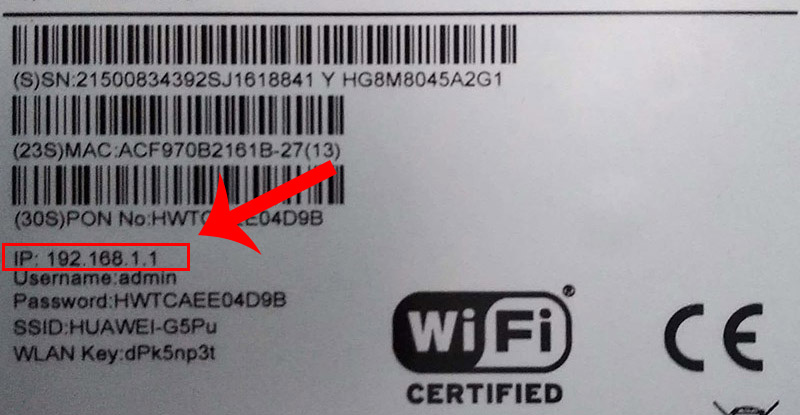
Bước 4: Nếu không thể truy cập vào thiết bị theo địa chỉ mặc định. Lúc này bạn cần reset thiết bị và tiến hành thực hiện đăng nhập địa chỉ 192.168.1.1 bình thường.
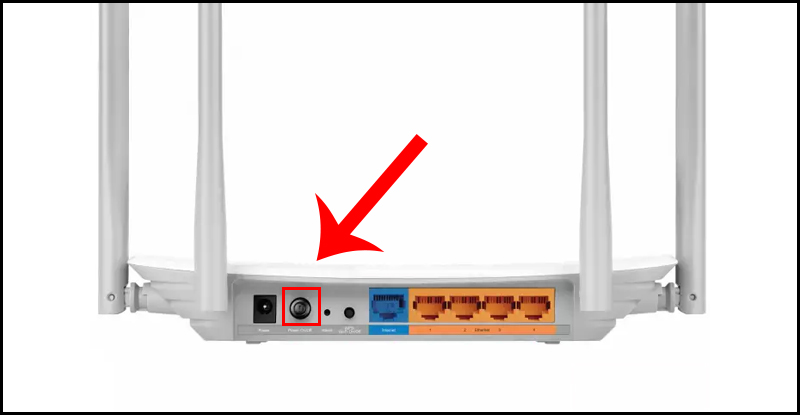
- Cách 1: Nhập Cmd
Bước 1: Sử dụng phím chức năng Windows + R > Cửa sổ Run xuất hiện.
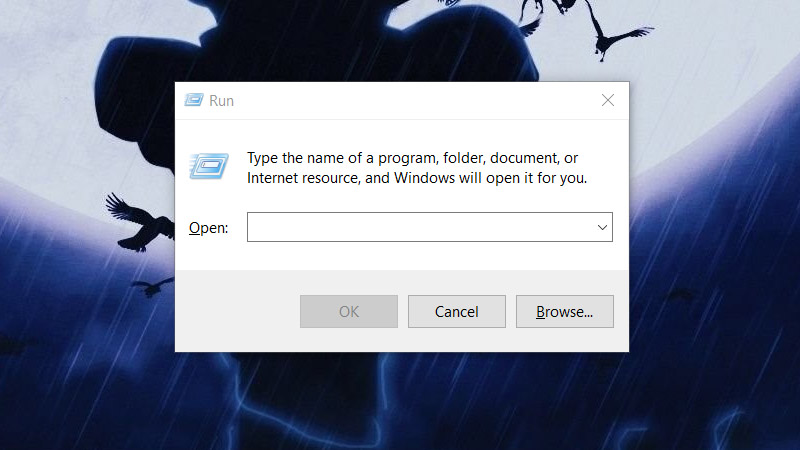
Bước 2: Tiếp theo bạn hãy nhập vào ô Open chữ “cmd” > Ấn phím Enter.
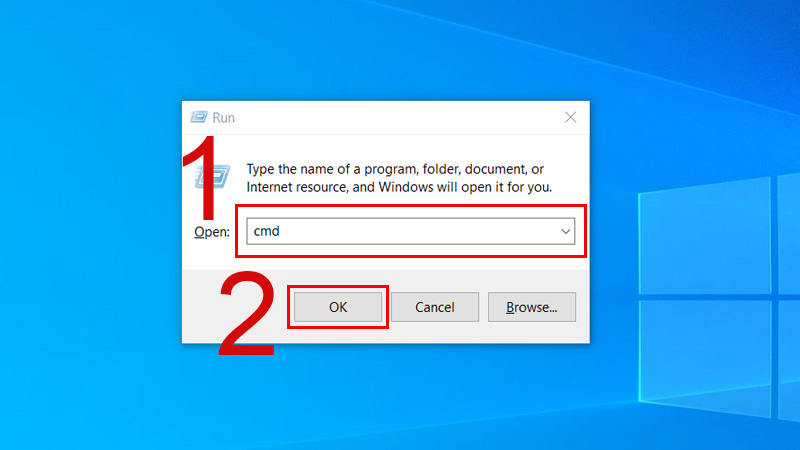
Bước 3: Tiếp tục nhập dòng chữ “ipconfig” > Tìm mục Default Gateway.

- Cách 2: Bật Router
Dùng tay nhấn vào nút nguồn phía sau Router để tắt thiết bị rồi chờ khoảng 60 giây để mở lại.
- Cách 3: Kích hoạt card mạng
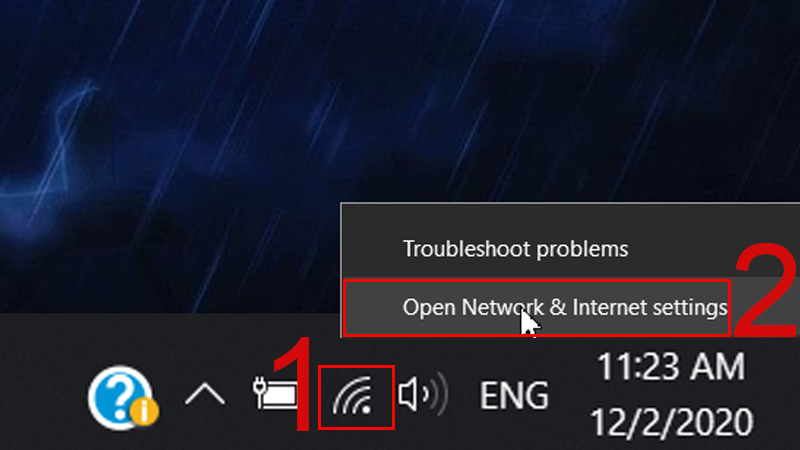
Bước 1: Click chuột phải vào biểu tượng WiFi > Chọn “Open Network And Sharing Center”.
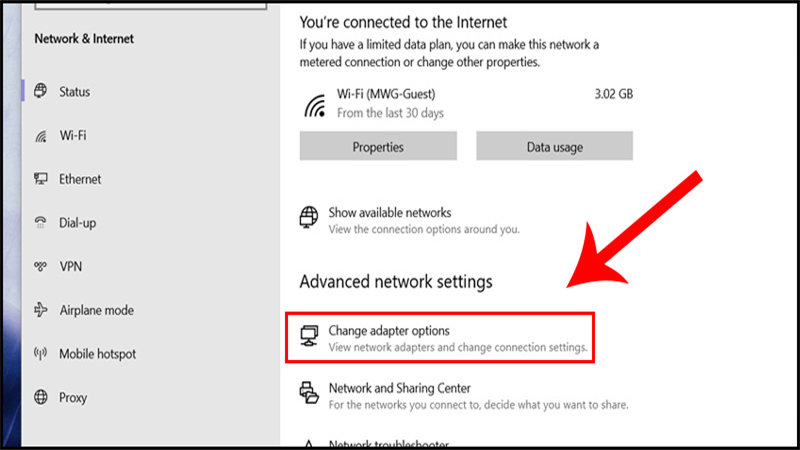
Bước 2: Chọn Change Adapter Setting.
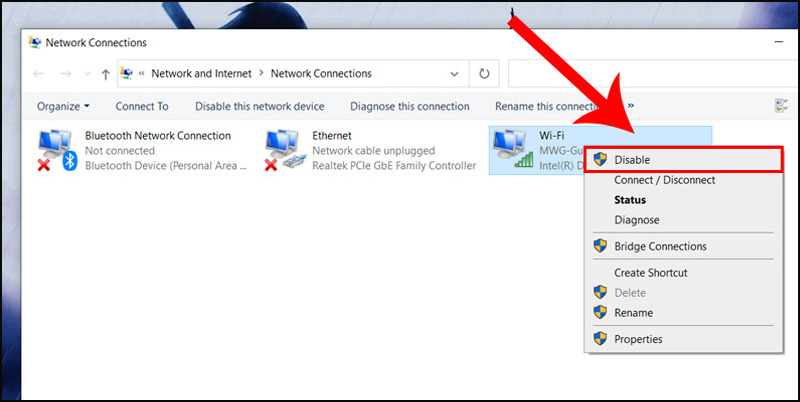
Bước 3: Nhấn chuột phải vào WiFi chọn Disable (vô hiệu hóa) để chuyển sang Enable để kích hoạt hệ thống
- Cách 4: Cập nhật Driver mạng
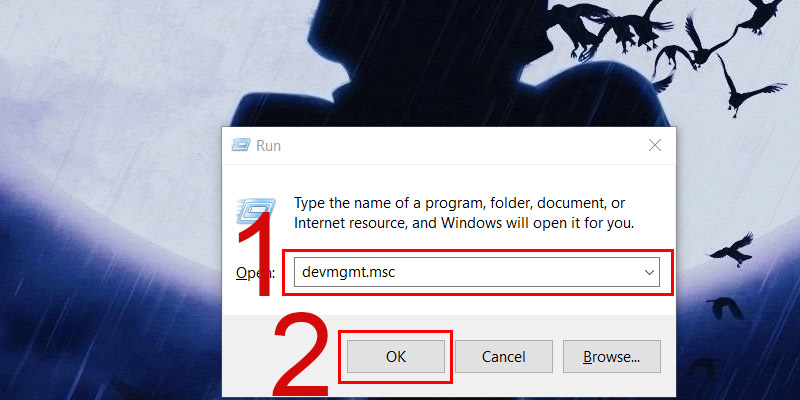
Bước 1: Sử dụng phím tổ hợp Windows + R > Mở cửa sổ Run.
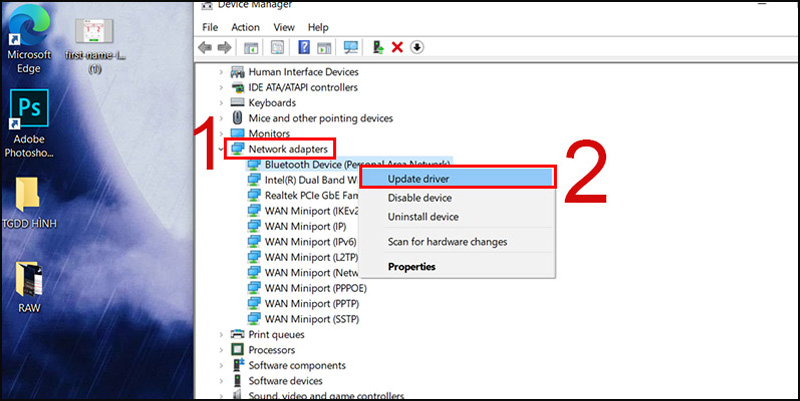
Bước 2: Nhập vào đoạn lệnh “devmgmt.msc” > Nhấn OK.
Bước 3: Chọn vào mục Network adapters > Chọn Update driver.
Bước 4: Chọn Search automatically for drivers.
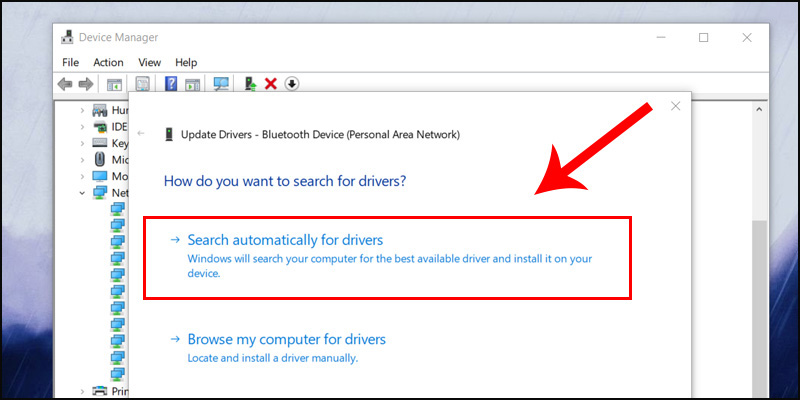
Bước 5: Chờ vài giây rồi thực hiện tương tự cho các card mạng còn lại
- Cách 5: Gán địa chỉ bằng tay thay vì sử dụng Windows
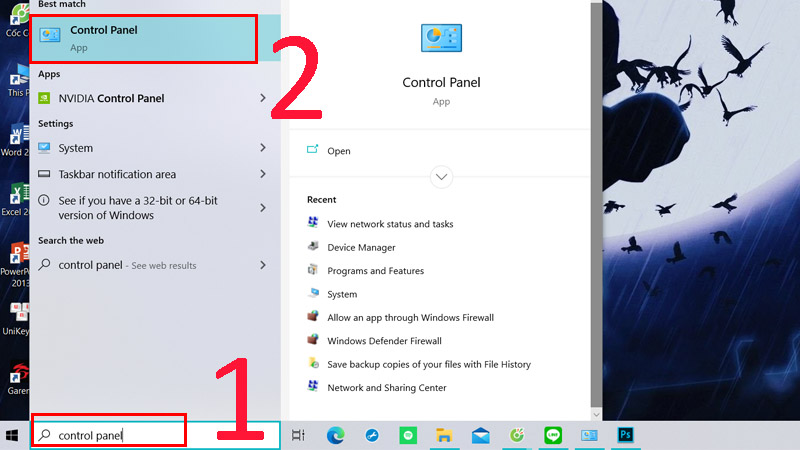
Bước 1: Nhập Control Panel trên thanh tìm kiếm > Chọn Control Panel.
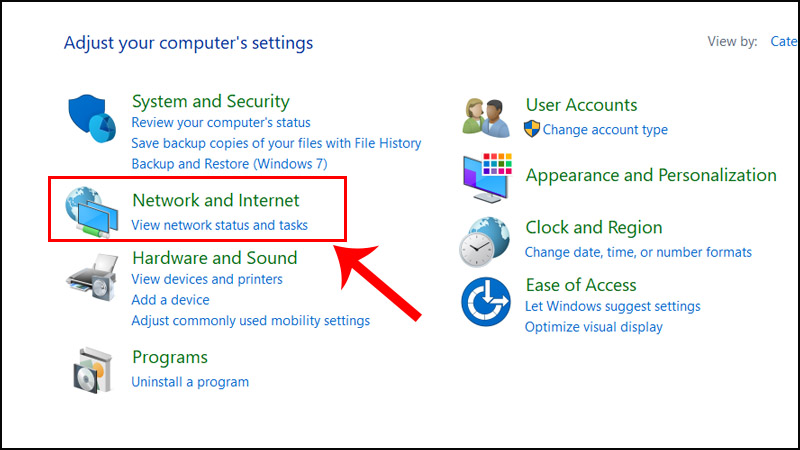
Bước 2: Chọn Network and Internet.
Bước 3: Chọn Change adapter settings.
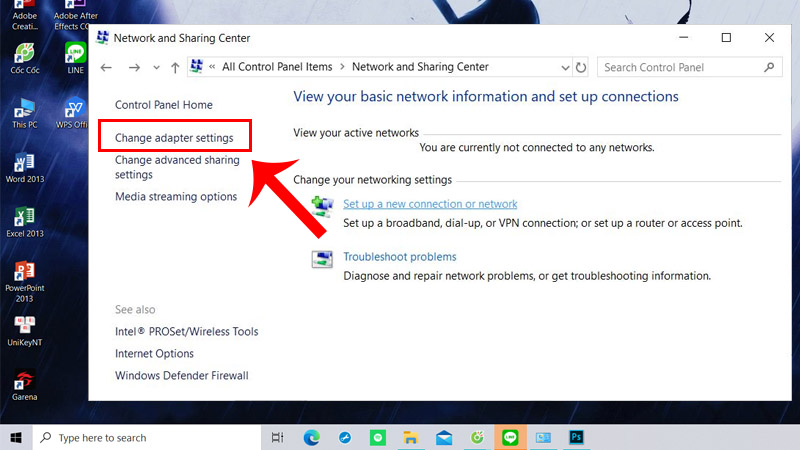
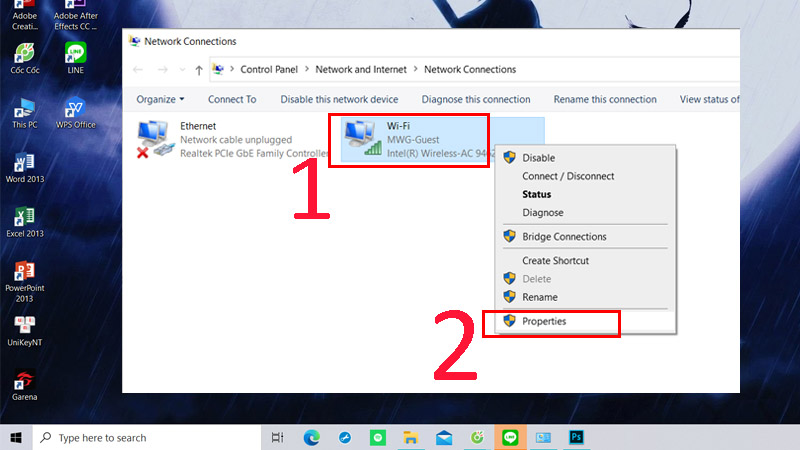
Bước 4: Chọn Wi-Fi đang kết nối > Chọn Properties.
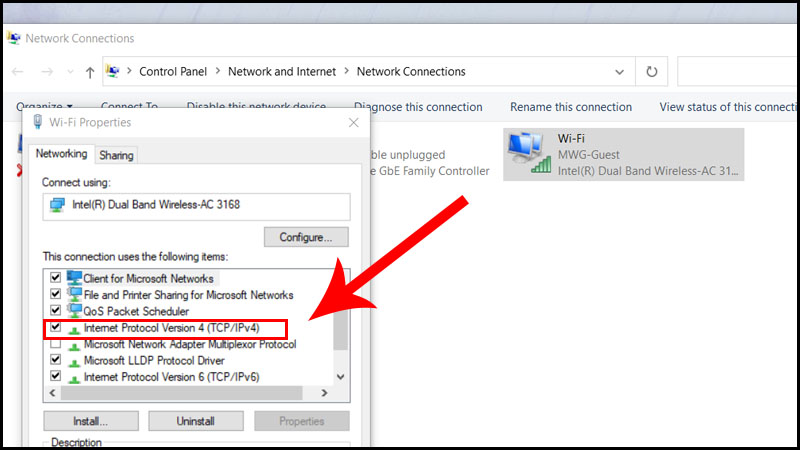
Bước 5: Nhấn vào Internet Protocol Version 4 (TCP/IPv4).
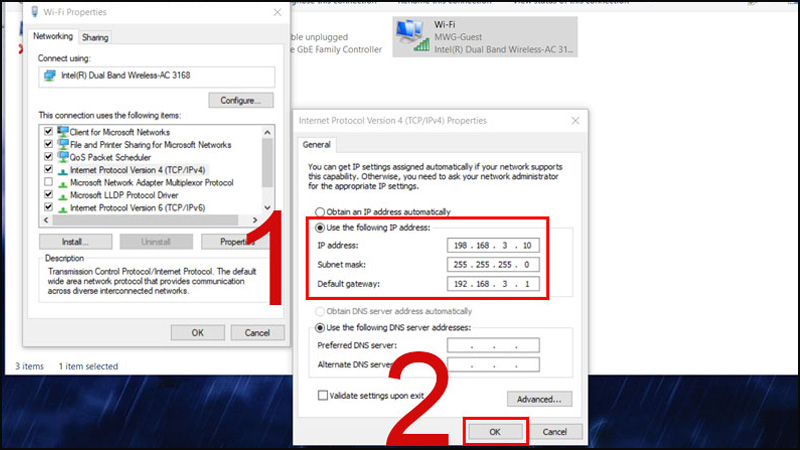
Bước 6: Thay đổi thông số bằng tay theo mẫu sau > Chọn OK.
IP address: 198 . 168 . 3 . 10
Subnet mask: 255 . 255 . 255 . 0
Default gateway: 192 . 168 . 3 . 1
Khi không vào được trang 192.168.1.1 việc đầu tiên nên làm là reset phần cứng modem để thiết lập lại hệ thống. Nếu không có kết quả, bạn mới thử những cách tiếp theo để tránh mất thời gian.
Nếu không có sự am hiểu về cách reset Modem người dùng nên tìm kiếm sự trợ giúp của các nhà mạng mà bạn đã đăng ký sử dụng.
Nắm rõ chi tiết IP của loại Modem mà mình sử dụng. Bởi đây là thông tin quan trọng quyết định đến kết quả khắc phục lỗi Home Gateway.
Tên Model |
User |
Password |
Model VNPT |
megavnn |
megavnn |
Model Viettel |
admin |
admin/123456 |
Model Viettel |
Vtamin |
vtamin/123456 |
Model FPT |
Tên hợp đồng TK do FPT cung cấp |
Tên hợp đồng TK do FPT cung cấp |
Model TOTOLINK Router Wifi |
admin |
admin |
Model TOTOLINK Router Wifi |
root |
root |
Model Huawei |
admin |
admin |
Model Draytek |
Trống |
Trống |
Model Tenda |
root |
root |
Model Dlink |
admin |
admin |
Model Zyxel |
admin |
1234 |
Bài viết hướng dẫn cách khắc phục lỗi không truy cập vào được 192.168.1.1. Chúc các bạn thành công!
Trung tâm bảo hành có bán linh kiện và dịch vụ chính hãng, gọi là có ngay hỗ trợ miễn phí, bảo hành suốt đời.
 0967891080

