
-
7:30 - 20:30
Cả CN & Lễ -

-


Đổi mật khẩu máy tính định kỳ có thể coi là phương pháp đơn giản nhất để nâng cao bảo mật máy tính của mỗi người dùng.Bảo mật máy tính cá nhân luôn là một vấn đề mà người dùng cần lưu tâm tới.Nhằm giúp người dùng kiểm soát những ai có thể sử dụng chiếc máy tính của mình, chức năng tạo mật khẩu bảo vệ trong máy tính đã trở thành một công cụ hữu hiệu để xử lý việc này.Nhưng vấn đề đặt ra là khi quá lâu không thay đổi mật khẩu sẽ khiến khả năng bảo mật của máy cũng không còn được đảm bảo.
Đầu tiên, cũng là cách đổi mật khẩu máy tính (như PC, laptop) đơn giản nhất chính là sử dụng thanh công cụ tìm kiếm có sẵn của Window ở dưới góc màn hình.Phương pháp này vô cùng dễ thực hiện và có thể áp dụng đối với tất cả các hệ điều hành Window từ Window 7, Window 10, Window 11……

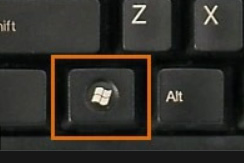
Đối với Window 7 không hiện sẵn thanh tìm kiếm thì bạn hãy ấn vào phím Window trên bàn phím -> vào mục Search để bắt đầu tìm kiếm.
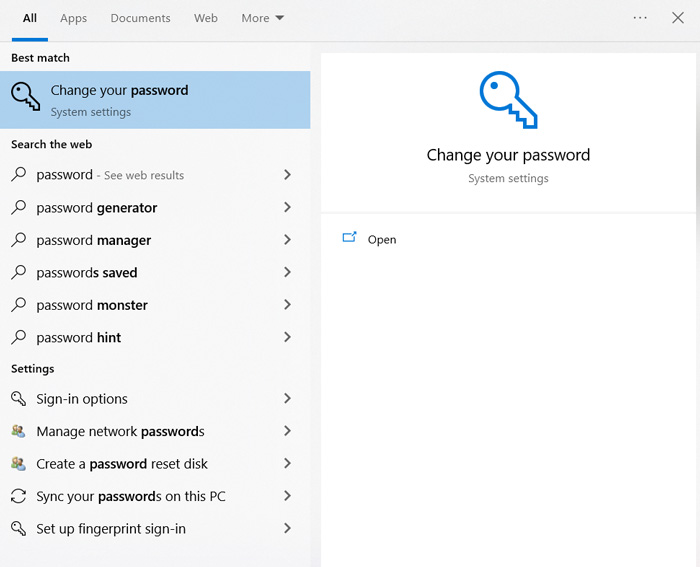
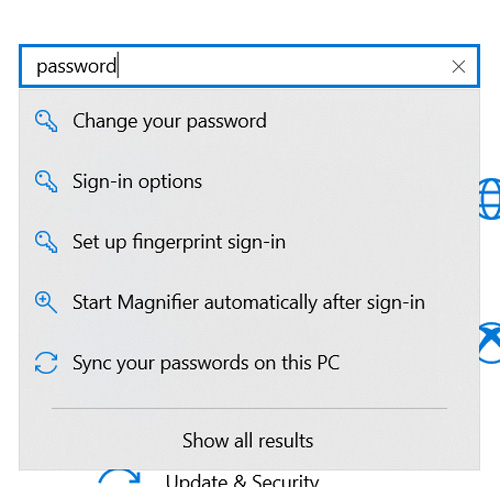
Bước 1: Tìm kiếm bằng cách nhập từ khóa Password, hệ thống sẽ tự động gợi ý chức năng thay đổi mật khẩu.Sau đó bạn chọn “Change your password”.
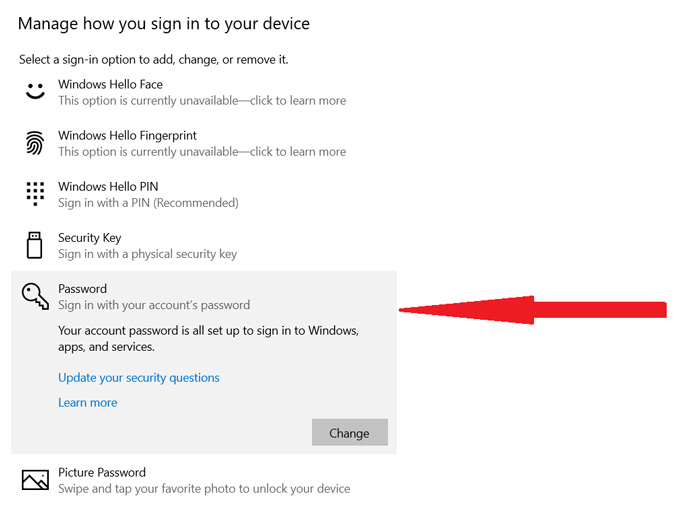
Bước 2: Tìm và chọn mục Password -> Nhấn vào Change
Bước 3: Nhập mật khẩu mới
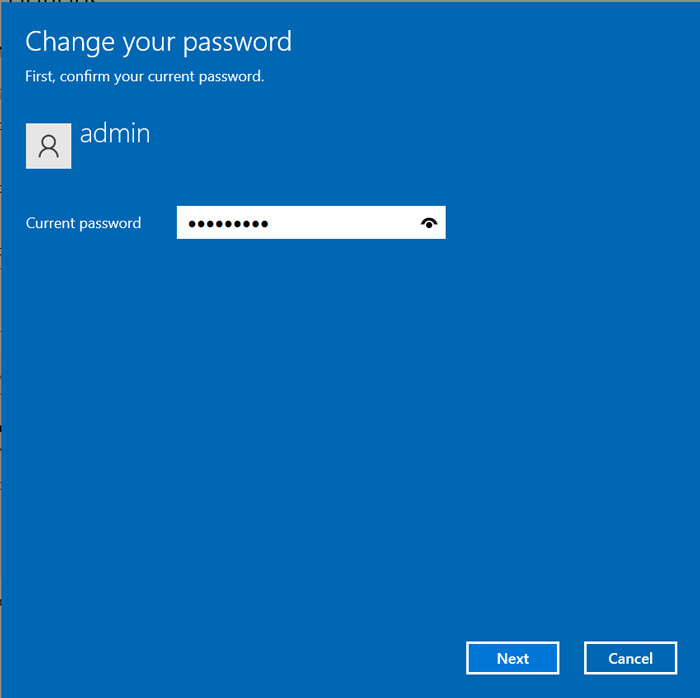
Ở hộp thoại đầu tiên yêu cầu bạn cần phải nhập chính xác mật khẩu hiện tại của mình.Sau khi nhập tiếp tục nhấn Next
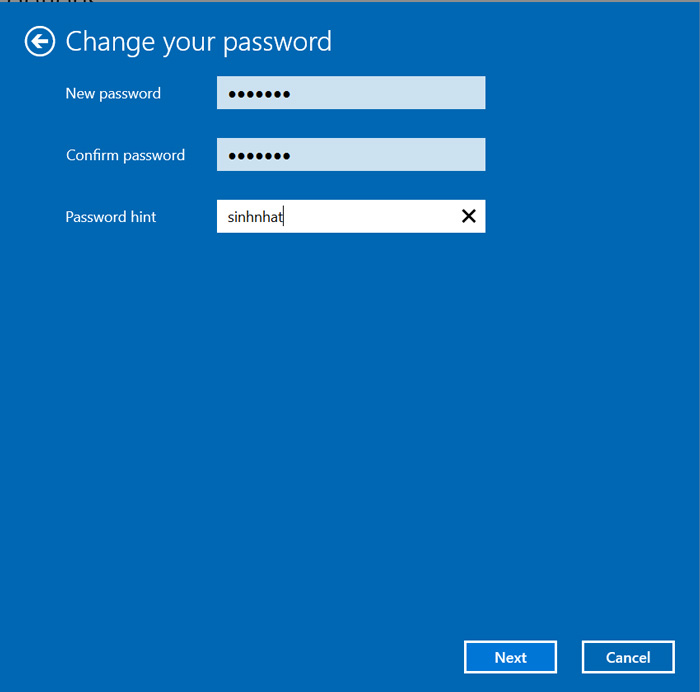
Hộp thoại tiếp theo hiện ra với 3 phần:
Ví dụ như khi bạn để mật khẩu là ngày tháng năm sinh nhật, có thể đặt gợi ý là sinhnhat để nhớ lại khi cần thiết. Password Hint sẽ được hiển thị khi bạn nhập sai mật khẩu ở ngoài màn hình khóa, hãy chú ý tới mục này vì đây chính là chiếc chìa khóa dự phòng trong những trường hợp mà bạn quên mật khẩu.Nhưng cũng không nên đặt phần gợi ý quá gần nghĩa với mật khẩu chính, vì đây cũng có thể là manh mối để những người khác cũng có thể lần ra mật khẩu máy của bạn.
Hãy chú ý đặt mật khẩu có đủ độ dài và độ bảo mật cùng với từ gợi ý hợp lý để bảo mật chiếc máy tính của mình một cách tốt nhất.
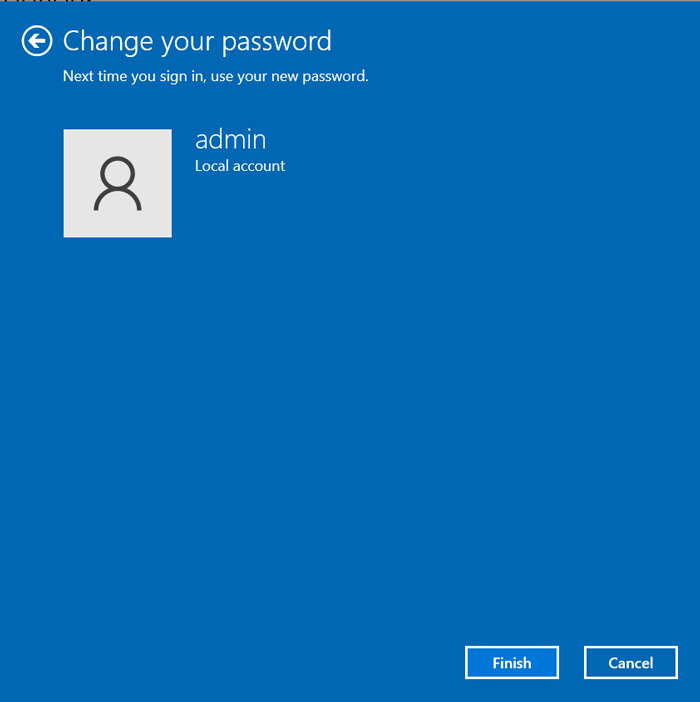
Sau khi hoàn thành các bước trên, sẽ có thông báo hiển thị đổi mật khẩu thành công.Từ lần đăng nhập tiếp theo bạn đã có thể sử dụng mật khẩu mà mình mới thay đổi.
Bước 1: Sử dụng tổ hợp phím Ctrl+Alt+Del để mở Windows Security
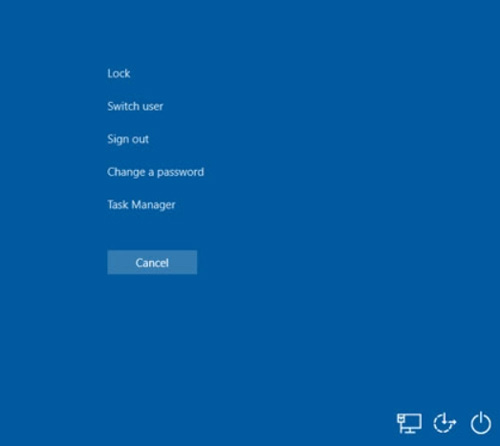
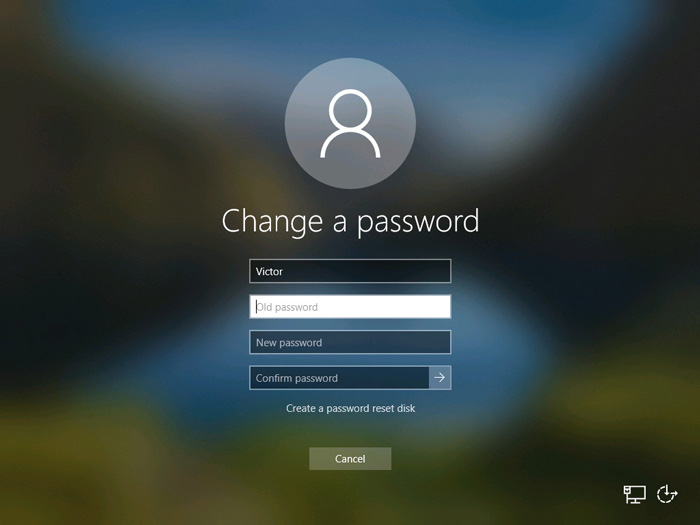
Bước 2: Chọn Change a Password.Sau đó ta điền mật khẩu cũ, mật khẩu mới, nhập lại mật khẩu giống như như ở Cách 1 và nhấn phím mũi tên ở ô cuối cùng.
Như vậy là đã hoàn tất quá trình đổi mật khẩu rồi.
Bước 1: Truy cập vào tính năng Cài đặt ( SETTING) của máy.
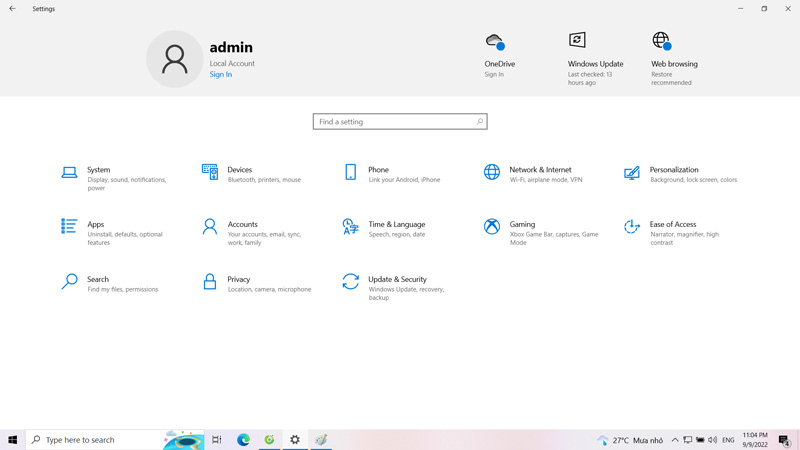
Bước 2: Nhập Password vào hộp thoại tìm kiếm và chọn Change your password.
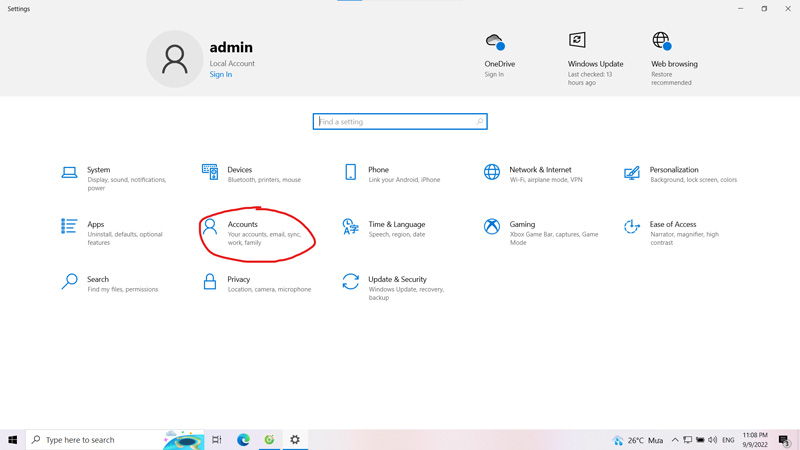
Một cách làm khác, bạn cũng có thể truy cập bằng cách vào phần Account
Sau đó chọn Sign-in option
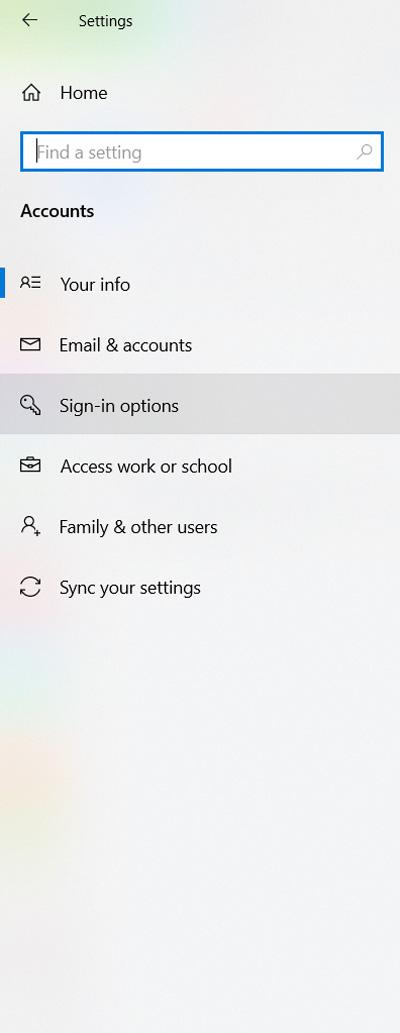
Chọn phần Password-> Change giống như tại bước 1.
Khi này hộp thoại để thay đổi mật khẩu giống như CÁCH 1 sẽ hiện ra.Bạn chỉ cần thực hiện giống theo CÁCH 1 là có thể hoàn thành quá trình thay đổi mật khẩu.
CÁCH 3 chỉ nên sử dụng trong một số trường hợp chiếc máy của bạn gặp một số trục trặc, sự cố đặc biệt khiến CÁCH 1 không thể thực hiện. Còn theo tôi, nếu máy hoạt động bình thường thì bạn vẫn nên sử dụng cách đầu tiên, cũng là cách đơn giản nhất để tiết kiệm thời gian.
Với hệ điều hành mới nhất hiện này - WINDOW 11 thì vẫn có thể đổi mật khẩu dễ dàng bằng cách sử dụng phím tắt, hay sử dụng thanh tìm kiếm như các hệ điều hành tiền nhiệm.Nhưng nếu bạn muốn thay đổi mật khẩu qua mục SETTING của máy thì WINDOW 11 cũng có một chút thay đổi về mặt giao diện
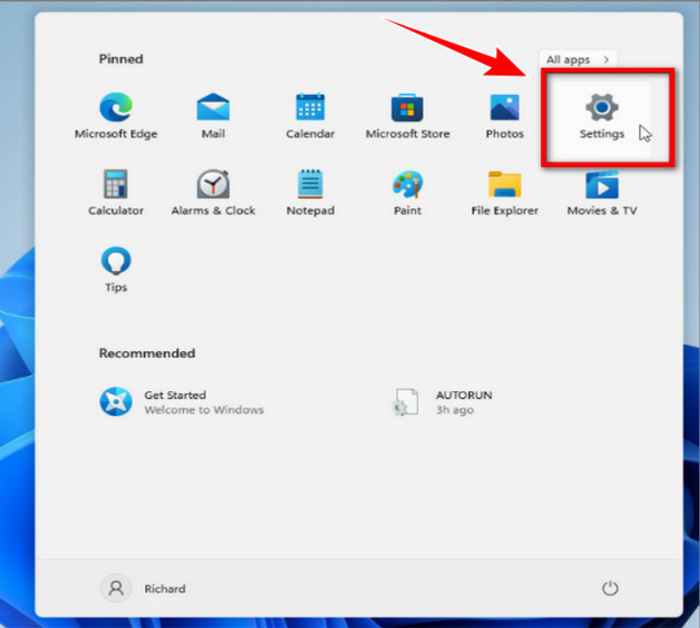
Bước 1: Mở phần SETTING bằng cách Click vào biểu tượng bánh răng
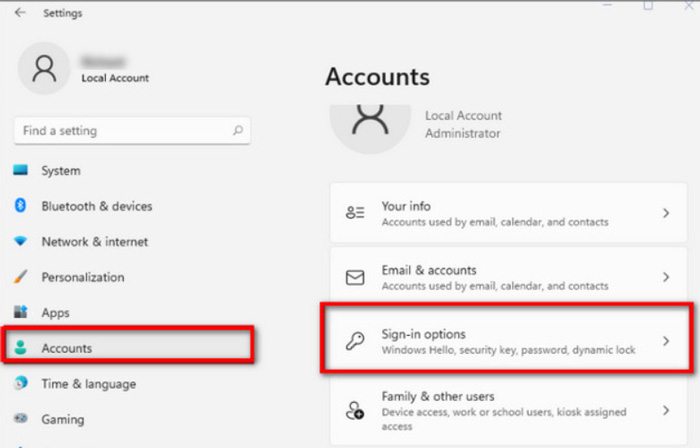
Bước 2: Chọn Accounts -> Sign-in options
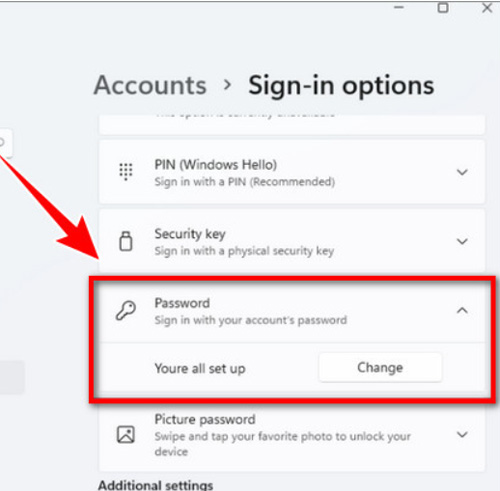
Bước 3: Chọn mục Password -> Change
Bước 4: Điền mật khẩu vào những ô mà hệ thống yêu cầu.
Hộp thoại để điền mật khẩu của WINDOW 11 cũng hoàn toàn không khác biệt so với WINDOW 10, vì vậy nếu bạn đang dùng WINDOW 11 thì hoàn toàn có thể tham khảo ở phía bên trên nhé.

 0967891080

