
-
7:30 - 20:30
Cả CN & Lễ -

-


Giới thiệu các thông tin liên quan đến thuật ngữ ổ đĩa ảo như: Khái niệm, công dụng, ưu điểm, nhược điểm,... cũng như hướng dẫn cách xóa ổ đĩa ảo. Click để xem!
Ổ đĩa ảo là loại ổ đĩa được tạo ra bởi các phần mềm như UltraISO, Daemon Tools Lite,... sau khi tạo chúng sẽ được tích hợp vào Windows.
Ổ đĩa ảo có công dụng tương tự như ổ đĩa thật, có thể dùng để lưu trữ các dữ liệu khác nhau. Tuy nhiên, ổ đĩa thật cần phải dùng đĩa CD/DVD bỏ vào ổ đĩa thì bạn mới có thể đọc được các dữ liệu.

Đối với ổ đĩa ảo, các dữ liệu được thêm vào sẽ được nén lại dưới các định dạng như: MDF/MDS, ISO, PDI, BIN/CUE, NRG,... và lưu trữ trên ổ đĩa. Bạn cần dùng các phần mềm chuyên dụng để giải nén và đọc các dữ liệu này.
+ Ưu điểm
Khi sử dụng ổ đĩa ảo, bạn không cần phải mang theo các ổ đĩa thật bên cạnh. Điều này vừa gây phiền phức, dễ bị hư hỏng, chịu nhiệt kém, dễ bị mất ổ đĩa dẫn đến mất dữ liệu quan trọng.
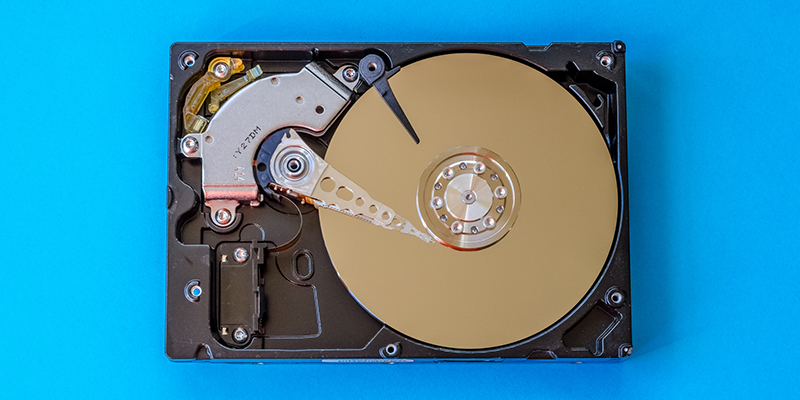
Ổ đĩa ảo sẽ được lưu hoàn toàn trên máy tính, bạn có thể dễ dàng truy cập bất cứ lúc nào mà bạn muốn, không cần dùng các loại dây kết nối phức tạp như ổ đĩa thật.
+ Nhược điểm
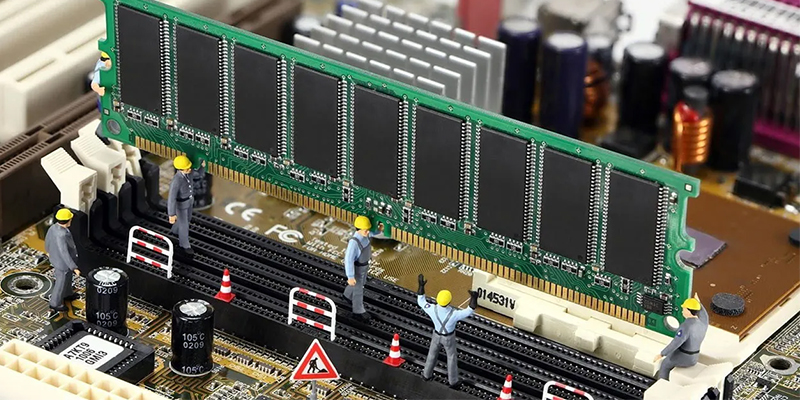
Dữ liệu trên ổ đĩa ảo sẽ được lưu trên RAM, CPU nên khi sử dụng nó sẽ ngốn rất nhiều dung lượng của RAM, CPU. Điều này sẽ khiến cho máy tính hoạt động chậm chạp, giật lag, một số máy có cấu hình yếu có thể trực tiếp bị đơ, đứng máy.
Có rất nhiều phần mềm tạo ổ đĩa ảo miễn phí mà bạn có thể sử dụng như: Isodisk, Alcohol 120%, Ultra RamDisk, Gizmo, PowerISO,...
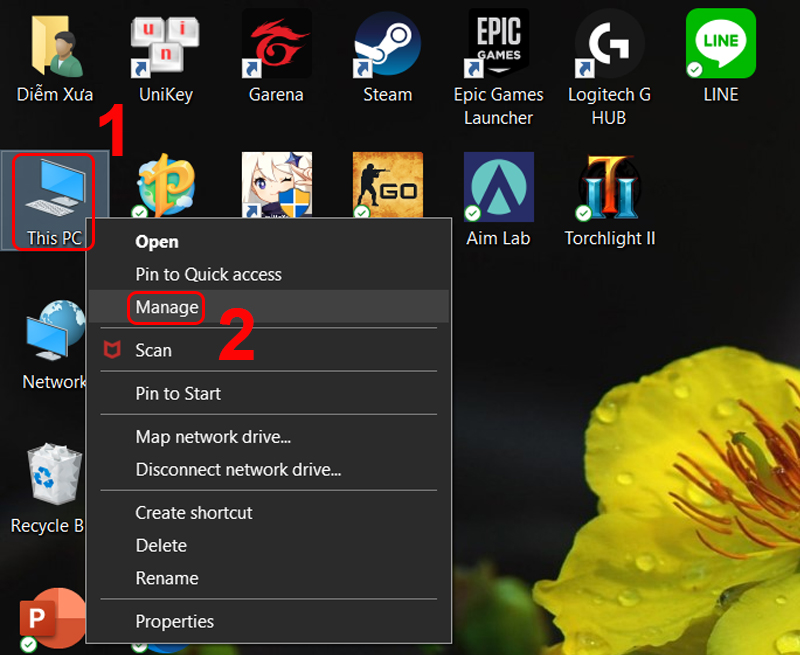
Bạn nhấn chuột phải vào This PC > Chọn Manage.
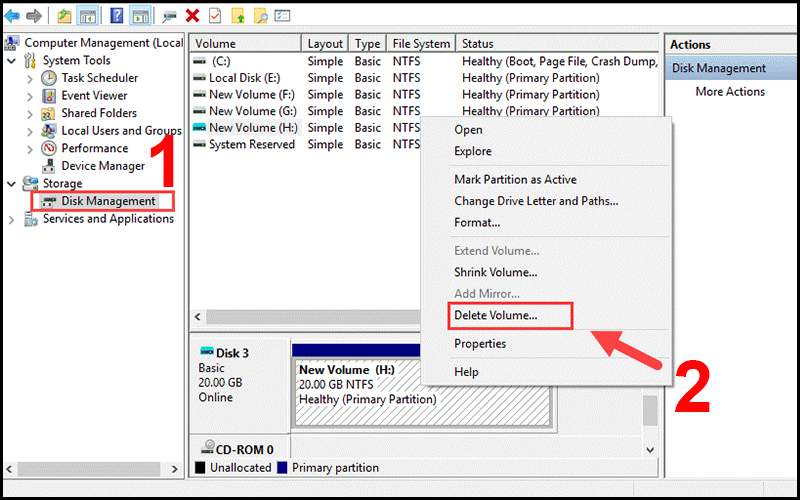
Bạn chọn mục Disk Management để xem các ổ đĩa thật và ảo xuất hiện bên phải giao diện. Các ổ đĩa ảo sẽ có tên là New Volume.
Để xóa ổ đĩa, bạn nhấn chuột phải vào một ổ đĩa ảo > Chọn Delete Volume.
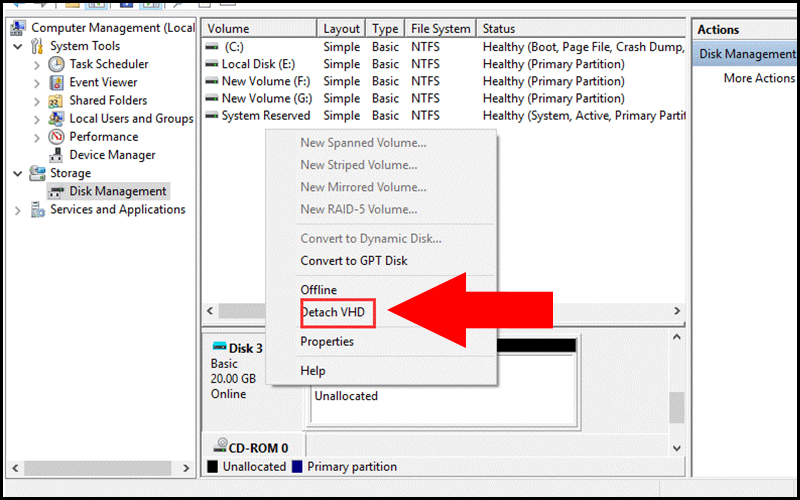
Sau khi xóa, ổ đĩa ảo sẽ chuyển thành trạng thái chờ. Bạn có thể hợp nhất ổ đĩa ảo này với ổ đĩa thật hay không cần hợp nhất cũng được. Để hợp nhất, bạn nhấn chuột phải vào ổ đĩa ảo vừa xóa > Chọn Detach VHD.
Trên đây là các thông tin liên quan đến thuật ngữ ổ đĩa ảo cũng như hướng dẫn cách xóa ổ đĩa ảo. Cảm ơn bạn đã theo dõi và hẹn gặp lại ở các bài viết sau.
Trung tâm bảo hành có bán linh kiện và dịch vụ chính hãng, gọi là có ngay hỗ trợ miễn phí, bảo hành suốt đời.
 0967891080

