
-
7:30 - 20:30
Cả CN & Lễ -

-


Bài viết cung cấp thông tin về file Pagefile.sys, page file, cách vô hiệu hóa page file, cách quản lý page file, cách xóa pagefile.sys trên máy tính, cách tự động xóa pagefile.sys sau khi khởi động hoặc tắt máy. Click xem ngay!
Pagefile.sys hay Page file là một tệp trên ổ cứng máy tính, còn được gọi là swap file, pagefile hoặc paging file. File này nằm ở ở đĩa C:\pagefile.sys theo mặc định của các máy tính, tuy nhiên người dùng sẽ không thấy nó trừ khi họ yêu cầu Windows Explorer hiển thị các tập tin hệ điều hành được bảo vệ.

Page file để lưu trữ dữ liệu khi bộ nhớ RAM
- Máy tính lưu trữ các tệp, chương trình và dữ liệu khác mà người dùng đang sử dụng trong bộ nhớ RAM (bộ nhớ dữ liệu tạm thời) bởi vì file Pagefile.sys đọc trên RAM nhanh hơn nhiều so với đọc từ ổ cứng.
- Các chương trình lưu trữ dữ liệu mà Pagefile.sys đang làm việc. Ví dụ: Khi bạn xem một trang web, trang web được tải xuống và lưu trữ trong bộ nhớ RAM.
- Khi bộ nhớ RAM đầy, Windows sẽ chuyển một số dữ liệu từ RAM trở lại ổ đĩa cứng, đặt nó vào trong page file (Pagefile.sys). Tập tin này là một bộ nhớ ảo và các dữ liệu được ghi lên đĩa cứng, đọc chậm hơn nhiều so với sử dụng RAM.
- Windows sẽ cố gắng chuyển dữ liệu người dùng không sử dụng đến page file.
- Với bộ nhớ RAM đủ lớn trong các máy tính hiện đại, máy tính của người dùng trung bình thường không sử dụng page file.
Chuyển dữ liệu người dùng không sử dụng đến page file
Lưu ý: Nếu thấy ổ cứng bắt đầu làm việc “cật lực” và các chương trình bắt đầu chậm lại khi người dùng mở một lượng lớn các chương trình, đó là dấu hiệu cho thấy máy tính đang sử dụng page file. Bạn có thể tăng tốc độ bằng cách thêm nhiều RAM hơn hoặc thử giải phóng bộ nhớ, ví dụ như loại bỏ các chương trình vô ích chạy dưới nền.
Việc vô hiệu hóa các page file giúp tăng tốc độ máy tính. Vì page file chậm hơn so với RAM và nếu bạn có đủ RAM, Windows sẽ sử dụng page file mà đáng lẽ ra nó nên được sử dụng RAM, từ đó làm chậm máy tính của bạn.
Để vô hiệu hóa page file, bạn có thể thực hiện theo các bước dưới đây:
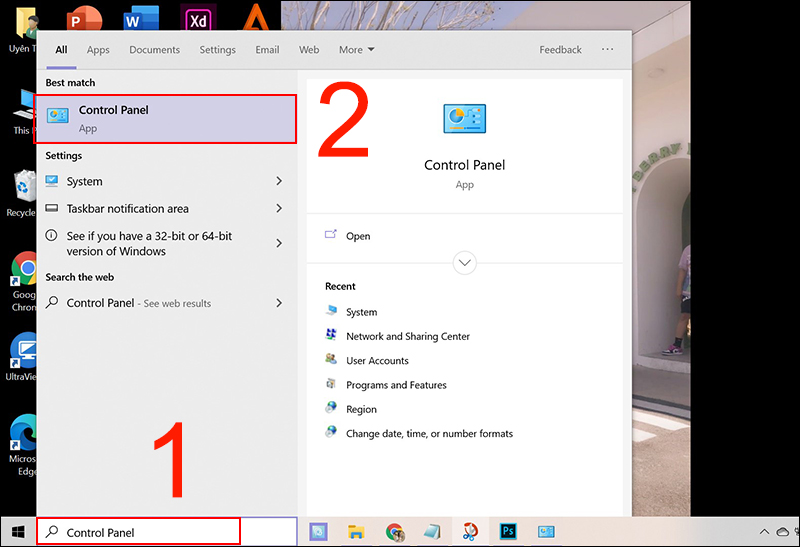
Bước 1: Trên thanh Taskbar trên máy tính, tìm kiếm từ khóa Control Panel > Chọn Control Panel.
Mở Control Panel
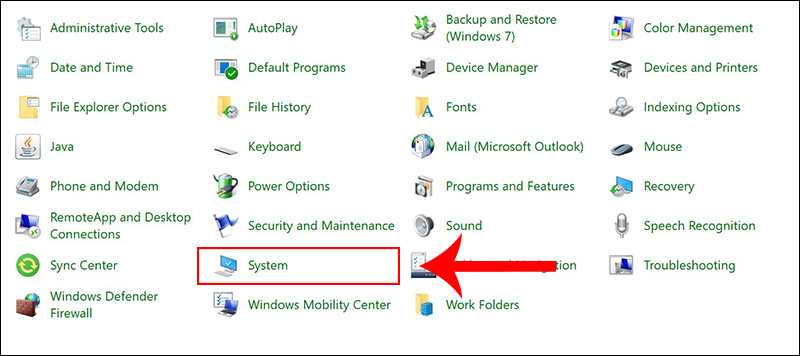
Bước 2: Chọn System.
Chọn mục System
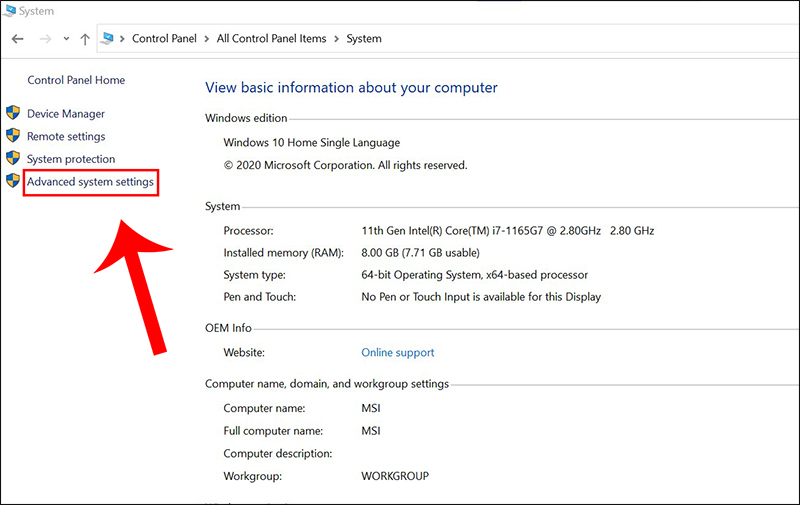
Bước 3: Chọn Advanced system settings.
Chọn mục Advanced system settings
Bước 4: Chọn Settings.
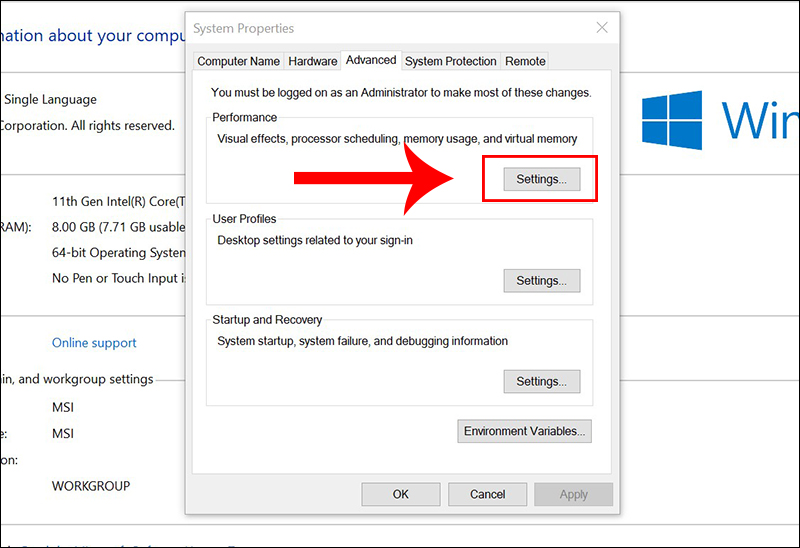
Chọn Settings ở phần Performance
Bước 5: Trong cửa sổ Performance Options, chọn tab Advanced > Chọn Change.
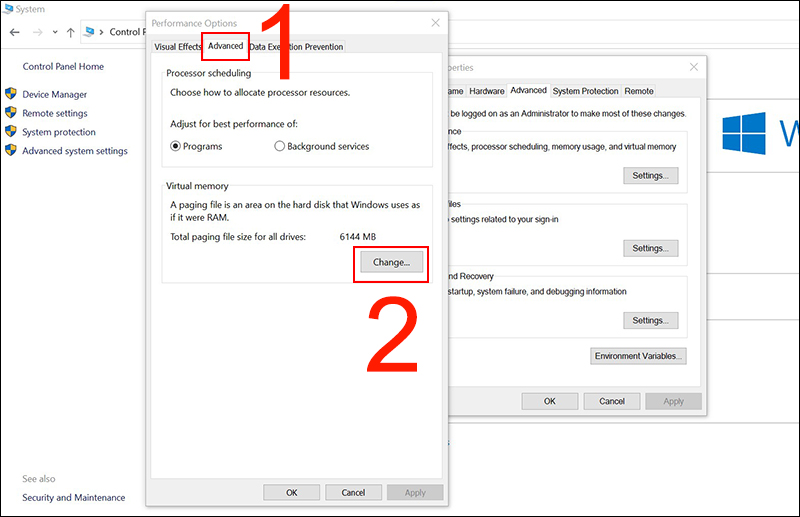
Chọn Change trong Advanced
Bước 6: Bỏ chọn mục Automatically manage paging file size for all drives > Chọn No paging file > Chọn OK.
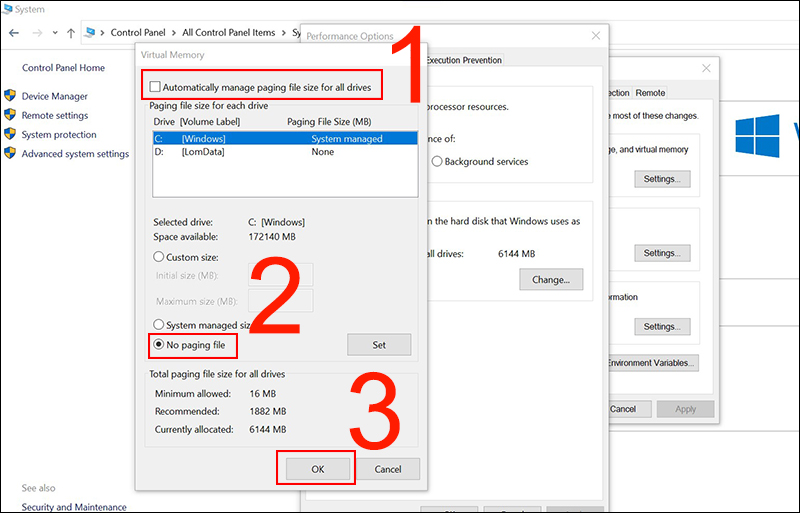
Thiết lập vô hiệu hóa page file
Thực tế, Windows sẽ tự động quản lý cài đặt của page file. Tuy nhiên, nếu muốn điều chỉnh cài đặt page file, bạn có thể thực hiện việc này với các bước dưới đây:
Bước 1: Trên thanh Taskbar trên máy tính, tìm kiếm từ khóa Control Panel > Chọn Control Panel.
Mở Control Panel
Bước 2: Chọn System.
Chọn mục System
Bước 3: Chọn Advanced system settings.
Chọn mục Advanced system settings
Bước 4: Chọn Setting.
Chọn Settings ở phần Performance
Bước 5: Trong cửa sổ Performance Options, chọn tab Advanced > Chọn Change.
Chọn Change trong Advanced
Như vậy, bạn có thể kiểm tra và quản lý page file tại cửa sổ Virtual Memory.
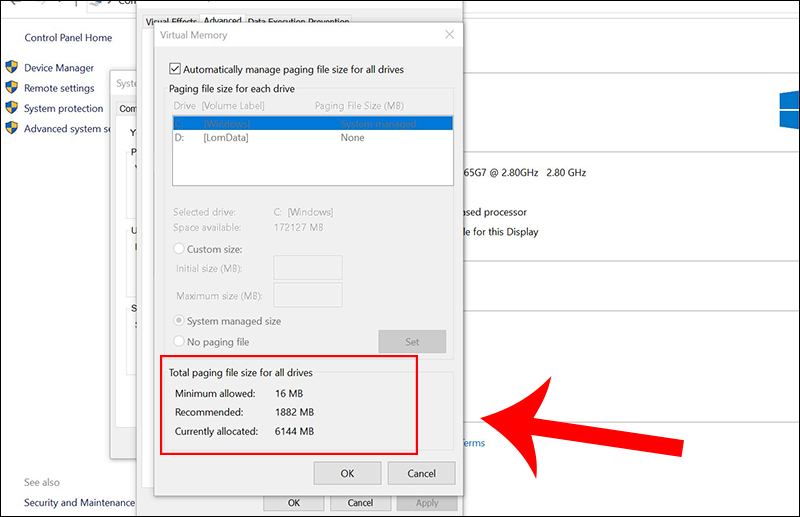
Kiểm tra và quản lý page file
Vì Pagefile.sys chứa rất nhiều thông tin quan trọng trên PC của bạn cũng như trạng thái của những chương trình đang được chạy nên việc xóa bỏ tệp này đi có thể gây ra nhiều lỗi nghiêm trọng và ảnh hưởng đến sự ổn định có trên máy tính. Ngay cả khi dung lượng có trên ổ cứng nhiều thì page file vẫn thực sự cần thiết để máy tính của bạn có thể hoạt động mượt mà nhất. Đó chính là lý do khiến cho pagefile.sys mặc định bị ẩn trên Windows 10.
Tuy nhiên, nếu bạn vẫn muốn tìm mọi cách để xóa pagefile.sys thì hãy theo dõi tiếp bài viết để thực hiện xóa pagefile.sys ra khỏi máy tính của bạn nhé.
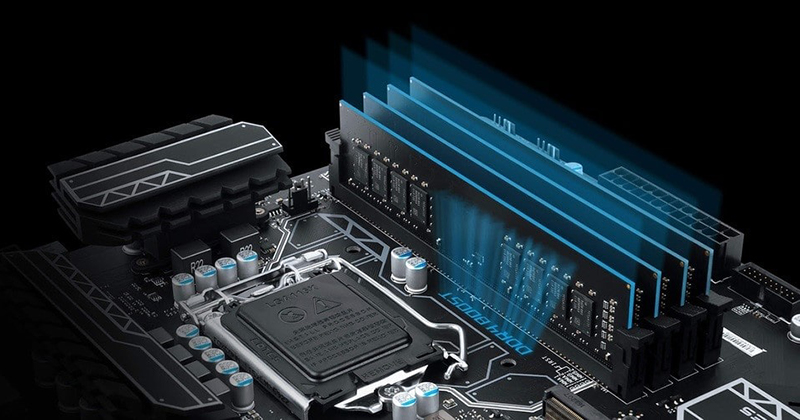
Lý do khiến cho pagefile.sys mặc định bị ẩn trên Windows 10
Bước 1: Trên thanh Taskbar trên máy tính, tìm kiếm từ khóa Control Panel > Chọn Control Panel.
Mở Control Panel
Bước 2: Chọn System.
Chọn mục System
Bước 3: Chọn Advanced system settings.
Chọn mục Advanced system settings
Bước 4: Chọn Settings.
Chọn Setting
Bước 5: Trong cửa sổ Performance Options, chọn tab Advanced > Chọn Change.
Chọn Change trong Advanced
Bước 6: Bỏ chọn mục Automatically manage paging file size for all drives > Chọn Custom size > Trong mục Initial size (MB) và Maximum size (MB), nhập 0 > Chọn Set > Chọn OK.
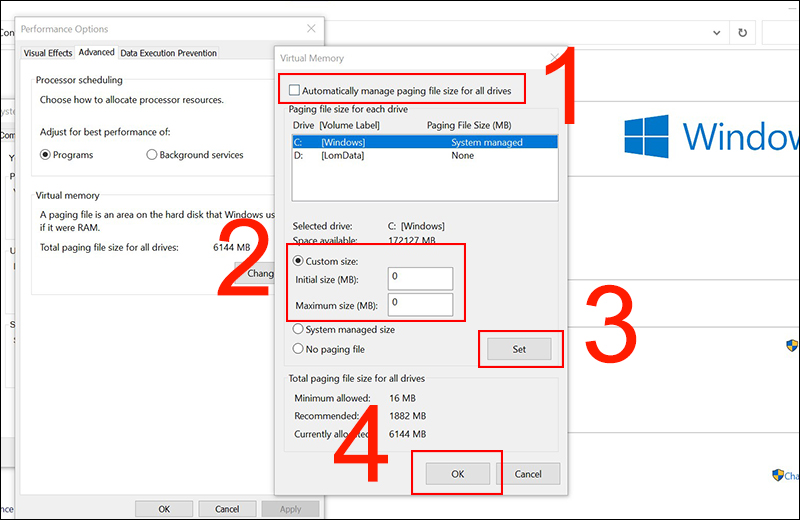
Thiết lập xóa pagefile.sys trên máy tính
Bước 1: Trên thanh Taskbar trên máy tính, tìm kiếm từ khóa Registry Editor > Chọn Registry Editor.
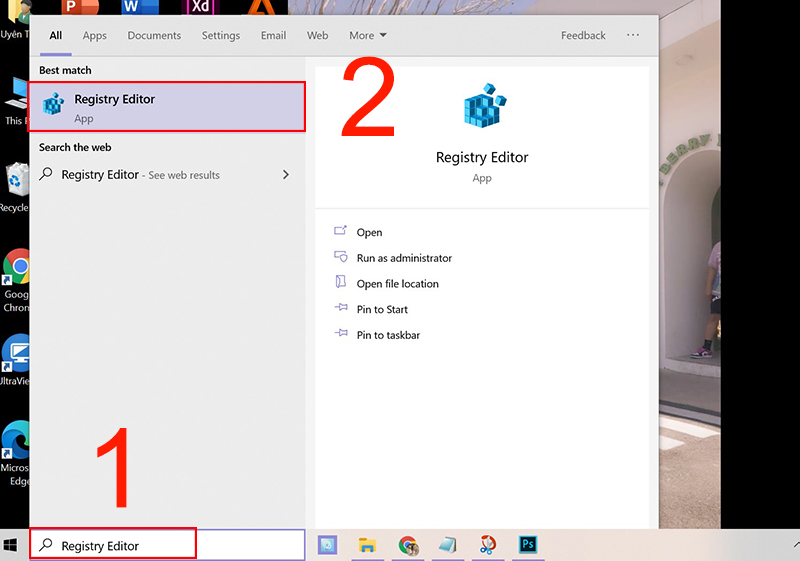
Mở Registry Editor
Bước 2: Dán vị trí Computer\HKEY_LOCAL_MACHINE\SYSTEM\CurrentControlSet\Control\Session Manager\Memory Management vào thanh địa chỉ của regedit.
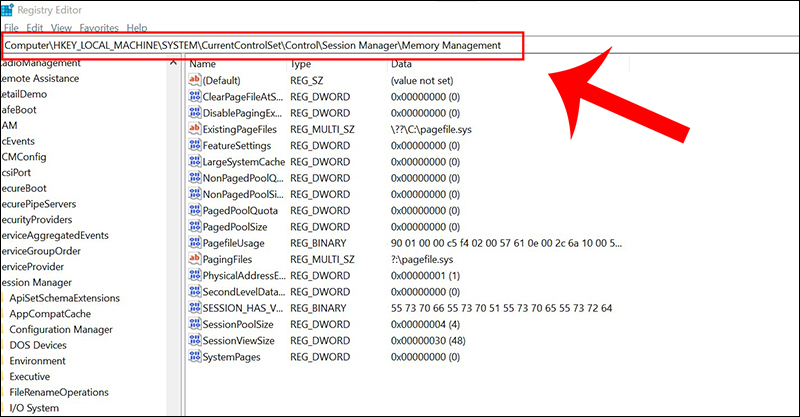
Dán vào thanh địa chỉ của regedit
Bước 3: Nhấn đúp chuột vào key ClearPageFileAtShutdown > Thay giá trị từ 0 sang 1 của Value data > Chọn OK.
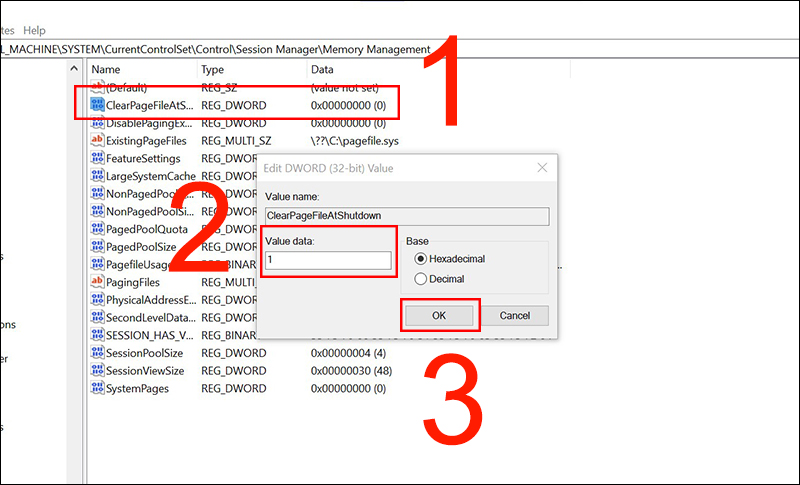
Thiết lập tự động xóa pagefile.sys sau khi khởi động hoặc tắt máy
Hy vọng sau khi tham khảo bài viết này bạn đã có những kiến thức về file Pagefile.sys và cách vô hiệu hóa và xóa page file trên Windows 10. Cám ơn các bạn đã theo dõi bài viết, hẹn gặp lại các bạn ở những bài viết tiếp theo!
Trung tâm đào tạo kỹ thuật bảo hành điện thoại – máy tính bảng, laptop, đồng hồ thông minh, máy giặt, đồ điện chưa phân vào đâu: máy pha cà phê, máy tưới, thiết bị gia dụng tận nhà cho khách hàng.
 0967891080

