
-
7:30 - 20:30
Cả CN & Lễ -

-


Cung cấp thông tin về phân mảnh ổ cứng, chống phân mảnh ổ cứng, cách phát hiện và chống phân mảnh ổ cứng trên Windows 7, 8, 10. Hãy nhấp vào link để biết thêm thông tin.
Phân mảnh ổ cứng được biết đến là hiện tượng dữ liệu các file trong ổ cứng nằm phân mảnh, rải rác khắp nơi trong ổ đĩa. Điều này đã khiến các đầu đọc phải di chuyển nhiều và liên tục để có thể tiếp cận được những vị trí khác nhau của dữ liệu. Từ đó gây ra hiện tượng truy xuất dữ liệu chậm và có thể gây treo máy.
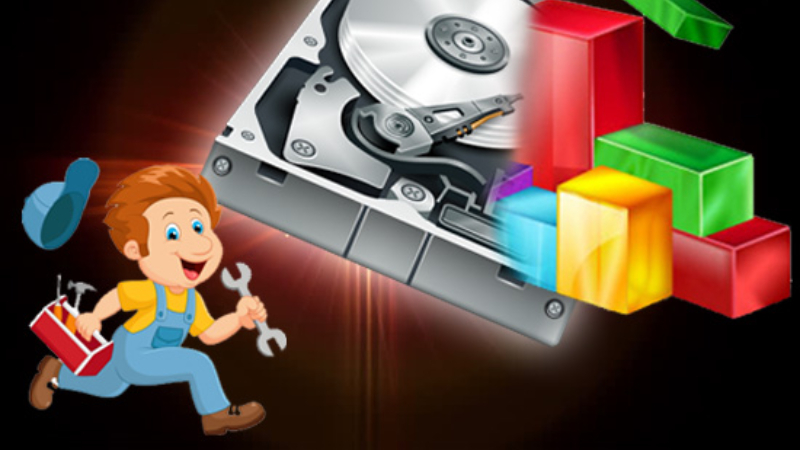
Phân mảnh ổ cứng là hiện tượng dữ liệu các file trong ổ cứng nằm rải rác khắp nơi trong ổ đĩa
Như đã nói, phân mảnh ổ cứng sẽ gây ra nhiều tác hại cho máy tính của bạn. Thế nên việc chống phân mảnh là một điều cần thiết. Chống phân mảnh sẽ di chuyển tất cả các dữ liệu rải rác để chúng nằm gần nhau trong không gian vật lý, điều này có khả năng tăng tốc thời gian khi đọc và truy xuất dữ liệu.
Hiện nay, việc chống phân mảnh không còn cần thiết như trước đây đối với các máy tính hiện đại vì Windows đã cài đặt tự động chống phân mảnh ổ cơ học và chúng ta không cần thiết phải chống phân mảnh với ổ SSD.
Hiện tượng phân mảnh ổ cứng xuất phát từ những nguyên nhân sau:
- Xuất phát từ lỗi phần mềm hoặc lỗi hệ điều hành.
- Việc bạn thường xuyên cài đặt và gỡ bỏ phần mềm hoặc di chuyển vị trí các file đã khiến cho dữ liệu bị phân mảnh rải rác trên ổ cứng.
- Do nhiệt độ máy tính quá nóng.
- Khi bạn copy một file vào vị trí trống và file đó lớn hơn vị trí trống đã làm cho dữ liệu bị chia ra thành nhiều mảnh.

Một số nguyên nhân phân mảnh ổ cứng
Bước 1: Nhấn chuột phải vào ổ đĩa cần kiểm tra phân mảnh và chọn Properties.

Mở Disk Defragmenter trên Windows
Bước 2: Nhấn vào tab Tools > Chọn Optimize.

Chọn Optimize tại tab Tool
Bước 3: Chọn Analyze để tiến hành phân tích xem phân vùng ổ cứng của bạn đã bị phân mảnh bao nhiêu phần trăm.

Nhấn chọn Analyze trong hộp thoại
- Windows 7
Bước 1: Nhấp chuột phải vào ổ đĩa cần chống phân mảnh và chọn Properties.
Mở Disk Defragmenter trên Windows
Bước 2: Chọn thẻ Tools > Chọn Defragment now…

Chọn Defragment Now… tại thẻ Tools
Bước 3: Chọn ổ đĩa tương ứng > Chọn Analyze disk.

Chọn phân vùng ổ đĩa mà bạn muốn
Bước 4: Chọn Defragment disk.

Chọn Defragment disk để bắt đầu chống phân mảnh
Bước 5: Chọn Stop operation để kết thúc quá trình.

Để kết thúc quá trình, bạn hãy chọn Stop Operation
- Windows 8
Bước 1: Vào Settings và chọn Control Panel.

Chọn Control Panel tại phần Settings
Bước 2: Chọn Administrative Tools.

Chọn Administrative Tools trên màn hình
Bước 3: Chọn và mở Defragment and Optimize Drives.

Chọn và mở Defragment and Optimize Drives trên màn hình
Bước 4: Chọn ổ đĩa muốn chống phân mảnh và nhấn Optimize.

Chọn ổ đĩa mà bạn muốn chống phân mảnh
- Windows 10
Bước 1: Tìm từ khoá "defrag" tại thanh tìm kiếm > Chọn Defragment and Optimize Drives.

Chọn Defragment and Optimize Drives trên màn hình
Bước 2: Chọn ổ đĩa muốn chống phân mảnh và nhấn Optimize.

Chọn ổ đĩa mà bạn muốn chống phân mảnh
- Defraggler
Defraggler được biết đến là một phần mềm chống phân mảnh hiệu quả và miễn phí đến từ hãng Piriform.
Tính năng nổi bật:
+ Giao diện đơn giản, hỗ trợ ngôn ngữ Tiếng Việt.
+ Cho phép hống phân mảnh nhanh chóng và đơn giản các tập tin mong muốn mà không phải xử lý toàn bộ ổ đĩa.
+ Chống phân mảnh từng tập tin riêng biệt.
+ Nhỏ gọn và di động.
+ An toàn và chắc chắn cho tập tin và máy tính của bạn.
Thiết bị tương thích: Windows XP/Vista/7/8/8.1/10.
Link tải: TẠI ĐÂY.

Defraggler nhỏ gọn và di động
- Smart Defrag
Smart Defrag là một phần mềm được sử dụng với mục đích chống phân mảnh tự động và an toàn cho ổ cứng của máy, giúp cải thiện hiệu suất máy tính và tăng tốc chơi game.
Tính năng nổi bật:
+ Tốc độ chống phân mảnh cao và hiệu quả.
+ Nâng cao hiệu suất hoạt động ổ cứng.
+ Thiết lập tự động chống phân mảnh.
+ Đảm bảo dữ liệu và ổ đĩa an toàn.
+ Cài đặt chế độ phân mảnh theo lịch trình nhất định.
+ Phần mềm hỗ trợ chống phân mảnh boot-up, giúp giảm thời gian khởi động máy.
Thiết bị tương thích: Windows XP/Vista/7/8/8.1/10.
Link tải: TẠI ĐÂY.

Smart Defrag nâng cao hiệu suất hoạt động ổ cứng
Chống phân mảnh cho ổ cứng SSD là một việc không cần thiết và có thể được xem là tối kỵ khi có thể làm giảm tuổi thọ của ổ cứng. Nguyên nhân là vì ổ cứng SSD sử dụng các chip nhớ Flash có khả năng truy xuất dữ liệu ngẫu nhiên nên rất nhanh đã có thể xác định được tập tin.
Bên cạnh đó, ổ cứng SSD bị giới hạn số lần ghi dữ liệu và một ổ cứng chỉ có thể ghi được 1000 lần. Do vậy, nếu bạn tiến hành chống phân mảnh, sắp xếp ghi lại dữ liệu thì sẽ ảnh hưởng đến tuổi thọ của ổ cứng.
Bạn cần thực hiện chống phân mảnh dữ liệu cho ổ cứng HDD để tăng tốc độ truy xuất dữ liệu vì ổ cứng này không có khả năng truy xuất dữ liệu ngẫu nhiên như ổ SSD.

Chống phân mảnh cho ổ cứng SSD là một việc không cần thiết
Việc chống phân mảnh sẽ giúp sắp xếp và phân bổ lại dữ liệu trong ổ đĩa theo một trình tự nhất định giúp tăng tốc độ tìm kiếm và truy xuất dữ liệu nhanh hơn. Tuy nhiên, việc chống phân mảnh sẽ ảnh hưởng đến tuổi thọ của ổ cứng SSD.
Phân mảnh ổ cứng sẽ khiến cho việc truy xuất dữ liệu của bạn bị chậm, có thể dẫn đến tình trạng giật, lag, đặc biệt là treo máy.
Phân mảnh ổ cứng sẽ khiến công việc của bạn bị trì hoãn và ảnh hưởng đến hiệu suất công việc. Bên cạnh đó, việc phân mảnh còn có thể làm cho đầu đọc dữ liệu phải di chuyển nhiều, ảnh hưởng đến tuổi thọ của máy.

Việc chống phân mảnh sẽ giúp sắp xếp và phân bổ lại dữ liệu trong ổ đĩa
Hy vọng rằng bài viết sẽ giúp bạn hiểu hơn về phân mảnh ổ cứng và cách chống phân mảnh ổ cứng trên máy tính. Cảm ơn đã theo dõi!
Nhóm giúp đỡ mùa dịch tại Trungtambaohanh hôm nay hết mình phục vụ bà con công nghệ
 0967891080

