
-
7:30 - 20:30
Cả CN & Lễ -

-


Hướng dẫn bạn cách Youtube trong chế độ Picture in Picture trên máy tính macOS và Windows 10, điện thoại Android, điện thoại iOS với thao tác đơn giản. Xem ngay!
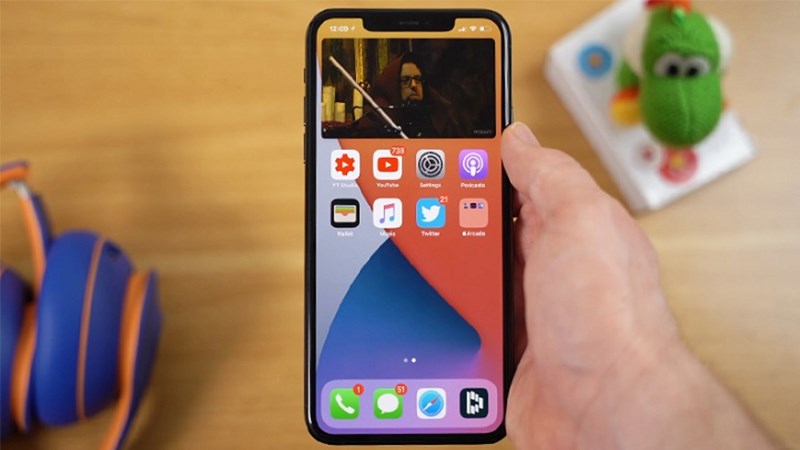
Cách xem Youtube trong chế độ Picture in Picture
Bài viết này thực hiện trên máy tính chạy Windows 10 và macOS, điện thoại Xiaomi, điện thoại iPhone. Bạn có thể thực hiện tương tự cho các dòng laptop, máy tính nền tảng Windows, macOS và dòng điện thoại Android và iOS khác.
Picture in Picture là một tính năng xem video trên Youtube trong một cửa sổ nhỏ trên màn hình trong khi bạn lướt trang web khác hay làm làm việc trên các ứng dụng khác trên máy tính, điện thoại.
Bước 1: Bạn hãy mở một video bất kỳ trên Youtube. Sau đó, nhấn chuột phải vào màn hình video để hiện ra các menu như ảnh.
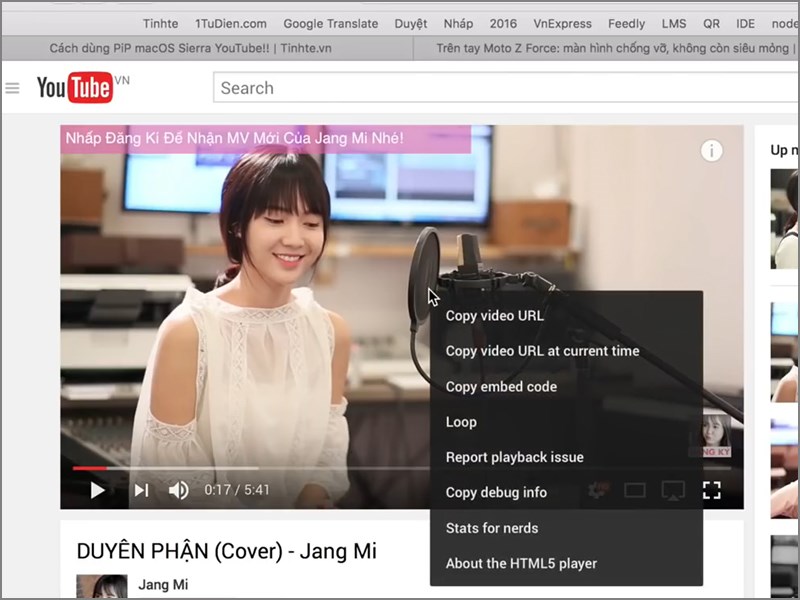
Nhấn chuột phải vào màn hình video
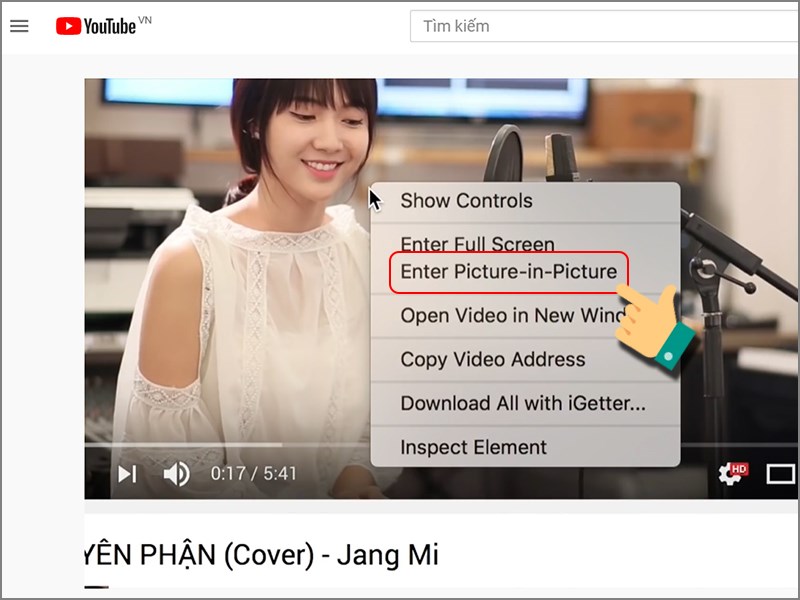
Chọn Enter Picture in Picture
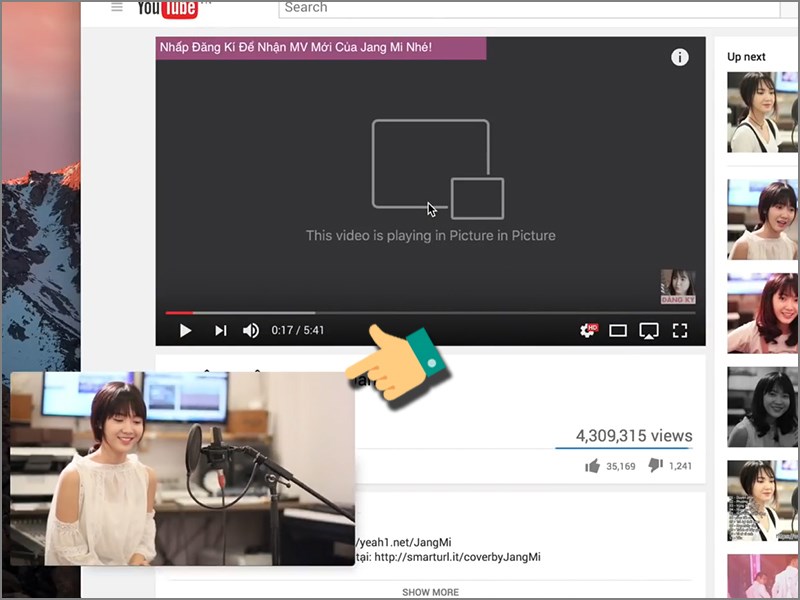
Xem Youtube trong chế độ Picture in Picture trên thiết bị macOS
Bước 2: Tiếp tục nhấn chuột phải vào màn hình video một lần nữa và chọn Enter Picture in Picture.
Bước 3: Ngay lập tức, video bạn đang xem phát ở chế độ Picture in Picture.
Bước 1: Bạn hãy mở một video bất kỳ trên trang web youtube.com > Chọn xem toàn màn hình video.
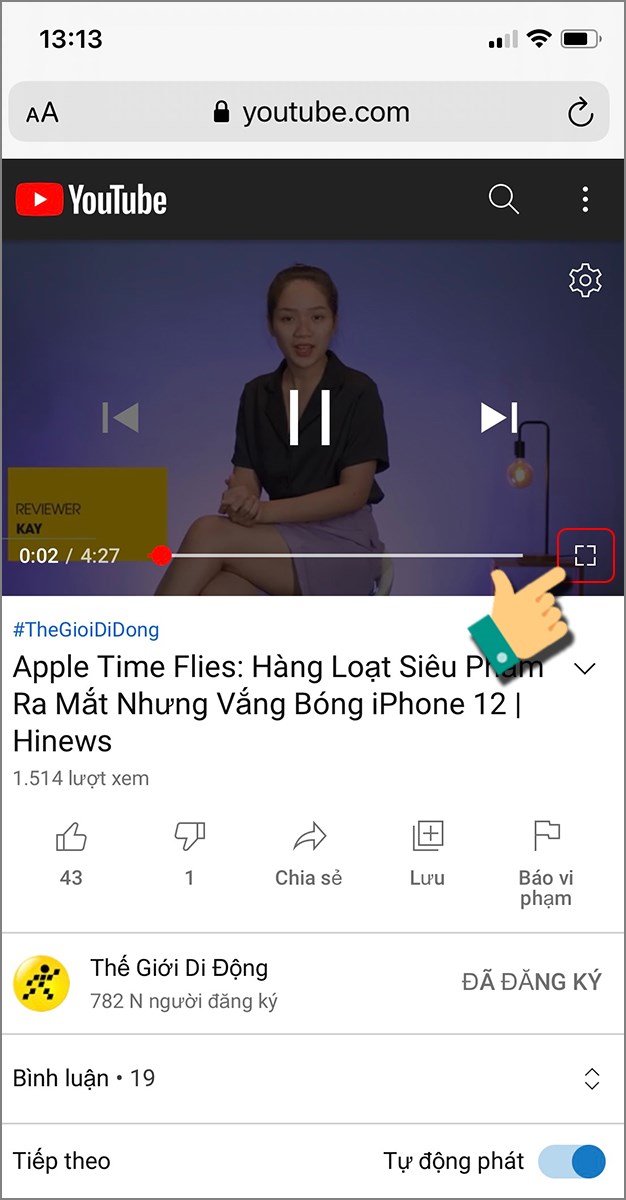
Chọn chế độ xem toàn màn hình
Bước 2: Bạn hãy nhấn vào biểu tượng Picture in Picture ở góc trái màn hình.
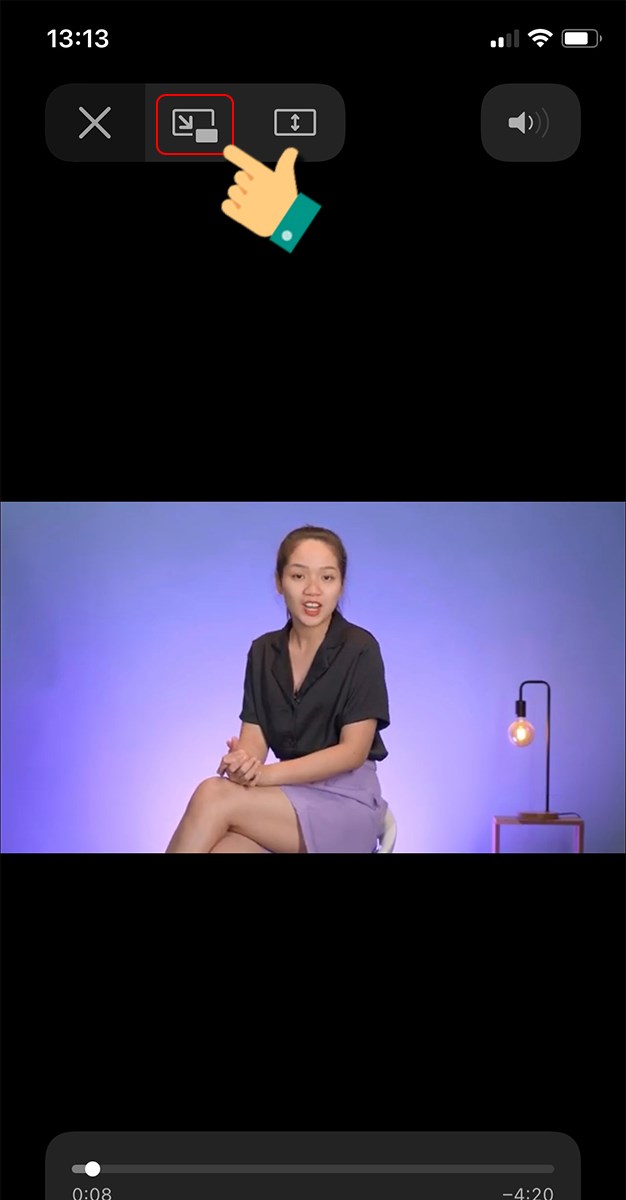
Chọn biểu tượng Picture in Picture
Bước 3: Và đây là kết quả.
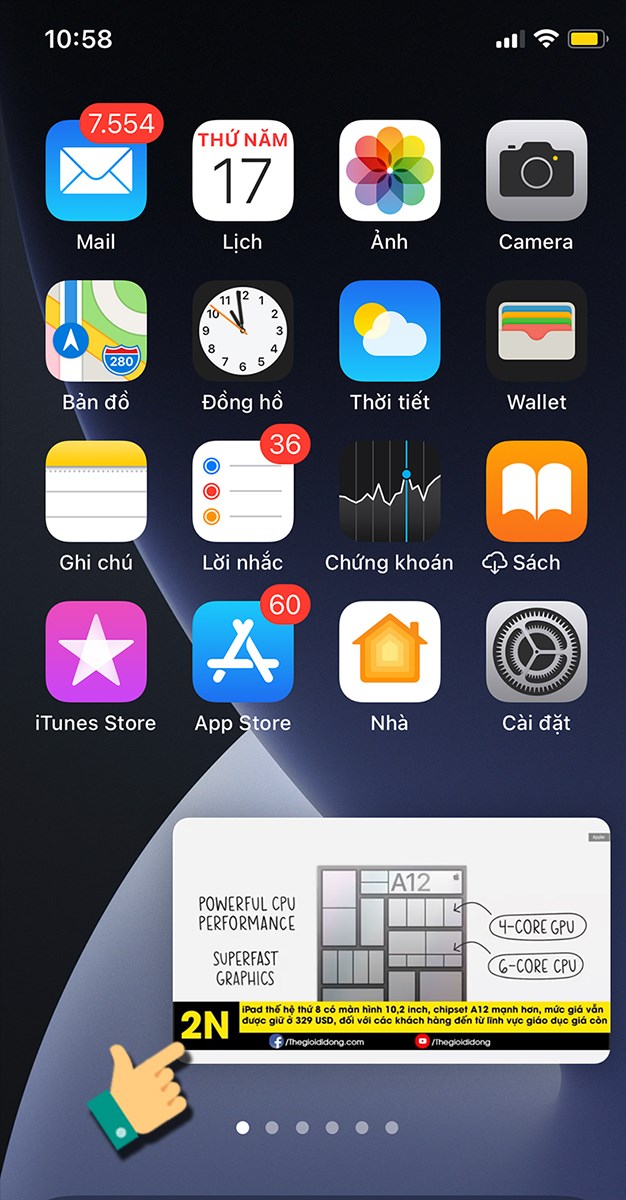
Xem Youtube chế độ Picture in Picture trên iOS 14
Bước 1: Bạn hãy mở video Youtube trên máy tính Windows 10 > Nhấn chuột phải vào màn hình video.

Nhấn chuột phải vào video
Bước 2: Tiếp tục nhấn chuột phải vào màn hình video > Chọn Hình trong hình (Picture in Picture).
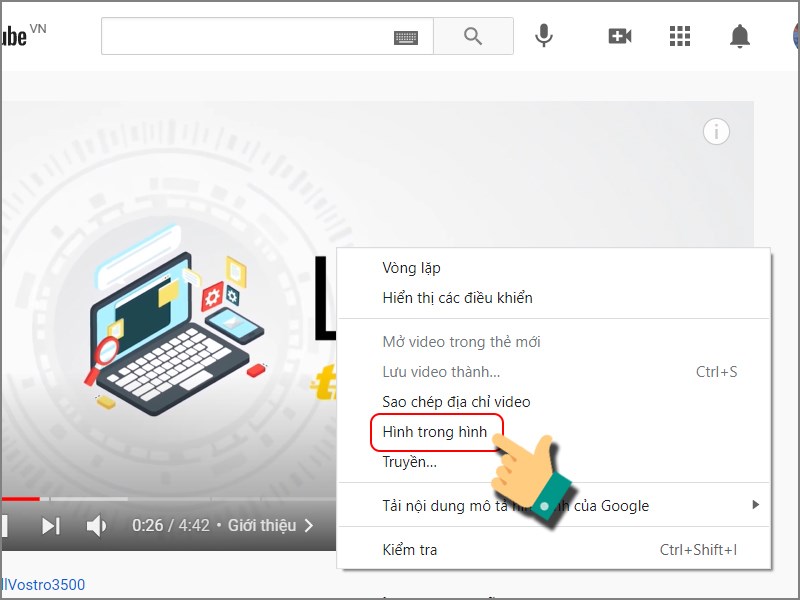
Chọn Hình trong Hình
Và đây là kết quả.
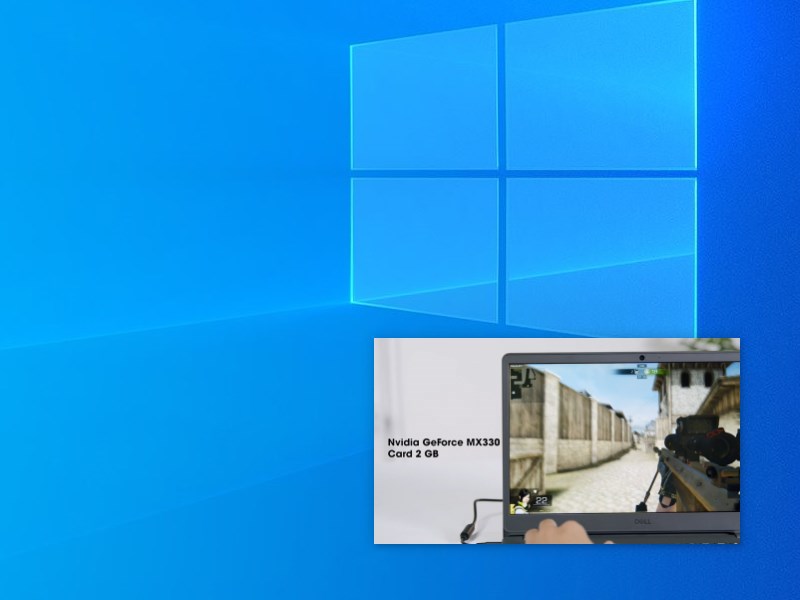
Xem Youtube trong chế độ Picture in Picture trên Windows
Bước 1: Bạn hãy mở cài đặt trên điện thoại và chọn Bảo mật cá nhân > Chọn Quyền đặc biệt.
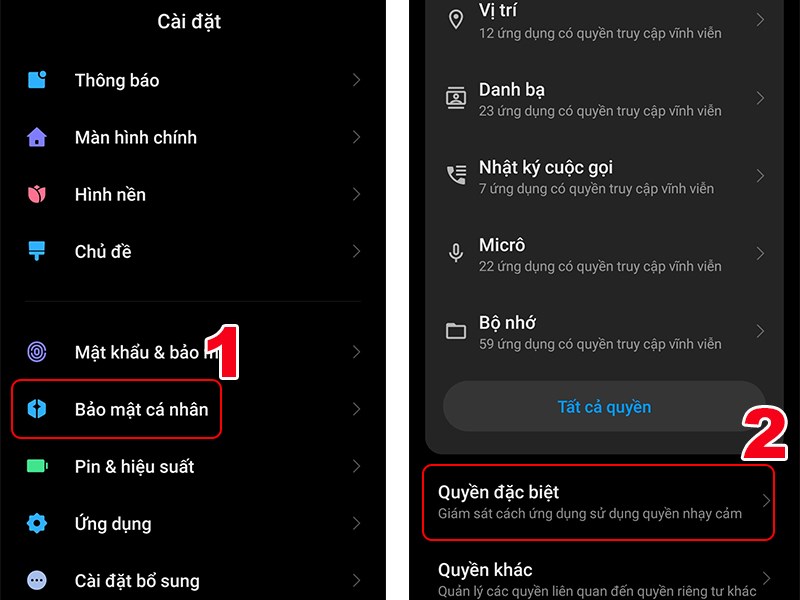
Chọn Quyền đặc biệt
Bước 2: Tiếp tục nhấn vào Hình trong hình > Chọn Youtube.
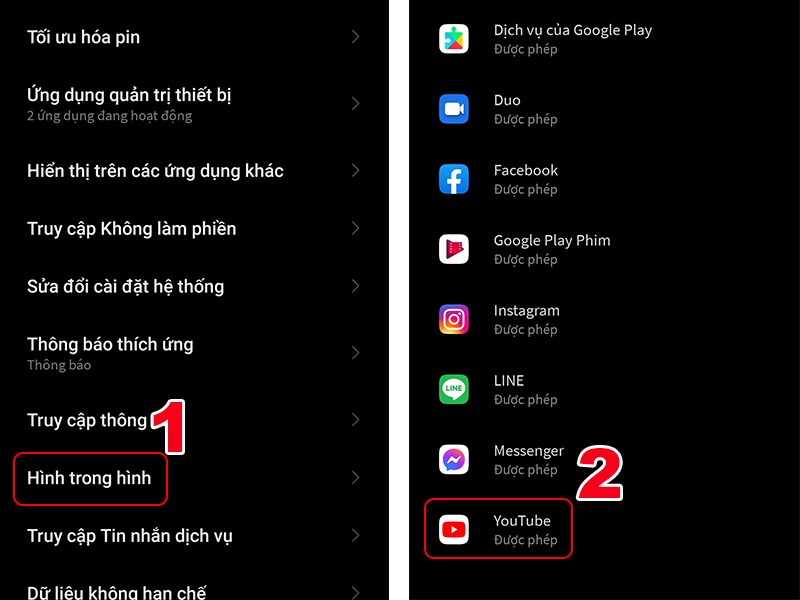
Chọn Youtube tại mục Hình trong hình
Bước 3: Gạt thanh gạt sang phải để cấp quyền cho ứng dụng Youtube.
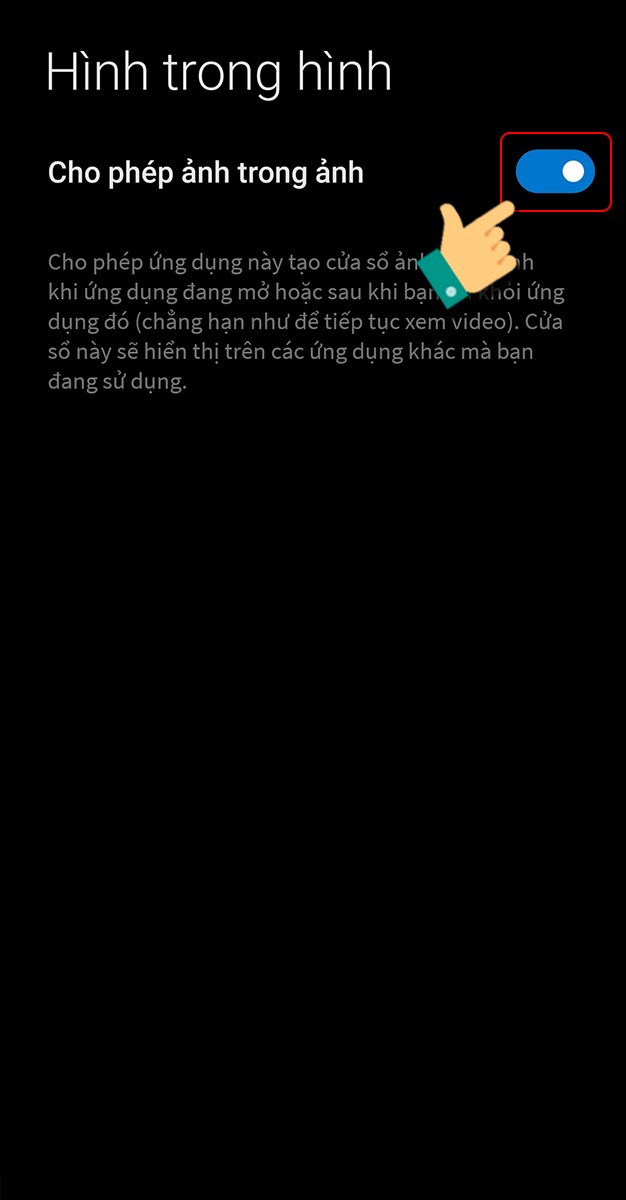
Cấp quyền Hình trong hình cho Youtube
Bước 4: Bạn hãy mở video Youtube trên điện thoại của bạn > Nhấn vào nút Home để ra giao diện chính.
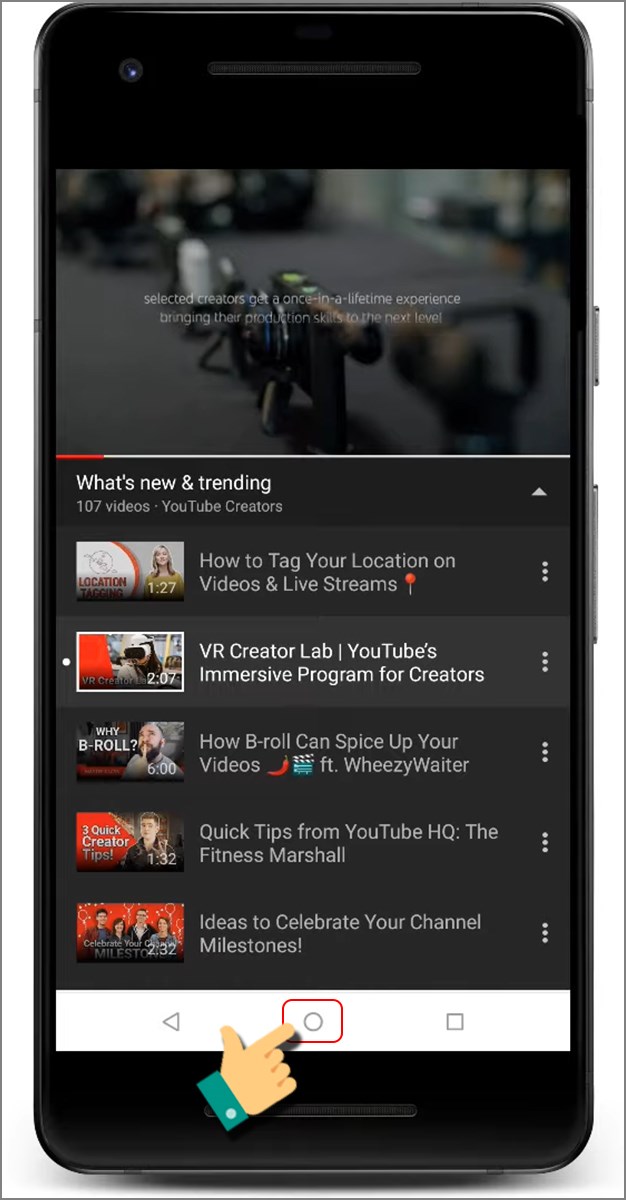
Nhấn vào nút Home
Bước 5: Như vậy, bạn đã có thể xem Youtube trong chế độ Picture in Picture
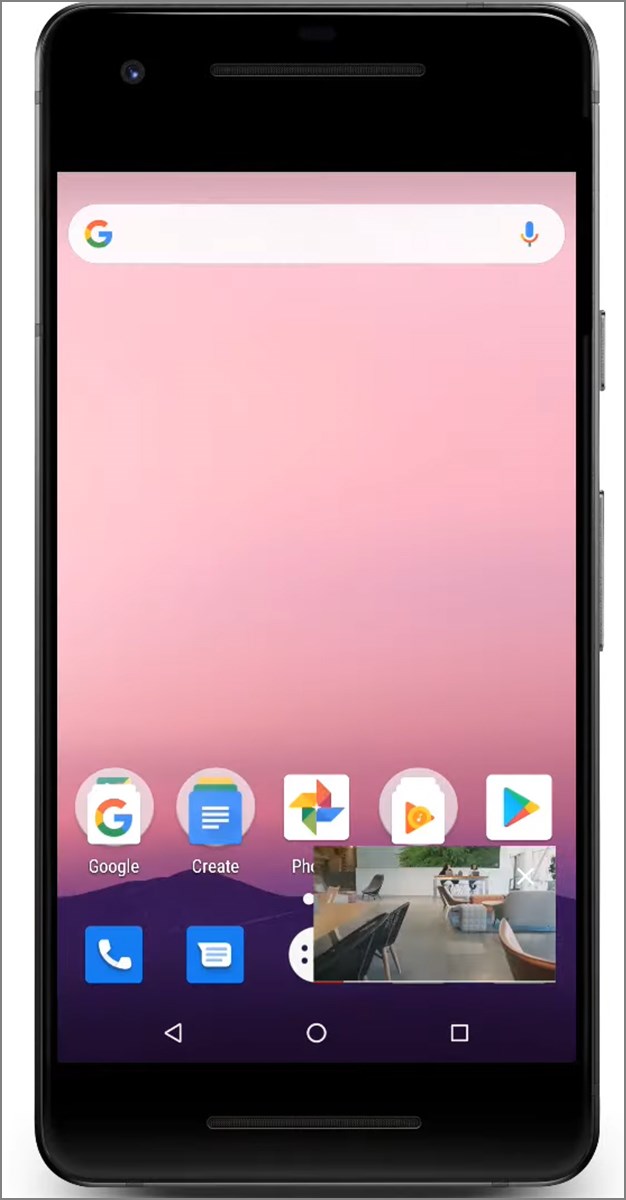
Xem Youtube với chế độ Picture in Picture trên Android
Trên đây là bài viết hướng dẫn bạn cách xem Youtube trong chế độ Picture in Picture trên máy tính và điện thoại một cách dễ dàng. Hy vọng bài viết sẽ có ích cho bạn. Chúc các bạn thành công!
Trung tâm bảo hành có bán linh kiện và dịch vụ chính hãng, gọi là có ngay hỗ trợ miễn phí, bảo hành suốt đời.
 0967891080

