• 7:30 - 20:30
    Cả CN & Lễ
  • Lịch hẹn
  • TTBH gần bạn
Run as Administrator là gì? Cách chạy ứng dụng bằng quyền Admin

Run as Administrator là gì? Cách chạy ứng dụng bằng quyền Admin

122,100₫ 172,100₫

Có chổ đậu ô tô (Có thể mất phí)

    Cửa hàng bạn đã chọn

    Còn hàng sẵn có xem ngay lấy liền

    Cung cấp thông tin Run as Administrator là gì. Cách chạy quyền Administrator thủ công, thiết lập quyền Administrator vĩnh viễn, chạy quyền Administrator trong Menu Start. Click xem ngay!

    Bạn đã từng bắt gặp cụm từ Run as administrator nhưng thắc mắc không hiểu nó là gì? Và cách cho phép khởi chạy ứng dụng bằng quyền Admin như thế nào? Hãy cùng theo dõi bài viết này để giải đáp những thắc mắc trên nhé!

    1. Run as Administrator là gì?

    - Khái niệm

    Về bản chất, trên hệ điều hành Windows được chia ra rất nhiều tài khoản cho mọi người sử dụng và chỉ có tài khoản Administrator là tài khoản tối cao nhất – nắm mọi quyền thay đổi trên Windows.

    - Vai trò của Administrator

    Khi bạn sử dụng tài khoản Administrator, bạn có thể thay đổi bất kỳ thứ gì trên Windows và nó sẽ ảnh hưởng đến toàn bộ người dùng. Tài khoản Administrator có thể thay đổi các thiết lập bảo mật, cài đặt phần mềm và truy cập tất cả các file trên máy tính…

    2. Cách chạy ứng dụng bằng quyền Administrator

    - Chạy quyền Administrator thủ công

    Bước 1: Click chuột phải vào ứng dụng mà bạn muốn chạy.

    Bước 2: Chọn dòng Run as administrator.

    Chọn dòng Run as administrator

    - Thiết lập quyền Administrator vĩnh viễn

    Bước 1: Click chuột phải vào ứng dụng mà bạn muốn chạy > Properties.
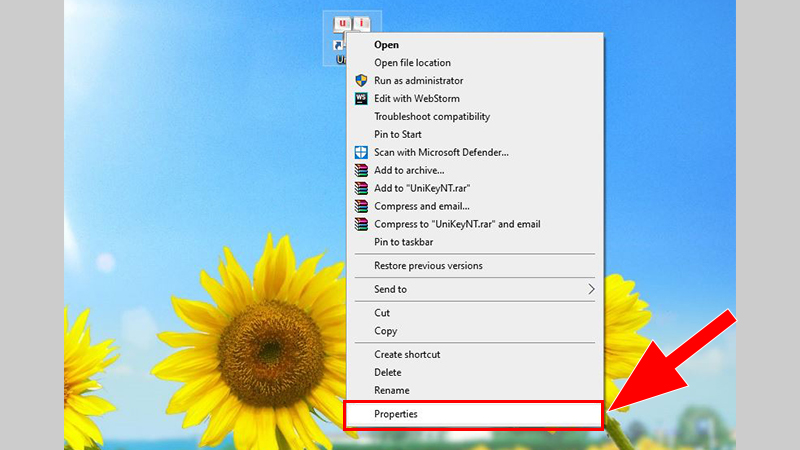
    Click chuột phải vào ứng dụng mà bạn muốn chạy > Properties.

    Bước 2: Trong tab Compatibility > Chọn mục Run this program as an administrator.
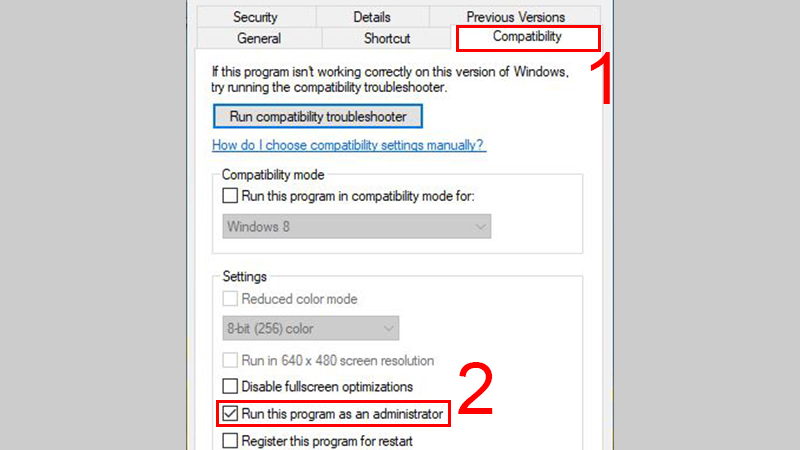
    Trong tab Compatibility > chọn mục Run this program as an Administrator.

    Bước 3: Chọn Change settings for all user để thay đổi thiết lập này cho toàn bộ tài khoản trên máy tính > Chọn Apply > OK để hoàn tất cài đặt.
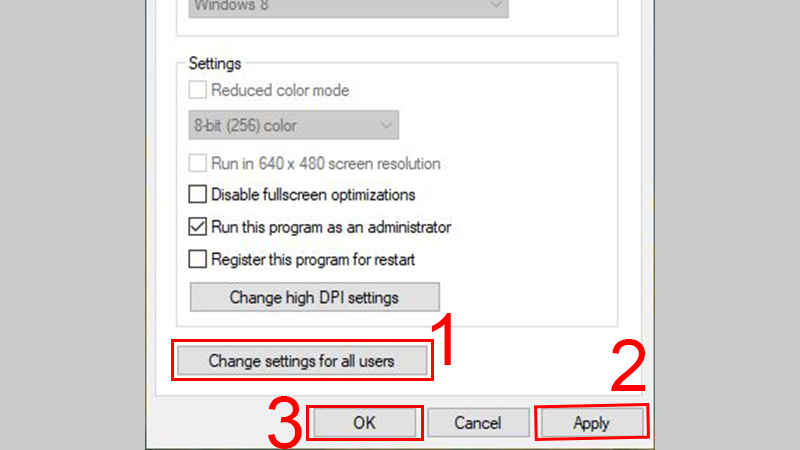
    Chọn Change settings for all user để thay đổi thiết lập này cho toàn bộ tài khoản trên máy tính > chọn Apply -> OK để hoàn tất cài đặt

    Ngoài ra, có thể thay đổi quyền chạy Administrator trong tab Shortcut. Thực hiện chọn tab Shortcut > Chọn Advanced… để mở tùy chọn.
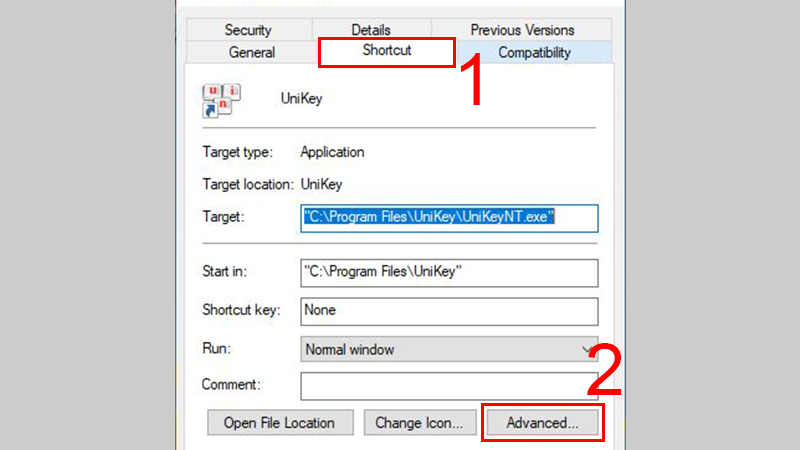
    Chọn tab Shortcut > chọn Advanced… để mở tùy chọn.

    Tiếp theo, chọn Run as Administrator > OK để hoàn tất.
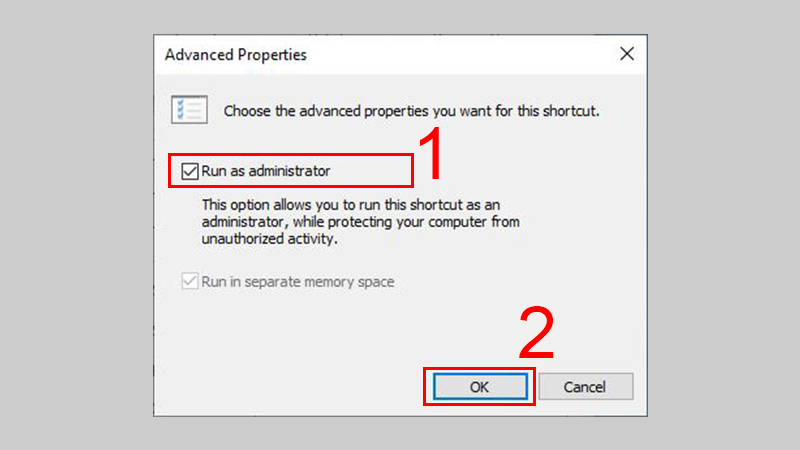
    Chọn Run as Administrator > OK để hoàn tất.

    - Chạy quyền Administrator trong Menu Start

    Tiến hành click chuột phải vào ứng dụng cần mở trong Menu Start > Chọn More > Run as administrator.
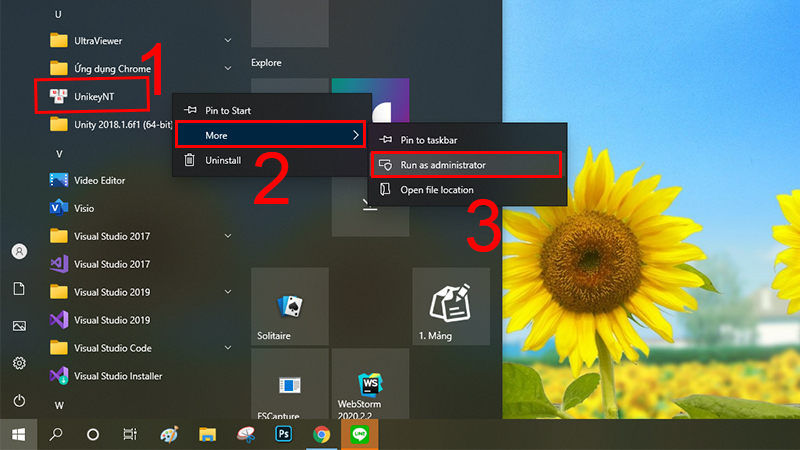
    Click chuột phải vào ứng dụng cần mở trong Menu Start chọn More -> Run as administrator ​

    Đối với những ứng dụng không có sẵn trong danh sách của Menu Start thì có thể nhập tên ứng dụng > Chọn Run as Administrator.
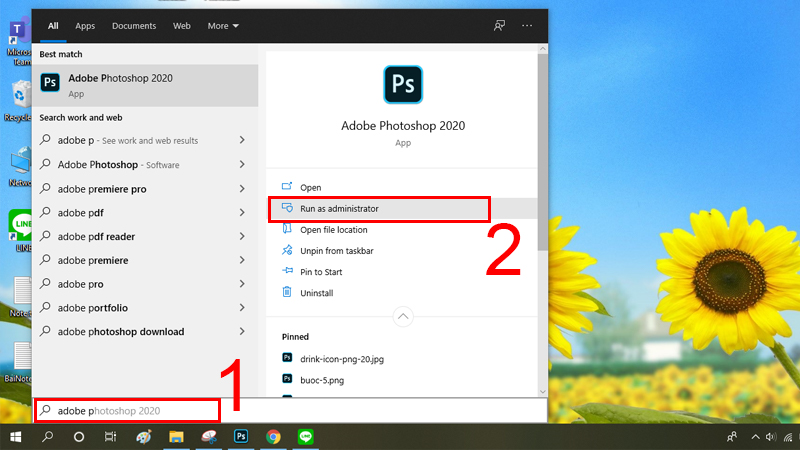
    Nhập tên ứng dụng > chọn Run as Administrator.​

    Hy vọng thông qua bài viết, bạn sẽ nắm được Run as Administrator là gì cũng như cách chạy ứng dụng bằng quyền Admin như thế nào. Chúc các bạn thực hiện thành công!

    Trung tâm bảo hành có bán linh kiện và dịch vụ chính hãng, gọi là có ngay hỗ trợ miễn phí, bảo hành suốt đời.
    Xem thêm ↓

    Cần tuyển kỹ thuật thay thế ĐT laptop PC làm tại nhà, tặng đồng phục đồ nghề trọn gói 10.000.000đ đặt lịch pv ngay không cần HS đặt lịch hẹn trên zalo hoặc ĐK nhận việc chỉ 1 Phút

    Viện máy tính nhận đào tạo học viên miễn học phí 1 kèm 1, có phụ cấp, bao ra nghề

    © 2027. Trungtambaohanh.com Thay Pin Điện Thoại Laptop, Phone PAD PC lấy liền
    Công Ty Cổ Phần Máy Tính VIỆN - GPĐKKD: 0305916372 do sở KHĐT TP.HCM cấp ngày 18/07/2008 ĐT: 028.3844.2008