
-
7:30 - 20:30
Cả CN & Lễ -

-


Bài viết sẽ cung cấp thông tin Run as Administrator là gì, cách thiết lập cũng như một số lưu khi cấp quyền Admin. Click để xem ngay nhé!
Run as Administrator là chạy dưới quyền quản trị trên Windows. Về bản chất, trên hệ điều hành Windows được chia ra rất nhiều tài khoản cho mọi người sử dụng và chỉ có tài khoản Administrator là tài khoản tối cao nhất – nắm mọi quyền thay đổi trên Windows.

Run as Administrator là chạy dưới quyền quản trị trên Windows
Khi bạn sử dụng tài khoản Administrator, bạn có thể thay đổi bất kỳ thứ gì trên Windows và nó sẽ ảnh hưởng đến toàn bộ người dùng. Tài khoản Administrator có thể thay đổi các thiết lập bảo mật, cài đặt phần mềm và truy cập tất cả các file trên máy tính…
- Bạn có thể cho phép quyền Admin đối với các phần mềm, game có nguồn gốc rõ ràng, đến từ nhà sản xuất tin cậy.
-800x450.jpg)
Bạn có thể cấp quyền Admin cho các phần mềm, game tin cậy
- Ngoài ra, bạn cũng có thể cấp quyền Admin đối với các tác vụ thay đổi và điều chỉnh trong Registry, CMD hoặc Windows Shell.
- Việc cấp quyền Admin sẽ cho phần mềm quyền quản trị cao nhất, hãy cân nhắc khi cấp quyền này cho các phần mềm không rõ nguồn gốc vì chúng có thể sửa đổi dữ liệu, làm mất dữ liệu hoặc cấy mã độc vào máy của bạn.
-800x450.jpg)
Mã độc có thể tấn công máy tính của bạn nếu bạn cấp quyền Admin cho các phần mềm không rõ nguồn gốc
- Hãy chắc chắn rằng máy của bạn đã cài đặt trình diệt virus hoặc đã bật Windows Defender để ngăn chặn các trường hợp ứng dụng có quyền Admin đe dọa đến máy.
Tham khảo:
Bước 1: Click chuột phải vào ứng dụng mà bạn muốn chạy.
Bước 2: Chọn dòng Run as administrator.

Chọn dòng Run as administrator
Bước 1: Click chuột phải vào ứng dụng mà bạn muốn chạy > Properties.
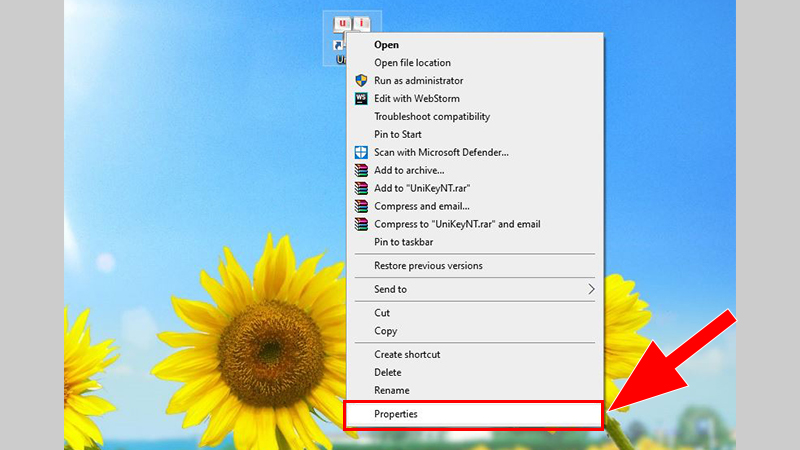
Chọn ứng dụng mà bạn muốn chạy và click chuột phải, sau đó chọn Properties
Bước 2: Trong tab Compatibility > Chọn mục Run this program as an administrator.
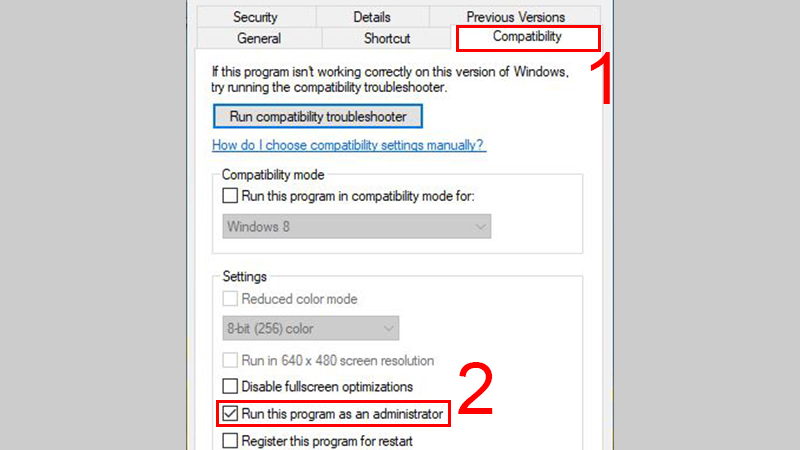
Ở tab Compatibility, chọn mục Run this program as an Administrator
Bước 3: Chọn Change settings for all user để thay đổi thiết lập này cho toàn bộ tài khoản trên máy tính > Chọn Apply > OK để hoàn tất cài đặt.
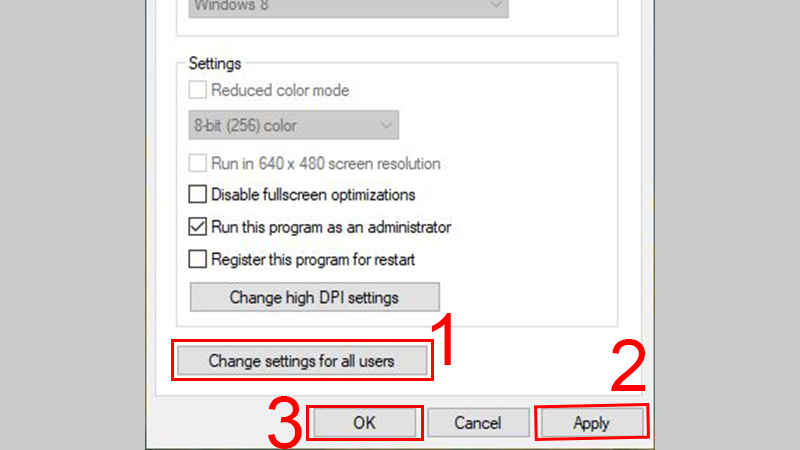
Chọn Change settings for all user để thay đổi thiết lập cho toàn bộ tài khoản trên máy
Ngoài ra, có thể thay đổi quyền chạy Administrator trong tab Shortcut. Thực hiện chọn tab Shortcut > Chọn Advanced… để mở tùy chọn.
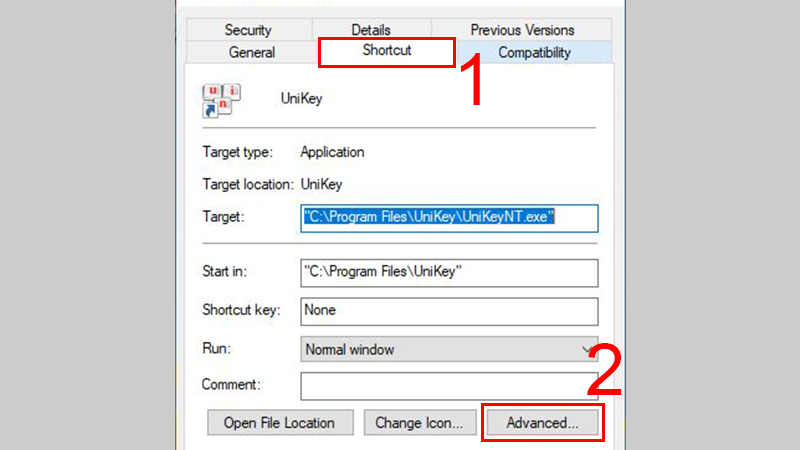
Ở tab Shortcut, chọn Advanced… để mở tùy chọn
Tiếp theo, chọn Run as administrator > OK để hoàn tất.
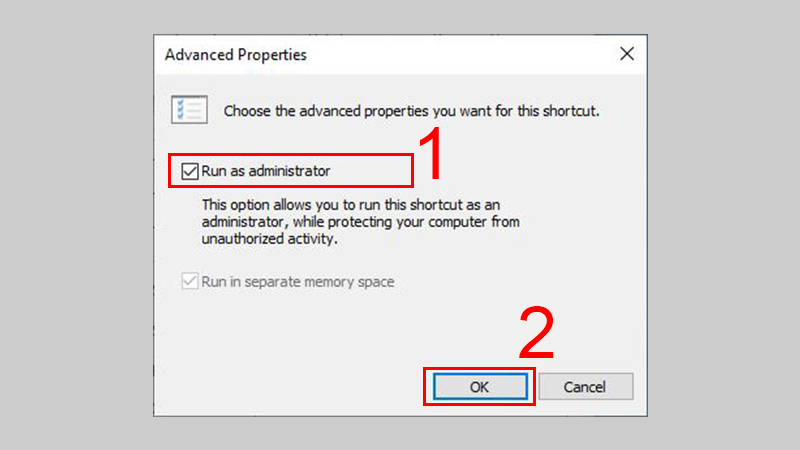
Chọn Run as administrator và bấm OK để hoàn tất
Tiến hành click chuột phải vào ứng dụng cần mở trong Menu Start > Chọn More > Run as administrator.
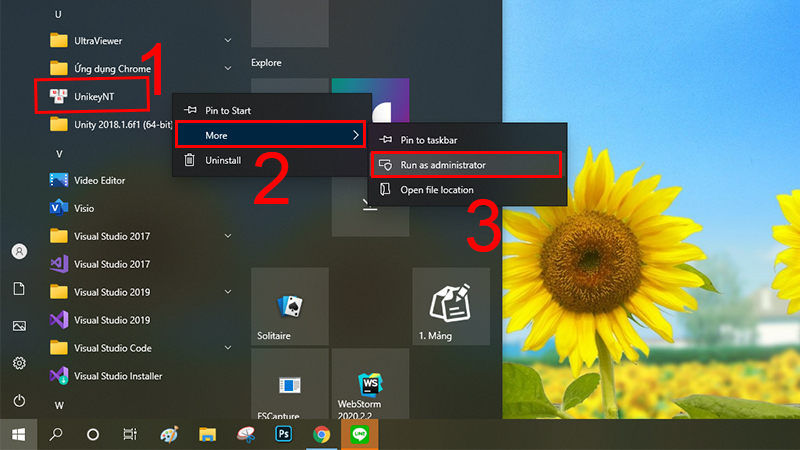
Click chuột phải vào ứng dụng cần mở trong Menu Start, sau đó lần lượt chọn More và Run as administrator
Đối với những ứng dụng không có sẵn trong danh sách của Menu Start thì có thể nhập tên ứng dụng > Chọn Run as Administrator.
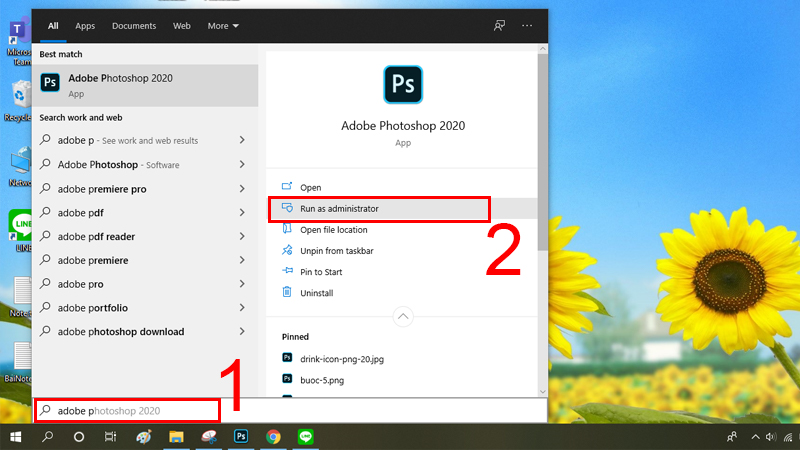
Nhập tên ứng dụng và chọn Run as Administrator với những ứng dụng không có sẵn
Đối với ứng dụng được cấp quyền thủ công thông qua chuột phải > Run as administrator hoặc thông qua Menu Start, ứng dụng đó sẽ hết quyền Admin khi bạn tắt chúng đi.
Đối với ứng dụng được cung cấp quyền vĩnh viễn, bạn làm tương tự như cách cấp quyền vĩnh viễn nhưng tích bỏ mục Run as administrator trong mục Advanced Properties.

Bạn bỏ quyền Admin bằng cách bỏ dấu tick khỏi ô Run as administration và chọn OK
Hy vọng thông qua bài viết, bạn sẽ nắm được Run as Administrator là gì cũng như cách thiết lập nó như thế nào. Chúc các bạn thực hiện thành công, hẹn gặp lại nhé!
Trungtambaohanh.com chuyên cấp cứu dữ liệu trên điện thoại laptop máy tính bảng 24/7 cho tất cả khách hàng trên toàn quốc.
 0967891080

