
-
7:30 - 20:30
Cả CN & Lễ -

-


File History là trình sao lữu dữ liệu (Backup) mặc định trên Windows 10 hỗ trợ lưu trữ tất cả dữ liệu như file cá nhân, tài liệu trên máy tính vào thiết bị ngoại vi của bạn, từ đó bạn sẽ dễ dàng lấy lại dữ liệu nếu lỡ có bị mất.
Để backup dữ liệu Windows 10 với File History bạn thực hiện như sau:
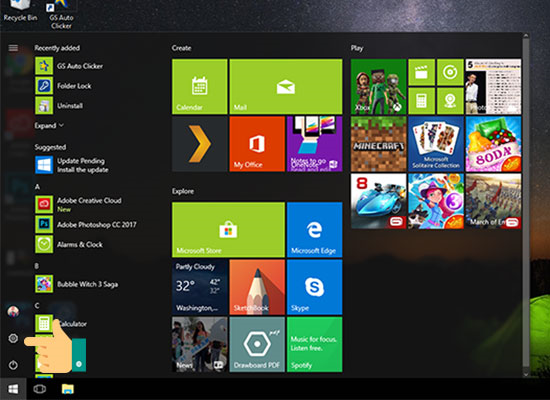
Bước 1: Bấm phím Windows và chọn vào biểu tượng Cài đặt.
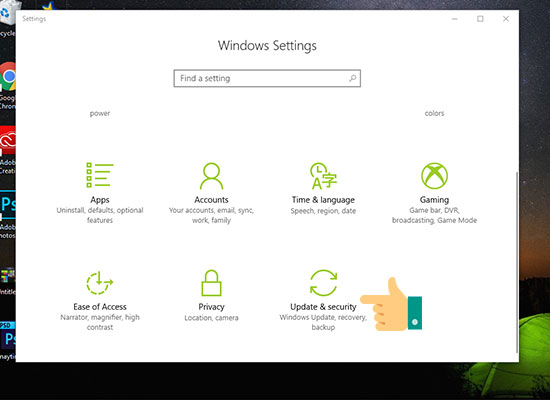
Bước 2: Nhấp vào Update & Security.
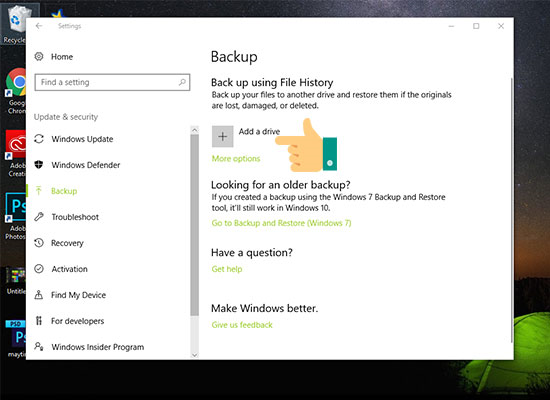
Bước 3: Tại phần Backup, chọn vào Add a Drive.
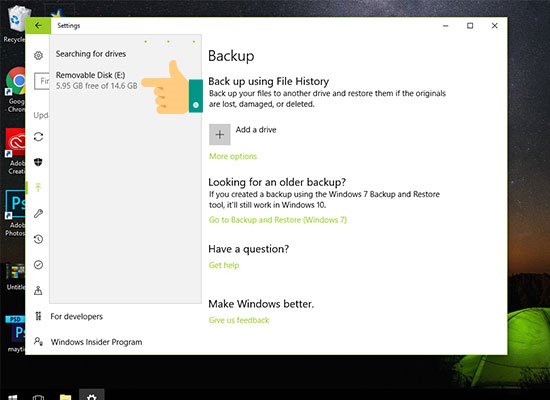
Bước 4: Lúc này bạn hãy kết nối máy tính với USB hoặc ổ cứng để hệ thống nhận diện rồi chọn vào thiết bị bạn muốn Backup vào tại Searching for drives.
Bước 5: Ổ lưu trữ đã được thêm vào hệ thống, chọn More Option để tiến hành cài đặt các thông tin bạn cần.
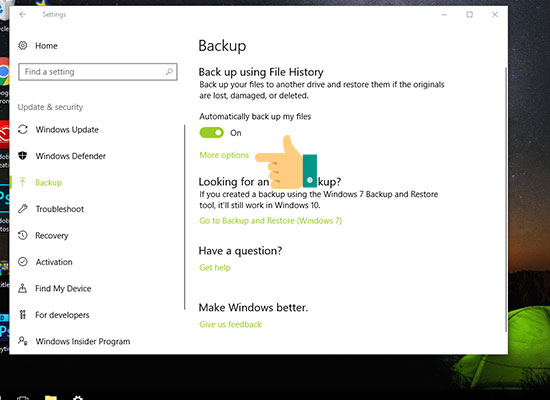
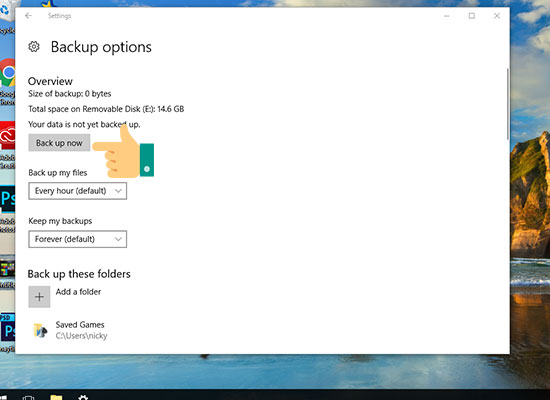
- Backup my files: tần suất backup, mặc định 1 tiếng / lần. Nếu muốn anh em có thể set 10 phút / lần cũng được nhưng lưu ý backup nhiều quá có thể ảnh hưởng đôi chút tới hiệu năng nếu máy yếu quá
- Keep my backup: thời gian mà Windows sẽ giữ lại bản backup cũ của bạn. Mặc định Windows sẽ giữ mãi mãi, nhưng bạn vẫn có thể xóa bớt sau 1 năm, 2 năm. Vụ tự xóa này rất tiện nếu bạn phải backup số lượng lớn file và không có thời gian tự dọn dẹp
- Backup these folders: những folder nào sẽ được backup, có thể tự add thêm folder từ ổ D:, E: chứ không nhất thiết phải là C:
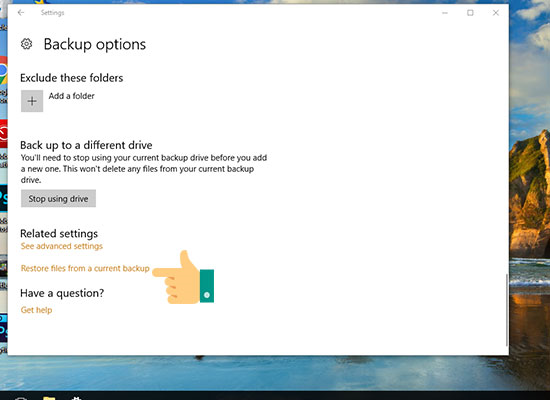
- Exclude these folders: các folder mà khi quét thấy thì Windows sẽ không bao giờ backup
Cuối cùng để tiến hành Backup dữ liệu bạn chọn vào Backup Now, đợi 1 chút là hệ thống sẽ sao lưu hoàn tất.
Sau này nếu bạn muốn khôi phục lại dữ liệu cũ, bạn chỉ cần cấm USB vào, cũng thực hiện theo các bước như vậy, kéo xuống ngay phần Related Settings chọn vào Restore files form a current backup
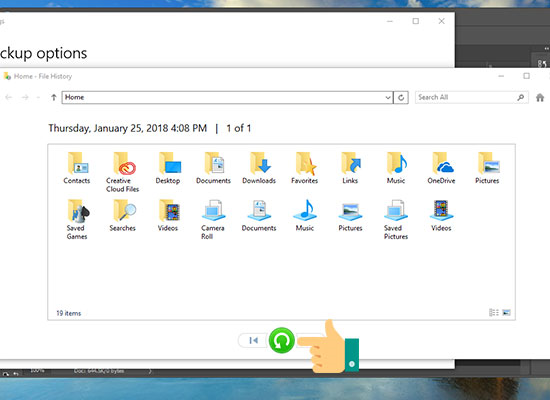
Rồi chọn vào biểu tượng Restore là xong.
Như vậy mình đã hướng dẫn các bạn backup dữ liệu Windows 10 bằng tính năng File History mặc định trên máy tính rồi.
Hỏi Đáp Trung Tâm Bảo Hành

 0967891080

