
-
7:30 - 20:30
Cả CN & Lễ -

-


Bài viết giới thiệu phần mềm Segurazo Antivirus cũng như hướng dẫn cách gỡ phần mềm này bằng các công cụ, phần mềm hiệu quả nhất trên máy tính. Click để xem chi tiết!
Segurazo Antivirus hay Segurazo Client là phần mềm được thiết kế và phát hành bởi công ty bảo mật SEGURAZO. Phần mềm có khả năng quét, diệt trừ và bảo vệ máy tính khỏi sự tấn công từ virus trong quá trình sử dụng của người dùng.
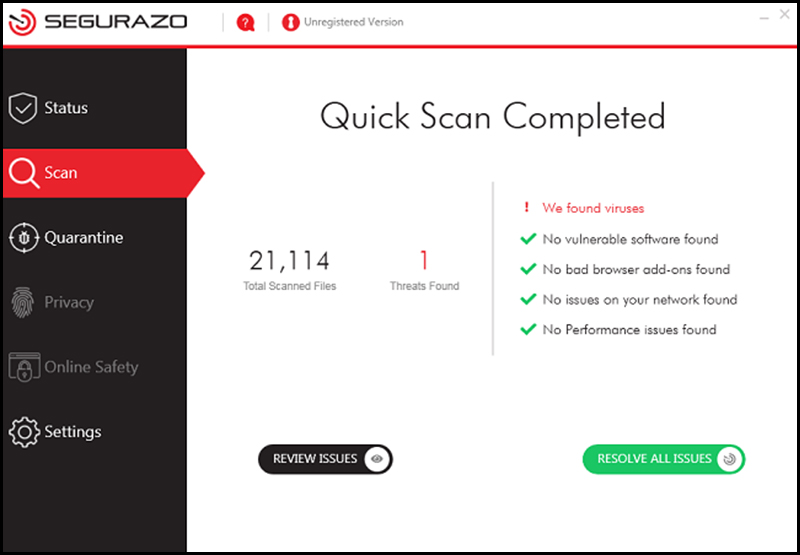
Phần mềm Segurazo Real time Protection Lite là gì?
Ưu điểm và nhược điểm
Ưu điểm |
Nhược điểm |
- Diệt các loại virus và mã độc nguy hại đến máy tính - Bảo mật dữ liệu cá nhân - Hạn chế nguy cơ bị mất dữ liệu - Tối ưu tốc độ hoạt động của máy tính |
- Gây đơ máy, chậm máy khi hoạt động trên các máy tính có cấu hình thấp - Thường xuyên hiển thị các thông báo khiến người dùng khó chịu - Không cập nhật phần mềm thường xuyên nên không diệt được các virus và mã độc mới |
Segurazo Antivirus có thể tải được từ trang web chính thức với 2 phiên bản là miễn phí và trả phí. Tuy nhiên, nhà sản xuất vì muốn tiếp cận đến nhiều người dùng hơn nữa nên đã hợp tác với các nhà sản xuất của những phần mềm khác để đính kèm Segurazo Antivirus vào trong các phần mềm đó.
Khi người dùng tải và cài đặt các phần mềm đó thì vô tình Segurazo Antivirus sẽ được cài đặt song song và xuất hiện trên máy tính.
+ Bước 1: Mở Control Panel
Bạn nhấn vào biểu tượng kính lúp ở góc trái bên dưới màn hình > Gõ "Control Panel" > Chọn Control Panel.
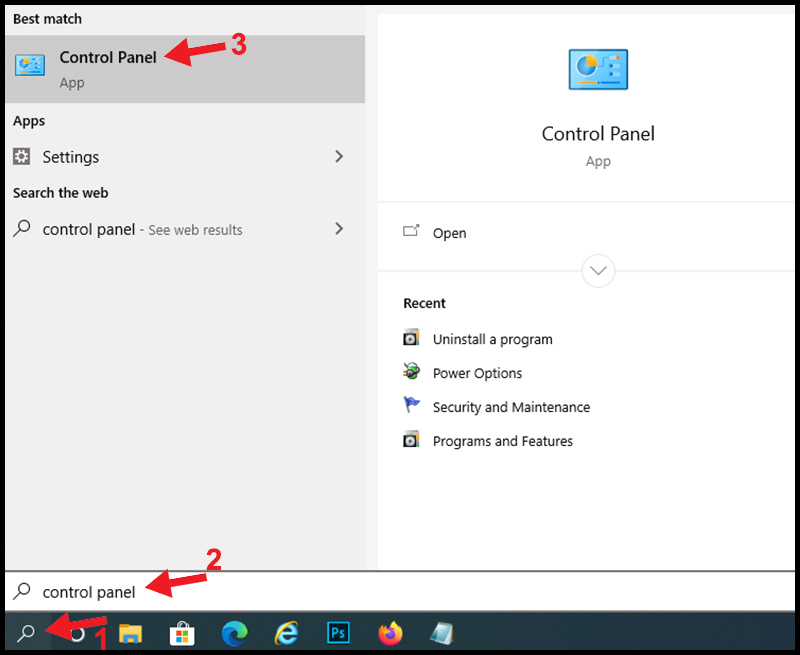
Mở Control Panel
Tại mục Programs, bạn chọn Uninstall a program.
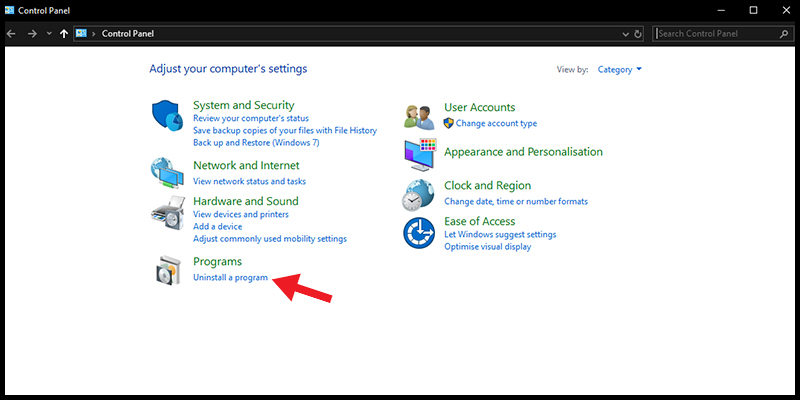
Uninstall a program
+ Bước 2: Gỡ Segurazo Antivirus
Tại giao diện gỡ phần mềm, bạn tìm Segurazo Antivirus > Nhấn đúp chuột vào phần mềm để bắt đầu quá trình gỡ.
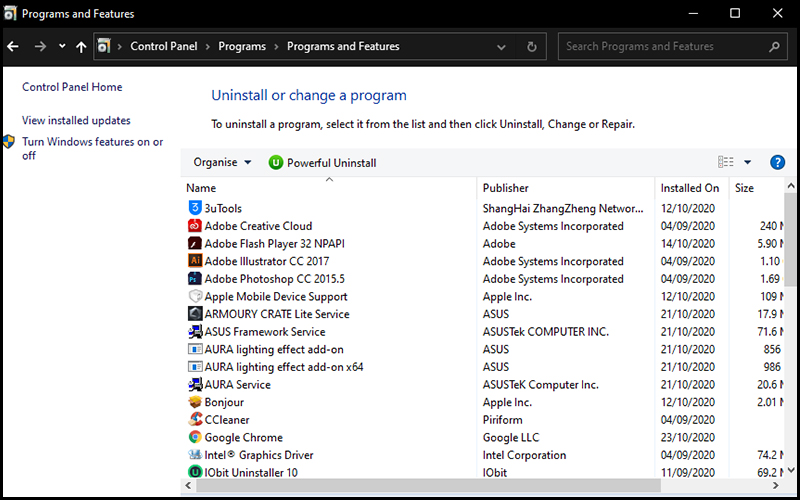
Giao diện gỡ phần mềm
Phần mềm Revo Uninstaller là công cụ dùng để gỡ bỏ các phần mềm khác trên hệ điều hành Windows. Revo Uninstaller sử dụng các thuật toán mạnh mẽ giúp người dùng dễ dàng gỡ bỏ tận gốc các phần mềm và không cần lo lắng còn sót lại trên máy tính.
- Link tải: NHẤN VÀO ĐÂY
+ Bước 1: Cài đặt phần mềm Revo Uninstaller
Sau khi bạn đã tải phần mềm về máy tính, bạn vào thư mục Downloads > Nhấp đúp chuột trái vào file revosetup.exe.
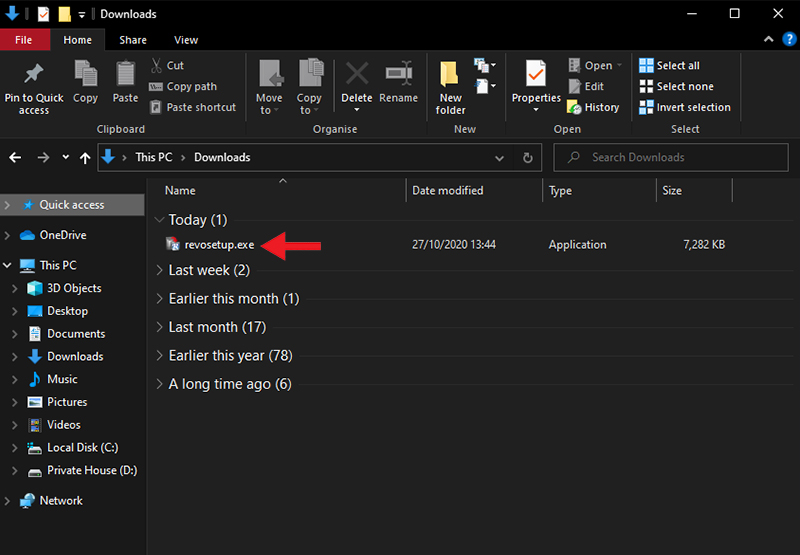
File revosetup.exe
Bạn nhấn OK để chọn ngôn ngữ là Tiếng Anh (English).
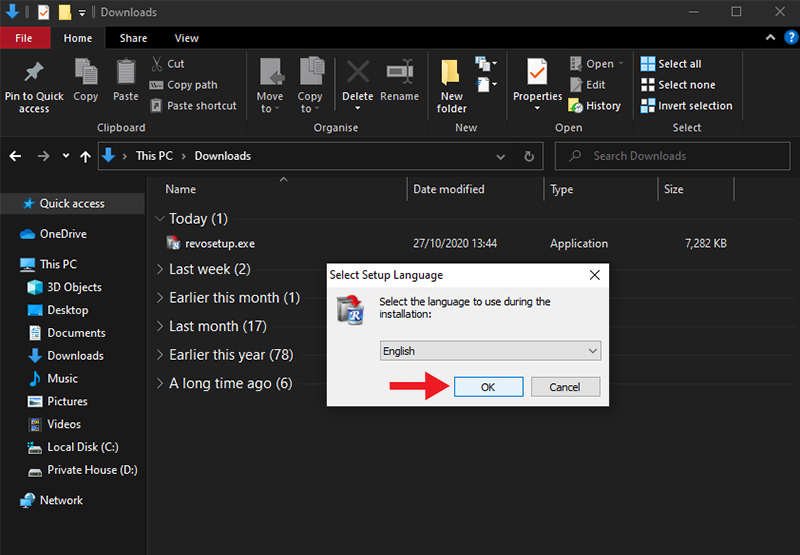
Chọn ngôn ngữ
Bạn chọn I accept the agreement > Nhấn Next.
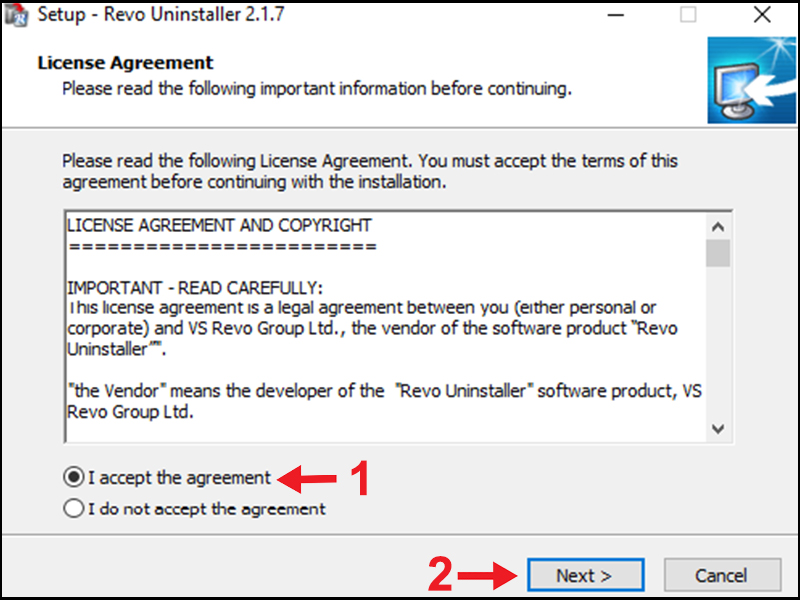
Đồng ý với các điều khoản
Bạn chọn nơi để lưu phần mềm > Nhấn Next để phần mềm tiến hành cài đặt vào máy tính.
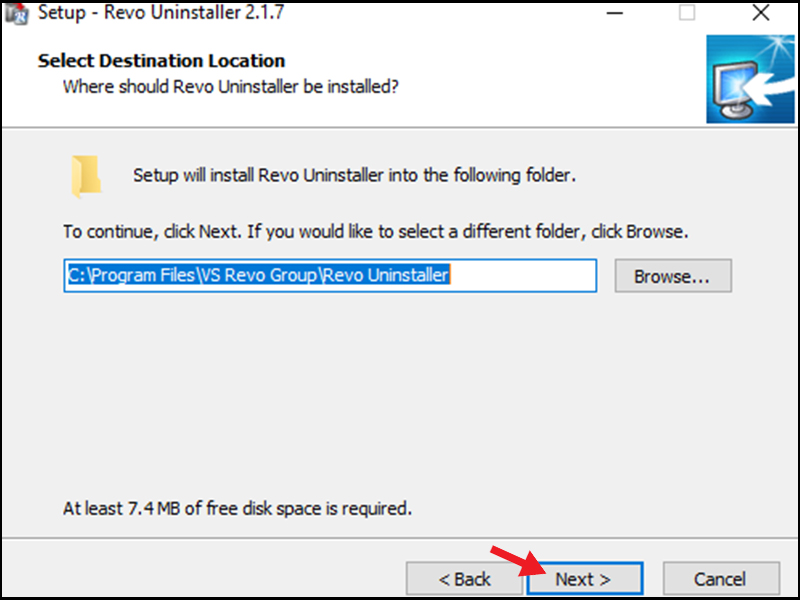
Chọn nơi lưu phần mềm
+ Bước 2: Gỡ Segurazo Antivirus
Bạn mở Revo Uninstaller lên rồi tìm đến phần mềm Segurazo Antivirus để bắt đầu quá trình gỡ.
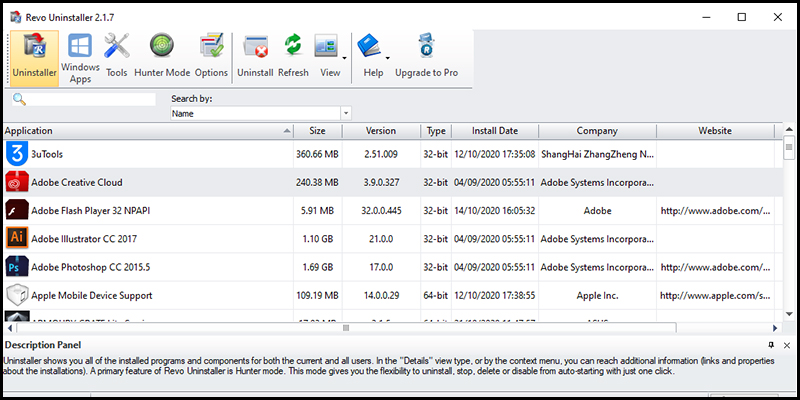
Giao diện gỡ phần mềm của Revo Uninstaller
Ứng dụng Your Uninstaller từ lâu đã được biết đến nhờ khả năng gỡ ứng dụng với tốc độ làm việc nhanh chóng. Nó có thể loại bỏ các file rác còn sót lại sau khi gỡ một ứng dụng trên máy tính hay laptop của bạn. Vì thế nên bạn hoàn toàn có thể gỡ bỏ phần mềm Segurazo Antivirus dễ dàng với Your Uninstaller đấy!
Xem chi tiết cách tải về, cài đặt và sử dụng Your Uninstaller qua bài viết sau:

Sử dụng phần mềm Your Uninstaller để loại bỏ Segurazo Antivirus
Với chức năng loại bỏ file rác, xóa ứng dụng cài trong máy, CCleaner là một phần mềm dọn dẹp máy tính hiệu quả cho máy tính của bạn. Đây có thể cũng là một lựa chọn mà bạn có thể cân nhắc để gỡ hoàn toàn Segurazo Antivirus trên máy của mình.
Tìm hiểu thêm về phần mềm CCleaner và cách sử dụng phần mềm chi tiết tại bài viết sau:

Sử dụng phần mềm CCleaner để loại bỏ Segurazo Antivirus
Registry là một cơ sở dữ liệu có chức năng lưu trữ thông số kỹ thuật của Windows. Đây là một công cụ có khả năng ghi nhận tất cả các thông tin và cài đặt đối với mọi phần mềm mà bạn cài trên máy cũng như các thiết bị phần cứng, hồ sơ người dùng hay cấu hình hệ điều hành và nhiều thông tin khác nữa. Bạn có thể loại bỏ phần mềm Segurazo Antivirus trên máy của mình nhờ vào công cụ Registry.
Tham khảo chi tiết cách xóa phần mềm ở Registry Editor qua bài viết dưới đây:

Sử dụng công cụ Registry để loại bỏ Segurazo Antivirus
Chắc hẳn bạn không còn xa lạ với Program File vì đây là một thư mục trên Windows với chức năng lưu trữ các chương trình phần mềm trên máy tính. Bạn có thể dễ dàng xóa các phần mềm không cần thiết, chẳng hạn như Segurazo Antivirus bằng thư mục Program File.
Tìm hiểu cách xóa phần mềm trong Program File chi tiết nhất tại bài viết sau:

Xóa phần mềm Segurazo Antivirus trong Progam File
Tham khảo thêm các phần mềm dọn dẹp máy tính hiệu quả trên Windows qua các bài viết sau:
Trên đây là các thông tin liên quan đến phần mềm Segurazo Antivirus cũng như cách gỡ bỏ hoàn toàn phần mềm này ra khỏi máy tính. Cảm ơn bạn đã theo dõi và hẹn gặp lại bạn ở các bài viết sau.
Trung Tâm cấp cứu dữ liệu laptop điện thoại 24/7 cho khách hàng trên cả nước.
 0967891080

