
-
7:30 - 20:30
Cả CN & Lễ -

-


Bạn thắc mắc tại sao trên mỗi sản phẩm đặc biệt là thiết bị điện tử lại có số serial number. Vậy Serial number là gì? Xem ngay bài viết để có được câu trả lời nhé!
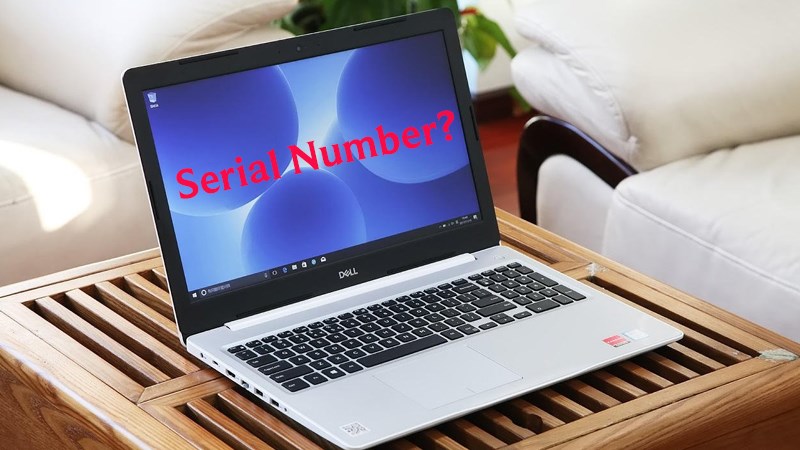
Serial Number là gì?
Serial number là một chuỗi ký tự dùng để xác định sản phẩm, thường được viết tắt dưới dạng là Serial No, SN hoặc S/N, Serial không có định dạng chuẩn. Tất cả các sản phẩm nào cũng có thể có số Serial nhưng đối với các sản phẩm điện tử, thiết bị thì chúng đặc biệt phổ biến. Tùy vào loại sản phẩm sẽ có serial number khác nhau, có thể chỉ gồm số hoặc gồm chữ và số.
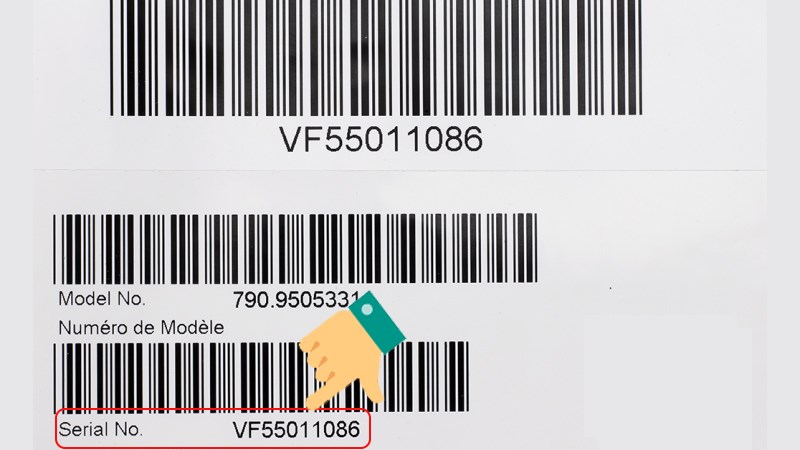
Serial Number
Serial có tác dụng chính là để xác định sản phẩm vì mỗi sản phẩm điều có mã riêng. Serial có tác dụng liên kết sản phẩm với thông tin, tài khoản của người mua giúp thuận tiện hơn cho việc bảo hành, sửa chữa trong quá trình sử dụng. Do mỗi sản phẩm có số seri riêng nên còn có tác dụng chống hàng giả rất tốt.

Số serial number trên thẻ cào điện thoại
Về phía nhà sản xuất serial giúp kiểm soát sản phẩm số lượng sản phẩm sản xuất và được phân bố tại đâu. Đặc biệt các công ty đa quốc gia thì việc mỗi quốc gia điều có thể sử dụng các dãy serial khác nhau. Khi gặp vấn đề sẽ dễ xử lý và khắc phục.
Bước 1: Truy cập vào Cài đặt (Settings) trong màn hình chính điện thoại.
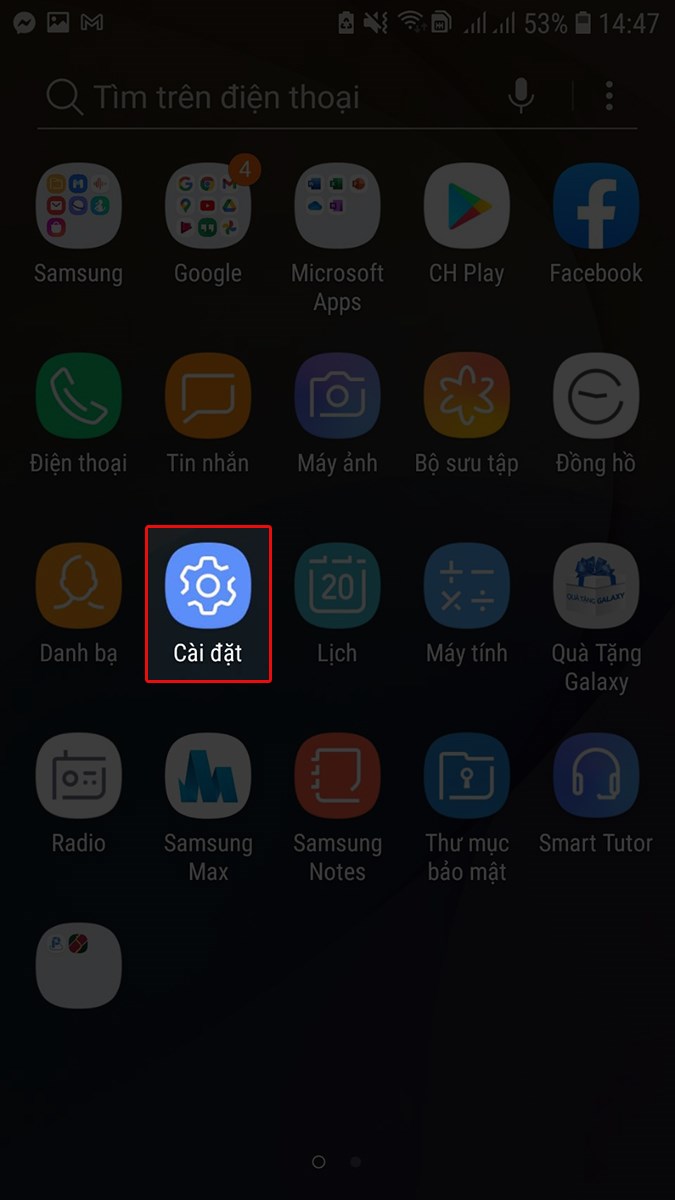
Chọn Cài đặt
Bước 2: Sau khi bấm vào Cài đặt (settings) sẽ xuất hiện màn hình (như bên dưới) bấm vào mục thông tin điện thoại.

Chọn Thông tin điện thoại
Sau khi thực hiện xong các thao tác trên thì thông tin điện thoại sẽ được hiển thị.
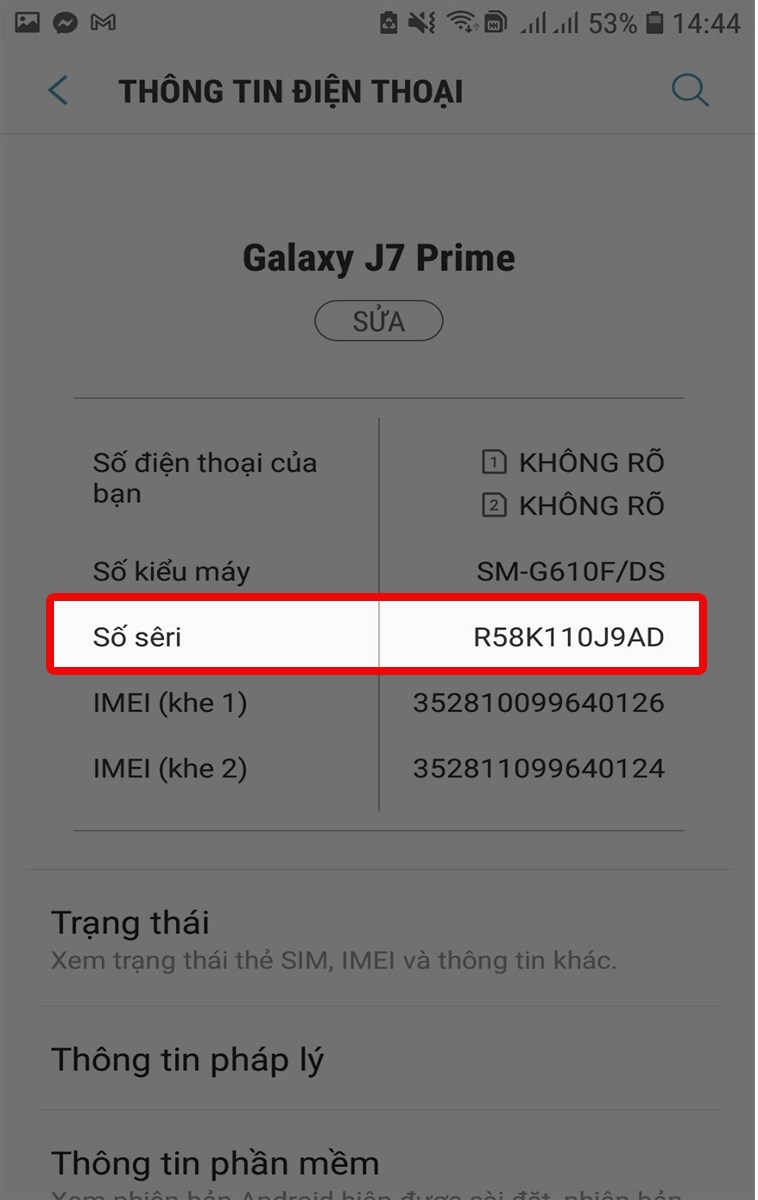
Thông tin về serial number
Lưu ý: Bạn cũng có thể kiểm tra số serial điện thoại của mình bằng cách xem trực tiếp trên vỏ hộp.
Bước 1: Chọn Cài đặt (settings) sau đó chọn vào Cài đặt chung (General)
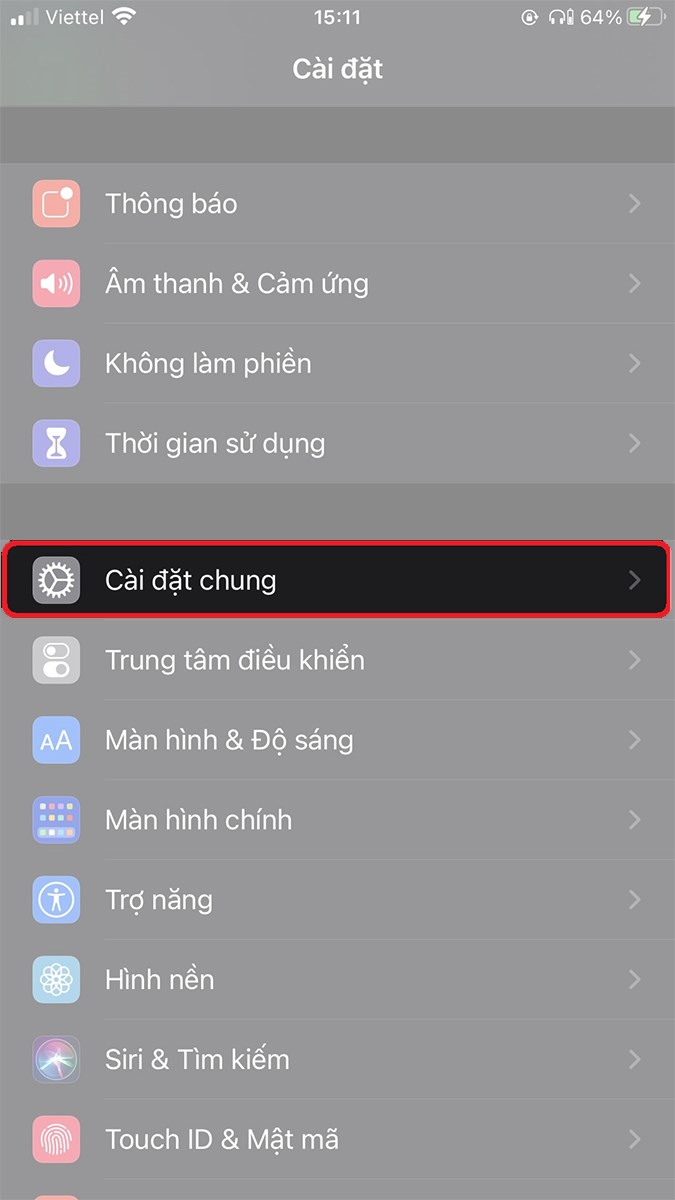
Chọn Cài đặt chung
Bước 3: Chọn vào mục Giới thiệu (About)
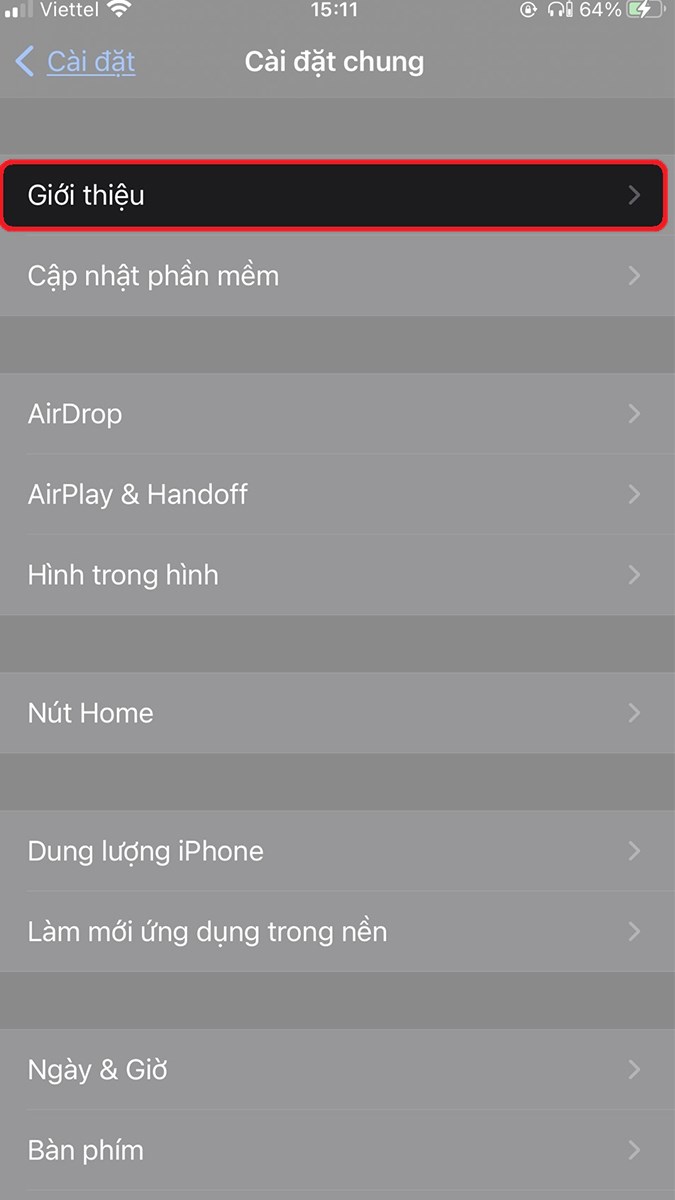
Chọn Giới thiệu
Bước 3: Sau khi nhấn xong sẽ xuất hiện màn hình tại đây cũng sẽ hiển thị số serial điện thoại của bạn.
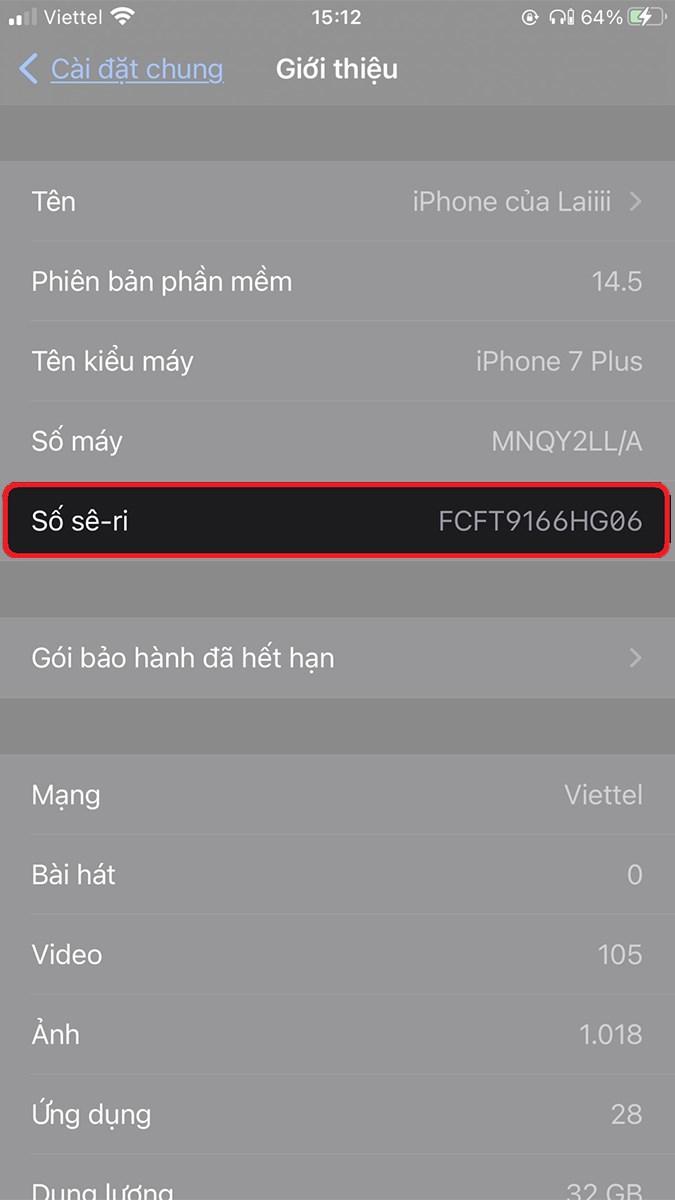
Xem Serial Number trên điện thoại iOS
Bước 1: Chọn biểu tượng Apple (quả táo) trên góc trái màn hình và chọn vào mục About This Mac.
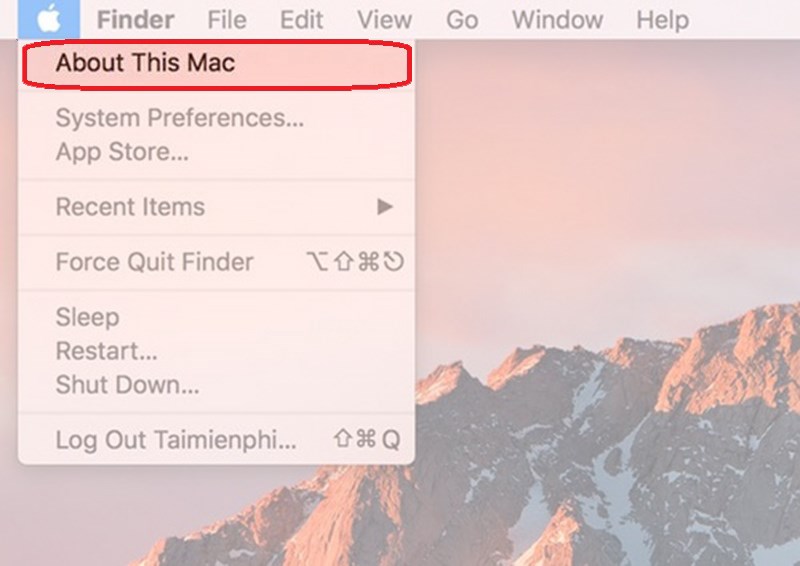
Xem serial number trên MacOS
Sau đó thông tin về máy tính bao gồm số seri sẽ được hiển thị.
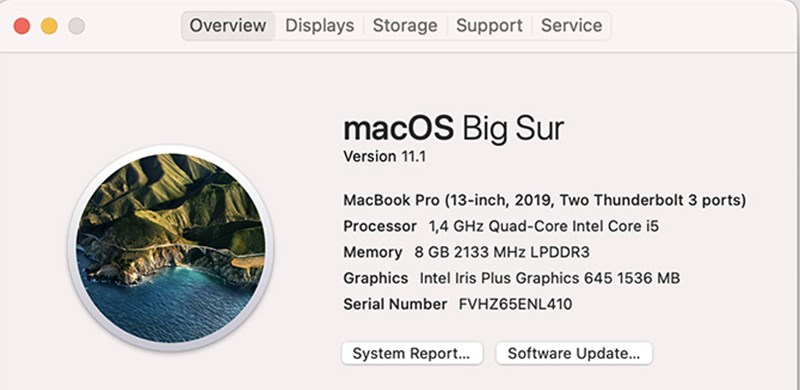
Xem Serial Number trên MacOS
Bước 1: Truy cập tài khoản Apple ID
Bước 2: Sau khi đăng nhập di chuyển đến phần Thiết bị và chọn Thiết bị bạn muốn tìm hiểu thông tin. Lập tức thông tin thiết bị hiện ra cùng với số seri bạn cần tìm.
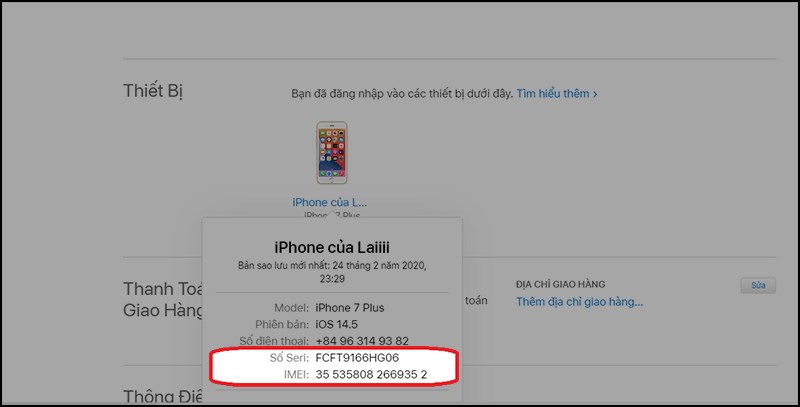
Dùng Apple ID
Có nhiều cách để tìm serial number trên máy tính hệ điều hành Windows dưới đấy là một số cách thông dụng nhất.
Đối với một số dòng máy số seri được in trên miếng dán sau thân máy hoặc được in trực tiếp trên vỏ máy. Đối với các dòng máy pin tháo rời thì số seri thường được dán phía dưới pin. Còn máy tính để bàn thì có thể tìm miếng dán trên thùng máy.
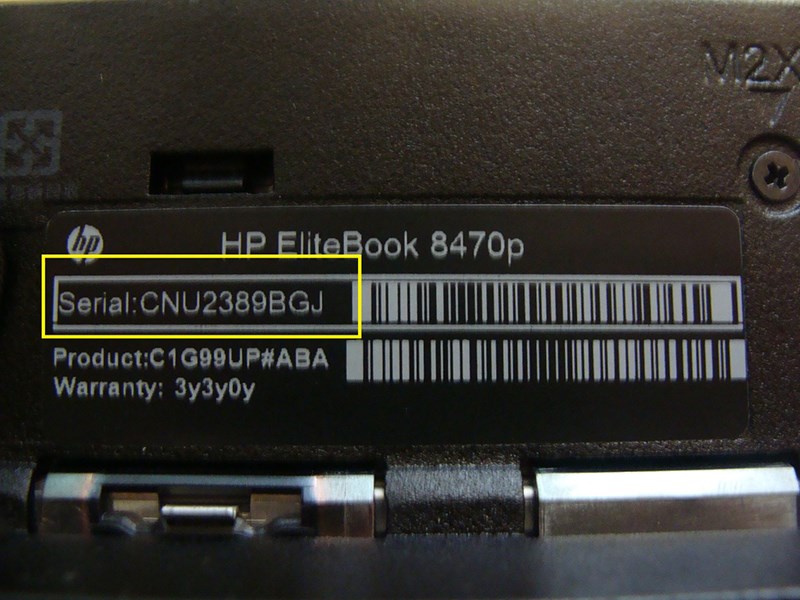
Xem Serial trên vỏ máy
Bước 1: Vào Start nhập lệnh CMD sau đó nhấn Enter.

Kiểm tra bằng dòng lệnh CMD
Bước 2: Vào cửa sổ Command Prompt gõ lệnh ”wmic bios get serialnumber” sau bấm Enter là Serial Number sẽ được hiển thị.

Kiểm tra bằng dòng lệnh CMD
Bước 1: Vào Start gõ PowerShell sau đó bấm Enter.

Kiểm tra bằng mã lệnh PowerShell
Bước 2: Trong cửa sổ Windows PowerShell gõ lệnh ”gwmi win32_bios | fl SerialNumber” sau đó nhấn Enter.

Kiểm tra bằng mã lệnh PowerShell
Trên đây là một số cách để tìm số Serial trên các thiết bị điện thoại, máy tính. Hy vọng sau bài viết này bạn sẽ chọn được cách nhanh nhất để tìm số Serial trên thiết bị của mình. Nếu bài viết hữu ích hãy chia sẻ đến bạn bàn người thân nhé!
 0967891080

