
-
7:30 - 20:30
Cả CN & Lễ -

-


Bài viết giới thiệu Smartscreen là gì? Cách tắt lỗi Windows protected your PC, tắt smartscreen windows 10 nhanh chóng. Click xem ngay!
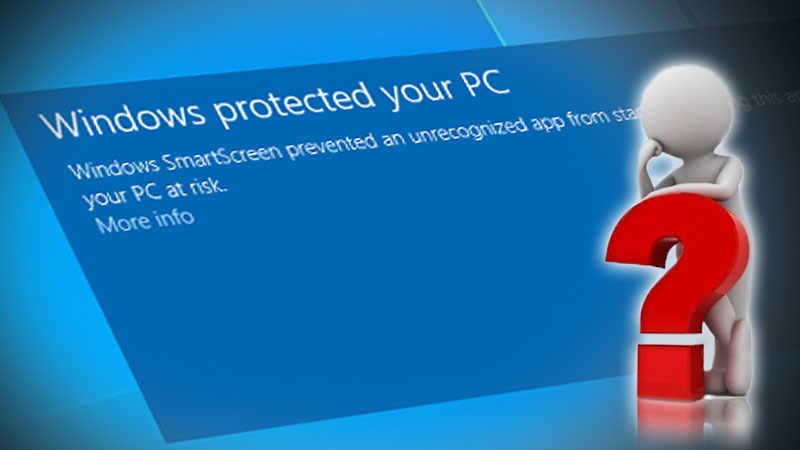
Smartscreen là gì? 3 Cách tắt lỗi Windows protected your pc
Bài viết này thực hiện trên máy tính Dell Inspiron chạy Windows 10, bạn có thể thực hiện tương tự cho các dòng laptop, máy tính nền tảng Windows khác.
Smartscreen là tính năng được trang bị cho hệ điều hành từ Windows 8 trở lên, giúp bạn bảo vệ thiết bị của mình khỏi các trang web và phần mềm độc hại mà bạn tải từ trên web về. File smartscreen.exe trong Task Manager chính là Smartscreen.
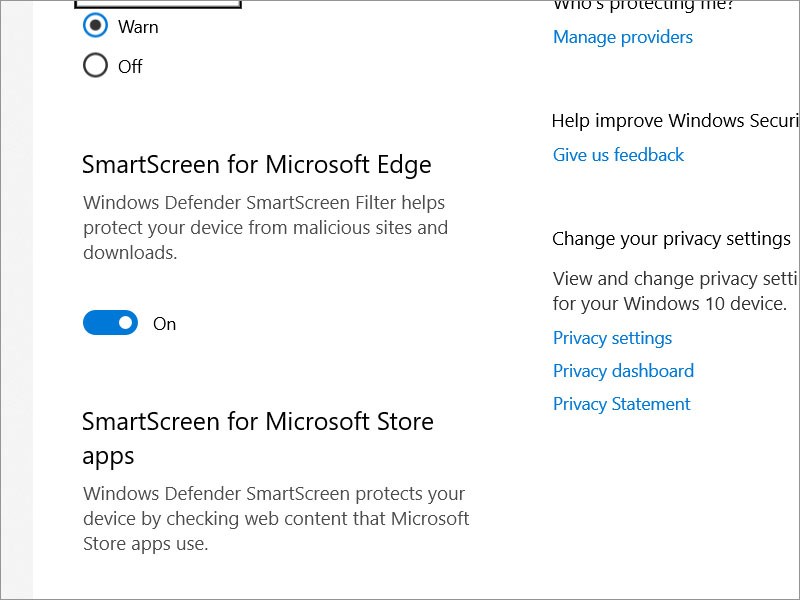
Smartscreen là gì?
Windows protected your PC là một cảnh báo của máy tính có hệ điều hành Windows 8 hoặc Windows 10 khi bạn mở một tập tin có thể gây hại cho máy tính. Đây là cảnh báo của tính năng Smartscreen.
Khi bạn mở một file nào đó và có cảnh báo Windows protected your PC không đồng nghĩa với việc tệp tin của bạn là độc hại, đây chỉ là cảnh báo để nhắc nhở bạn có chắc chắn mở file không.

Lỗi Windows protected your pc
Tìm kiếm App & Browser Control > Check apps and files, chọn Off > Smartscreen for Microsoft Edge bạn đẩy thanh gạt sang trái chế độ Off và Smartscreen for Microsoft Store apps chọn Off.
Bước 1: Bạn hãy nhập vào ô Type here to search ở góc trái màn hình từ "App & Browser Control".

Tìm kiếm
Bước 2: Nhấn vào App & Browser Control.
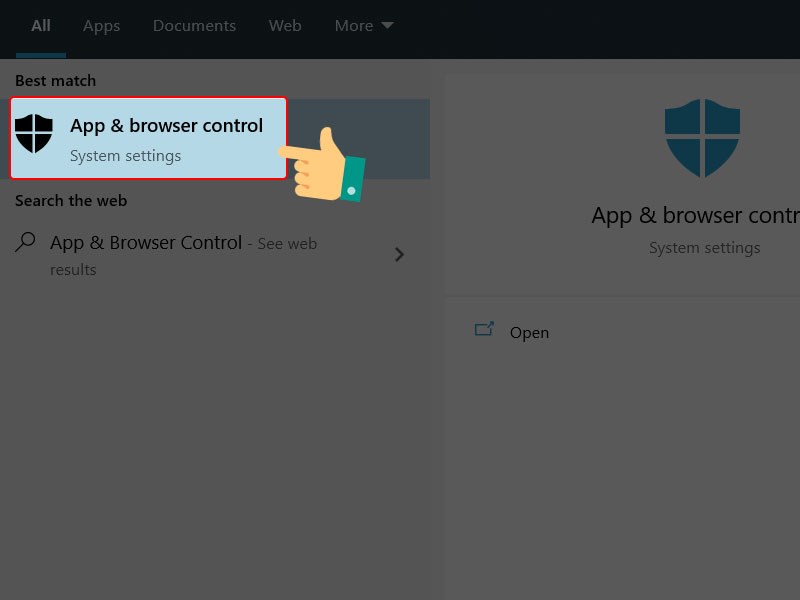
Vào thiết lập
Bước 3: Tại mục Check apps and files, bạn hãy chọn Off.

Tắt tính năng
Bước 4: Tại mục Smartscreen for Microsoft Edge bạn hãy đẩy thanh gạt sang trái để về chế độ Off và mục Smartscreen for Microsoft Store apps chọn Off.
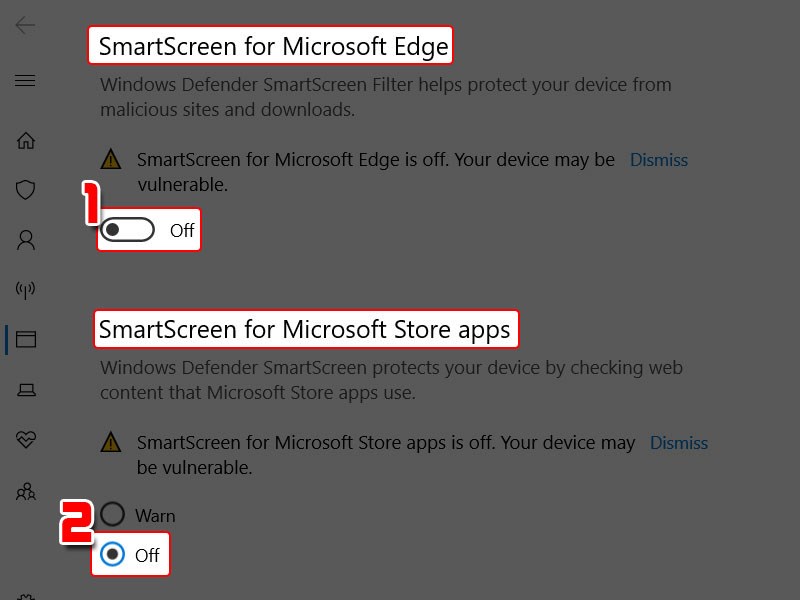
Tắt tính năng
Tìm kiếm gpedit.msc > Chọn Computer Configuration > Administrative Templates > Windows Components > File Explorer > Chuột trái hai lần vào Configure Windows Defender SmartScreen > Disabled > Nhấn Apply và chọn OK.
Bước 1: Bạn hãy nhấn vào biểu tượng Windows ở góc trái màn hình máy tính > Gõ tìm kiếm gpedit.msc.
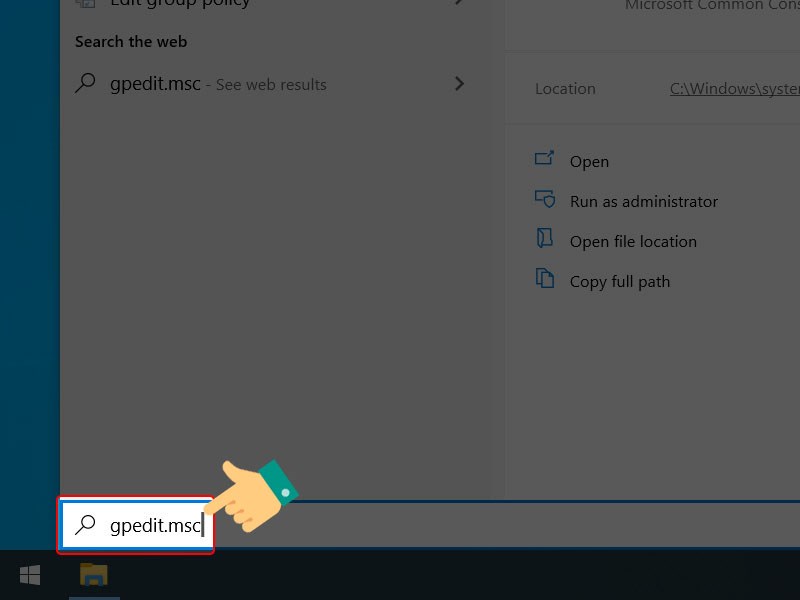
Tìm kiếm tính năng
Bước 2: Chọn gpedit.msc.
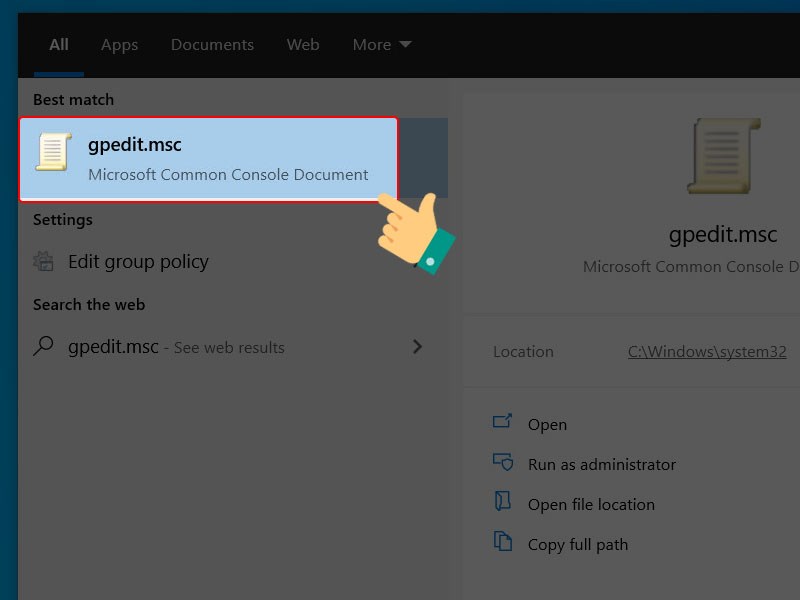
Chọn tính năng
Bước 3: Bạn hãy chọn Computer Configuration > Administrative Templates > Windows Components.
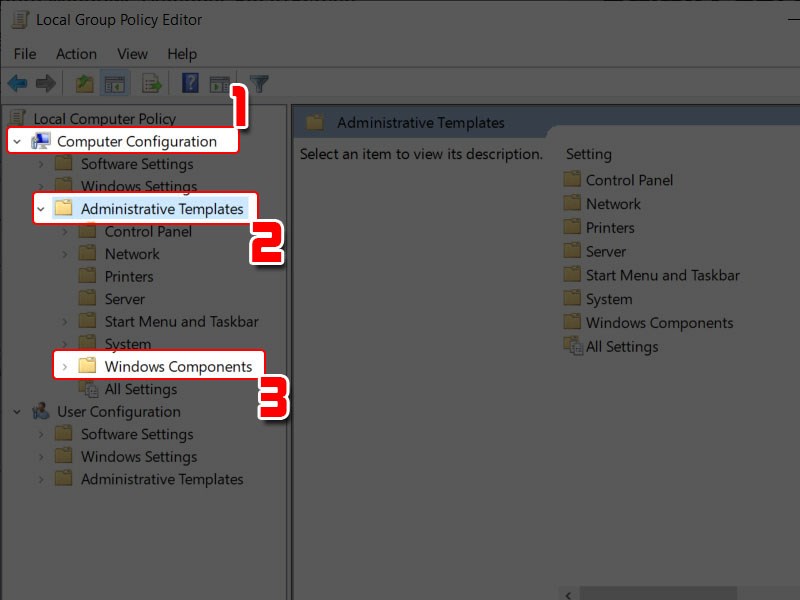
Vào các thư mục
Bước 4: Chọn File Explorer > Nhấn chuột trái hai lần vào mục Configure Windows Defender SmartScreen.
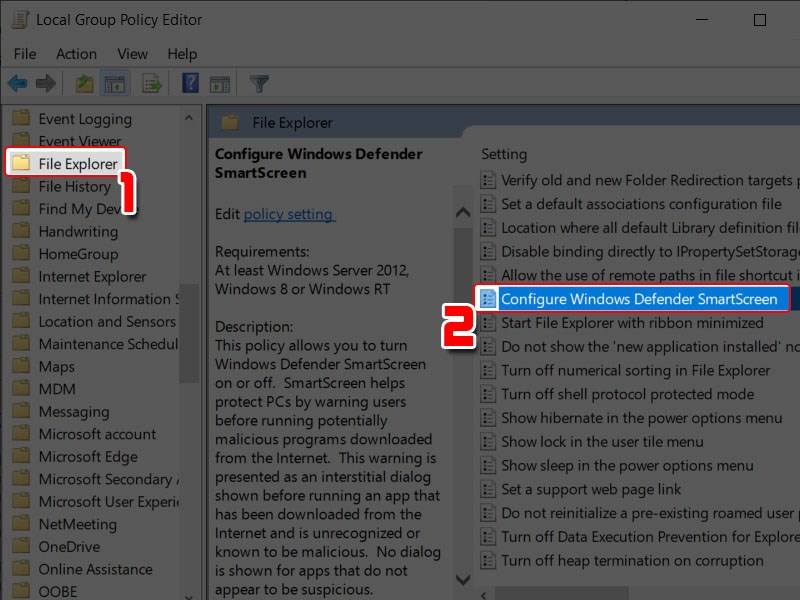
Mở mục
Bước 5: Sau đó, chọn Disabled > Nhấn Apply và chọn OK.
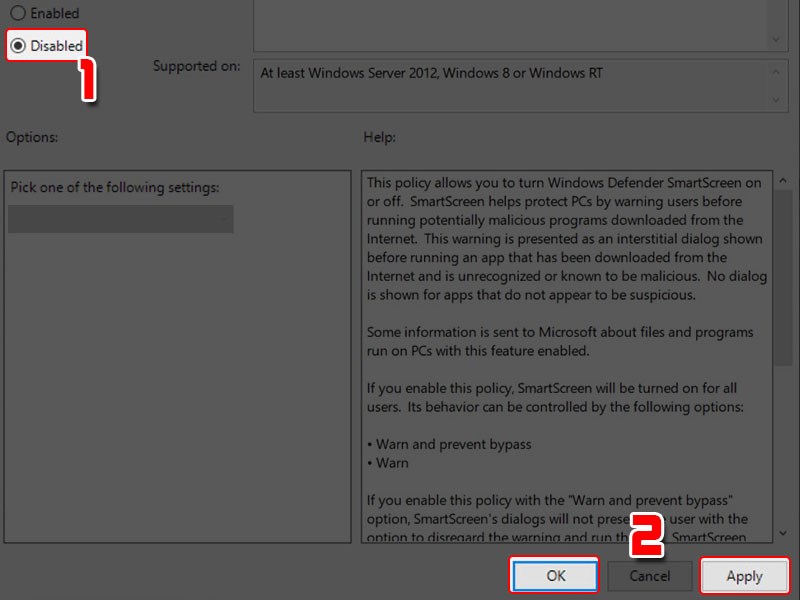
Thiết lập trong thư mục
Cuối cùng, bạn hãy tắt và khởi động lại máy tính nhé!
Tìm kiếm Registry Edior > Truy cập đường dẫn HKEY_LOCAL_MACHINE\SOFTWARE\Policies\Microsoft\Windows\SystemCertificates > New > Chọn String Value > Đặt giá trị là Block và nhấn OK.
Bước 1: Bạn hãy nhấn vào biểu tượng Windows ở góc trái màn hình máy tính > Gõ tìm kiếm Registry Edior.
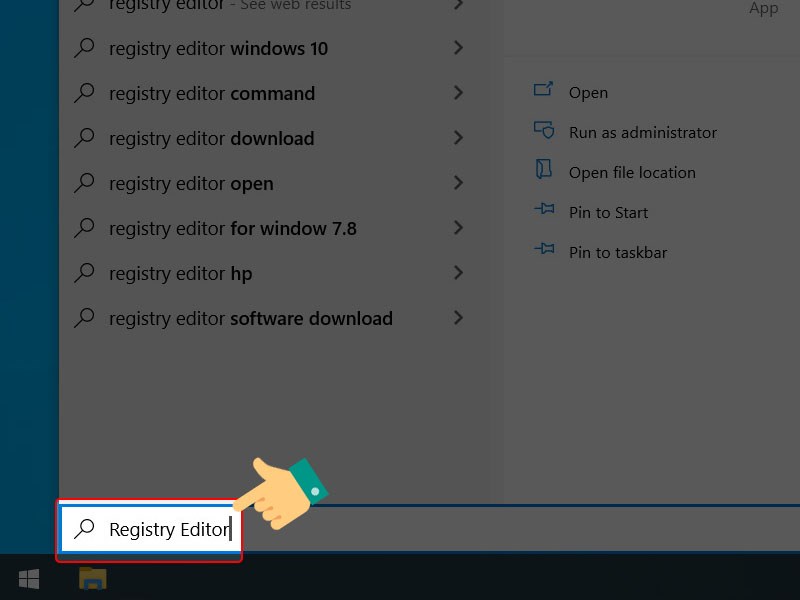
Tìm kiếm tính năng Registry Edior
Bước 2: Chọn Registry Editor.
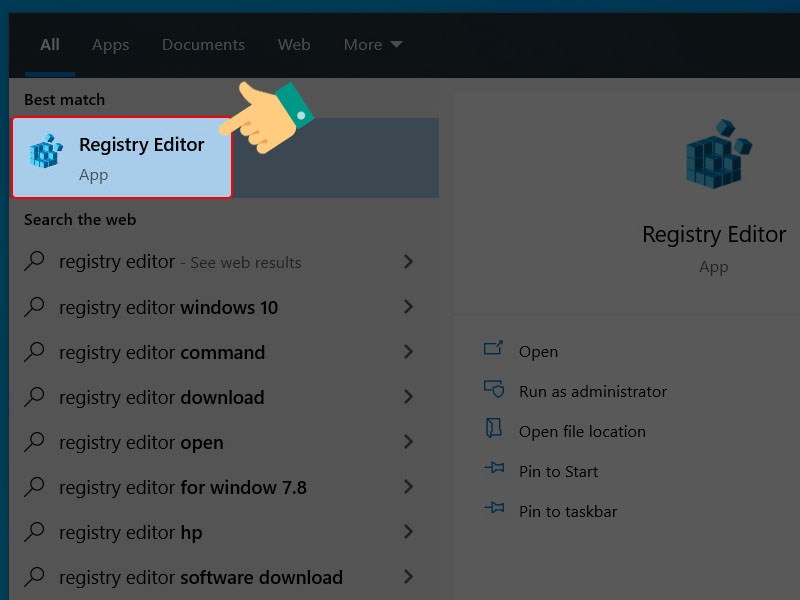
Chọn tính năng
Bước 3: Bạn hãy mở theo đường dẫn HKEY_LOCAL_MACHINE\SOFTWARE\Policies\Microsoft\Windows\SystemCertificates.
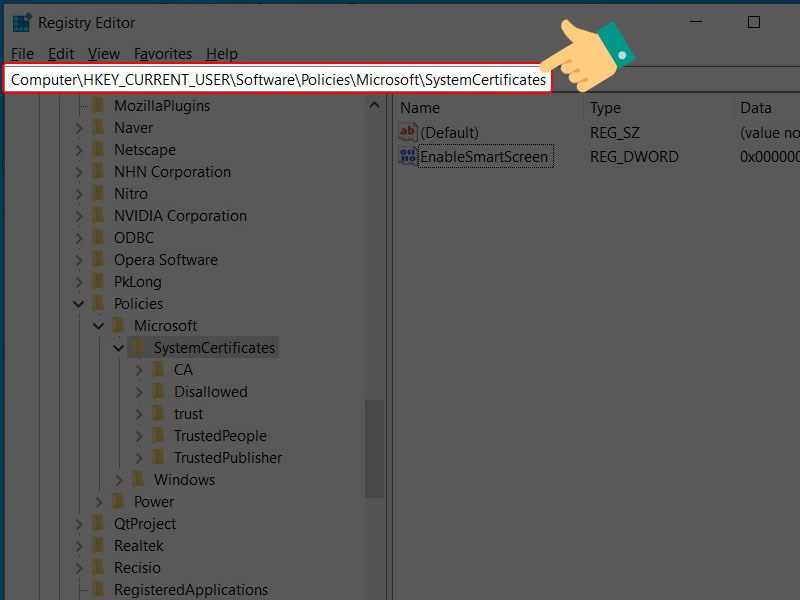
Truy cập theo đường dẫn
Bước 4: Tại màn hình bên phải, nhấn chuột phải vào vị trí bất kỳ > Chọn New > Chọn String Value.
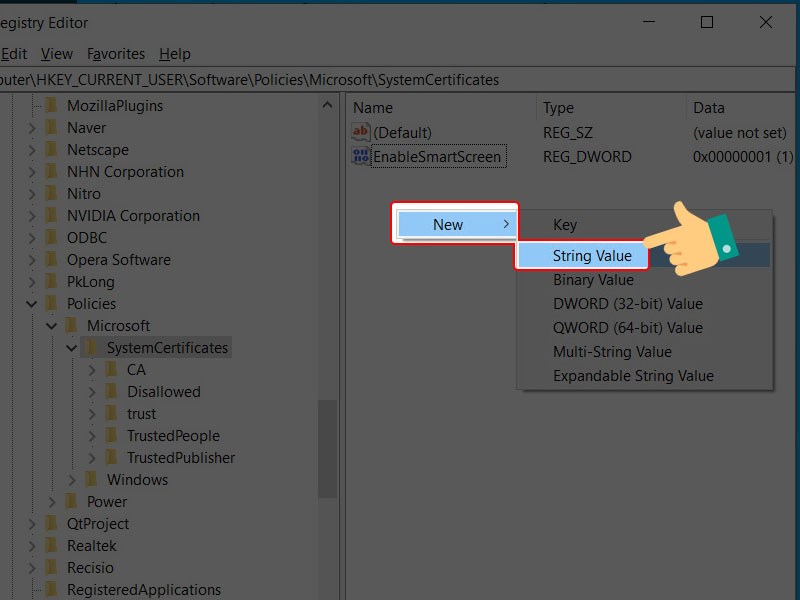
Thay đổi thiết lập
Bước 5: Bạn hãy đặt tên fife mới tạo là ShellSmartScreenLevel.
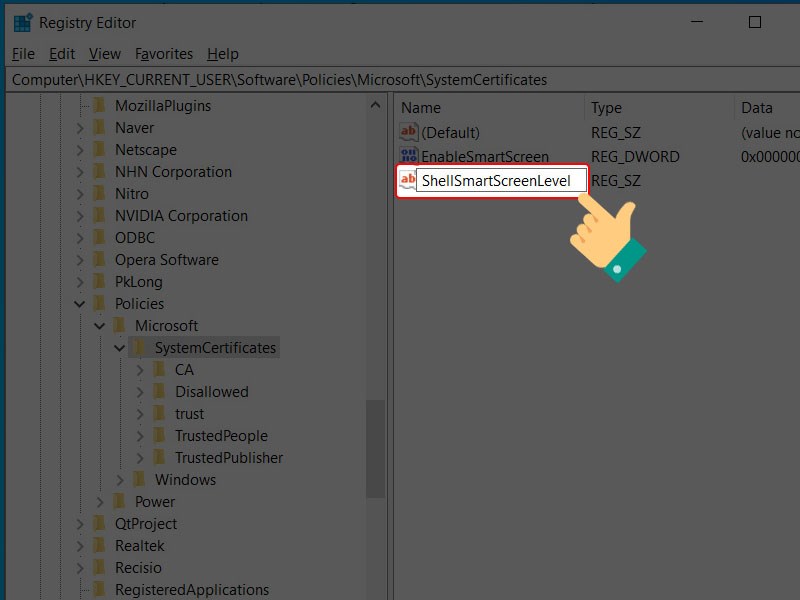
Đặt lại tên
Bước 6: Nhấn hai lần vào mục ShellSmartScreenLevel bạn vừa tạo. Tại đây, bạn hãy đặt giá trị là Block và nhấn OK.
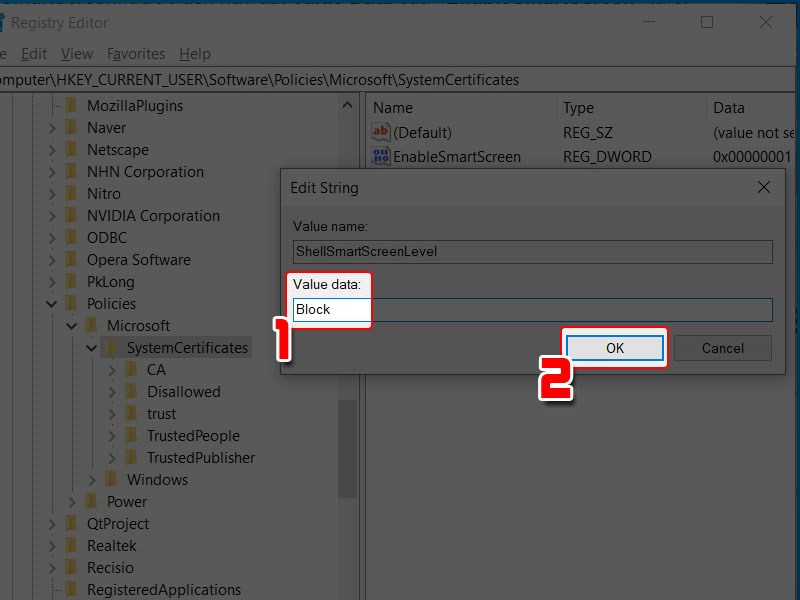
Thay đổi trong mục
Cuối cùng, bạn hãy tắt và khởi động lại máy tính nhé!
Xem thêm:
Hy vọng qua bài viết bạn sẽ hiểu rõ hơn Smartscreen là gì và cách tắt lỗi Windows protected your PC trên máy tính dễ dàng hơn. Nếu có thắc mắc về thao tác trong bài viết bạn có thể để lại thông tin dưới phần bình luận nhé. Chúc các bạn thành công!
Trung tâm chuyên sửa chữa thay thế, bảo hành miễn phí, nhượng quyền thương hiệu trungtambaohanh.com + marketing.
 0967891080

