
-
7:30 - 20:30
Cả CN & Lễ -

-


MacBook không thể bật được nguồn, máy chậm bất thường... là dấu hiệu rằng chiếc máy đang cần được reset SMC. Hãy cùng tìm hiểu SMC là gì và cách reset SMC trên MacBook và máy Mac.
Hãy cùng Trungtambaohanh.com đi tìm hiểu về SMC cũng như cách reset SMC trên MacBook và máy Mac nhé!
SMC (System Management Controller - Tạm dịch: Bộ phận quản lí hệ thống) là một hệ thống phụ của chip Intel được tích hợp trên các máy tính chạy macOS.

SMC chịu trách nhiệm xử lý một số thao tác và chức năng cơ bản như:
- Nút bật/tắt (nguồn).
- Dung lượng pin.
- Nhiệt độ của máy.
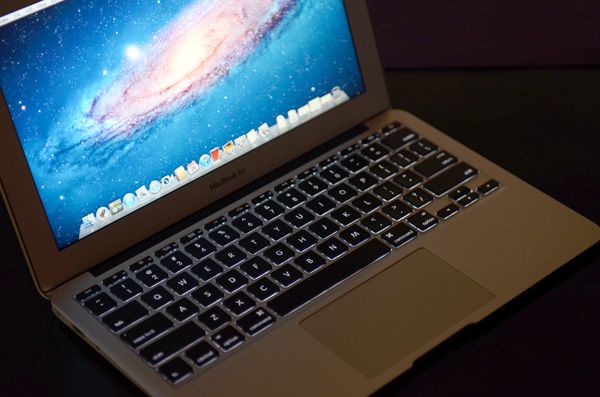
- Các đèn phím, đèn nguồn, các đèn hiển thị trạng thái,...
- Cảm biến chuyển động tức thời (SMS: Sudden Motion Sensor).
- Các hoạt động kết nối (Wifi, AirDrop),...
Những dấu hiệu sau đây cho thấy SMC của chiếc máy tính Mac đang cần được reset lại:
- Quạt tản nhiệt chạy với cường độ cao/kêu to mặc dù không sử dụng các ứng dụng chạy ngầm và đã được thông hơi đúng cách.
- Các đèn bàn phím/ đèn nguồn/ đèn báo trạng thái hoạt động bất thường hoặc không sáng
- Không kết nối được wifi
- Máy tính không phản hồi khi nhấn nút nguồn
- Bàn phím lỗi
- Máy rơi vào trạng thái ngủ hoặc tắt nguồn đột ngột không rõ lí do
- Không sạc được pin
Hãy thử từng bước trong hướng dẫn dưới đây trước khi bạn đặt lại SMC cho máy tính của bạn.
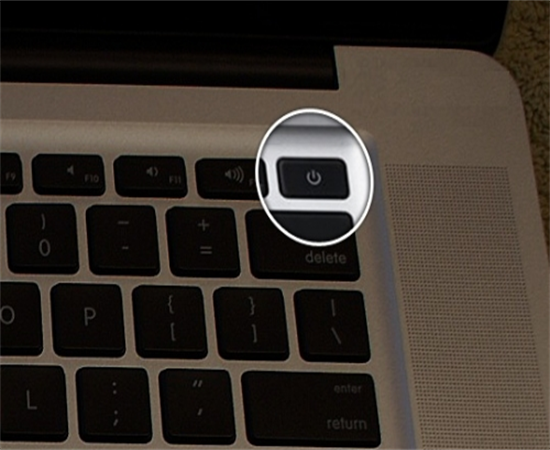
1. Nếu máy Mac của bạn không phản hồi, hãy nhấn và giữ nút nguồn cho đến khi máy tắt. Sau đó nhấn nút nguồn một lần nữa để bật máy Mac của bạn.
2. Đặt máy Mac của bạn vào chế độ ngủ bằng cách chọn menu Apple > Ngủ. Sau đó đợi hết thời gian và khởi động lại
3. Nhấn Command-Option Alt để buộc thoát khỏi ứng dụng không phản hồi.
4.Tắt máy Mac của bạn bằng cách chọn menu Apple> Tắt máy, sau đó nhấn nút nguồn một lần nữa để bật máy Mac của bạn.
5. Khởi động lại máy Mac của bạn bằng cách chọn menu Apple > Khởi động lại.
Nếu máy tính xách tay Mac có vấn đề về nguồn hoặc pin, hãy thử làm theo các bước sau:
1. Rút phích cắm bộ chuyển đổi nguồn khỏi máy Mac và ổ cắm điện trong vài giây, sau đó cắm lại.
2. Chọn menu Apple > Tắt máy và đợi máy Mac của bạn tắt.
3 Tháo và lắp lại pin nếu pin có thể tháo rời.
4. Nhấn nút nguồn một lần nữa để bật máy Mac của bạn.
Lưu ý: Nếu sự cố vẫn chưa được giải quyết, bạn có thể cần phải cài đặt lại SMC bằng các bước bên dưới.
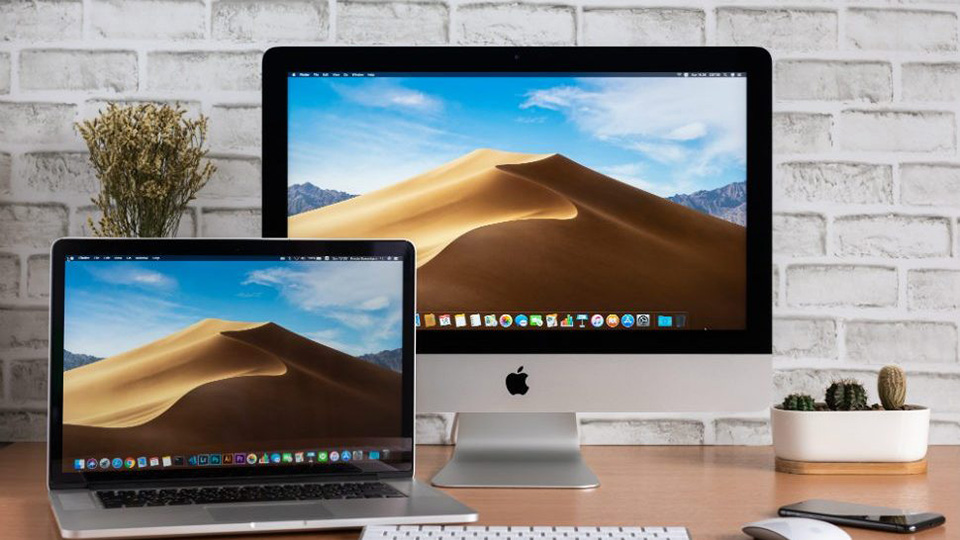
Trước tiên, hãy xác định xem pin có thể tháo rời hay không. Hầu hết các dòng MacBook cũ đều có pin rời, các dòng có pin không thể tháo rời bao gồm MacBook Pro (đầu năm 2009 trở về sau), tất cả các mẫu MacBook Air, MacBook (Cuối năm 2009) và MacBook (Retina, 12 inch, đầu năm 2015 trở về sau).

Nếu pin không thể tháo rời:
B1: Chọn menu Apple > Tắt máy và đợi máy Mac của bạn tắt.
B2: Nhấn Shift-Control-Option ở bên trái bàn phím tích hợp, sau đó nhấn nút nguồn cùng lúc. Giữ các phím này và nút nguồn trong 10 giây. Nếu bạn có MacBook Pro có Touch ID, nút Touch ID cũng là nút nguồn.
B3: Thả tất cả các phím.
B4: Nhấn nút nguồn một lần nữa để bật máy Mac của bạn.
Nếu pin có thể tháo rời:
B1: Tắt máy Mac của bạn.
B2: Tháo pin.
B3: Nhấn và giữ nút nguồn trong 5 giây.
B4: Cài đặt lại pin.
B5: Nhấn nút nguồn một lần nữa để bật máy Mac của bạn.

B1:Chọn menu Apple> Tắt máy và đợi máy Mac của bạn tắt.
B2: Rút phích cắm dây nguồn và đợi 10-15 giây
B3: Đợi 10-15 giây
B4: Cắm dây nguồn trở lại.
B5: Đợi 5 giây, sau đó nhấn nút nguồn một lần nữa để bật máy Mac của bạn.
Máy tính để bàn Mac có chip T2
B1: Chọn menu Apple > Tắt máy và đợi máy Mac của bạn tắt.
B2: Rút phích cắm dây nguồn và đợi 10-15 giây
B3: Đợi 15 giây
B4: Cắm dây nguồn trở lại.
B5: Đợi 5 giây, sau đó nhấn nút nguồn một lần nữa để bật máy Mac của bạn.
Máy tính xách tay Mac có chip T2
B1: Chọn menu Apple> Tắt máy và đợi máy Mac của bạn tắt.
B2: Bấm và giữ phím Shift, phím Option và phím Control trong 7 giây. Máy Mac của bạn có thể bật và hiển thị logo Apple trên màn hình. Tiếp tục giữ các phím đó trong khi bạn cũng nhấn và giữ nút nguồn trong 7 giây nữa. Nếu máy Mac của bạn bật khi bạn nhấn phím lần đầu, nó sẽ tắt vào thời điểm này.

B3: Nhả cả ba phím và nút nguồn, sau đó đợi vài giây.
B4: Nhấn nút nguồn một lần nữa để bật máy Mac của bạn.
Trên đây là những cách reset lại SMC nhằm giải quyết một số vấn đề cơ bản của dòng máy tính của Apple. Chúc các bạn thành công!

 0967891080

