
-
7:30 - 20:30
Cả CN & Lễ -

-


Khi sử dụng laptop và máy tính sẽ tạo ra nhiệt. Nhiệt độ này nếu không biết cách kiểm soát có thể làm hại đến SSD. Bài viết này sẽ hướng dẫn cách kiểm tra nhiệt ổ cứng.
Đối với một chiếc laptop để có thể sử dụng một cách mượt mà và bền bỉ thì SSD chính là bộ phận cần quan tâm nhất, vì hệ điều hành và mọi dữ liệu đều nằm ở đây.
Trong quá trình sử dụng thì SSD sẽ sinh ra nhiệt nếu bạn kiểm soát tốt nhiệt độ của SSD thì có thể tránh được những sự cố đáng tiếc như chập điện hoặc cháy nổ. 
Ngoài những sự cố nói trên thì máy nóng quá cũng sẽ ảnh hưởng đến tốc độ đọc ghi của ổ cứng, từ đó sẽ làm giảm đi hiệu năng làm việc của chiếc laptop.
CPUID HWMonitor là phần mềm cung cấp thông tin về nhiệt độ, tình trạng phần cứng hiện tại, hỗ trợ cho bạn trong việc nhận định các vấn đề lỗi trên hệ thống để có phương án giải quyết kịp thời.
Sau đây là các bước hướng dẫn để sử dụng HWMonitor.
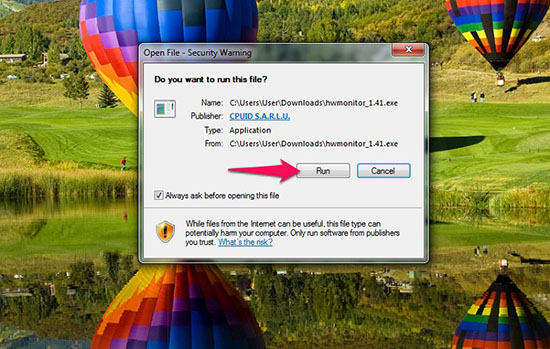
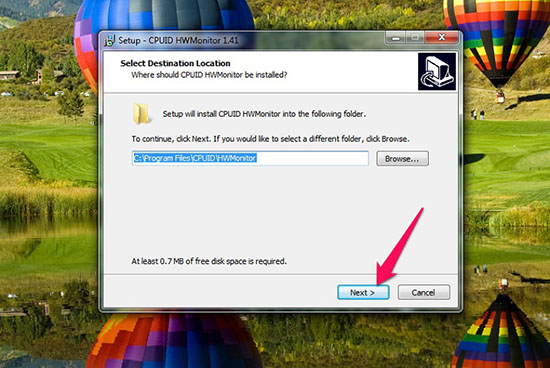
Hướng dẫn nhanh cài đặt phần mềm: Mở file tải về > Chọn Run > Chọn nơi lưu > Chọn Next > Chọn Install.
Link tải: TẠI ĐÂY.
Kích thước: 1.2 MB.
+ Sau khi tải phần mềm về, bạn chọn Run để cài đặt.
+ Chọn nơi lưu trữ phần mềm đo nhiệt độ ổ cứng.
+ Nhấn Next để tiến hành cài đặt ứng dụng.
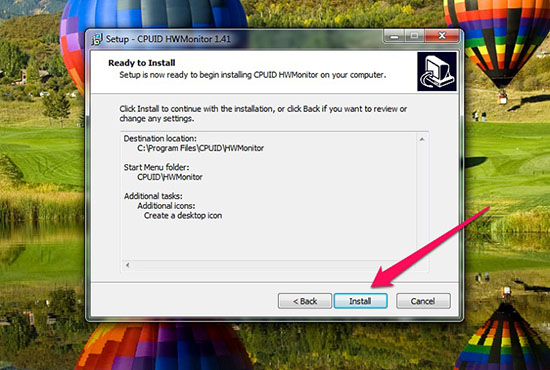
+ Cuối cùng chọn Install để cài đặt vào máy.
Lưu ý:
- Quá trình cài đặt có thể mất vài phút.
- Bạn cần ngắt kết nối mạng để không gặp quảng cáo khi tải về.
Sau khi cài đặt thành công, mở ứng dụng lên bạn sẽ thấy giao diện như sau.
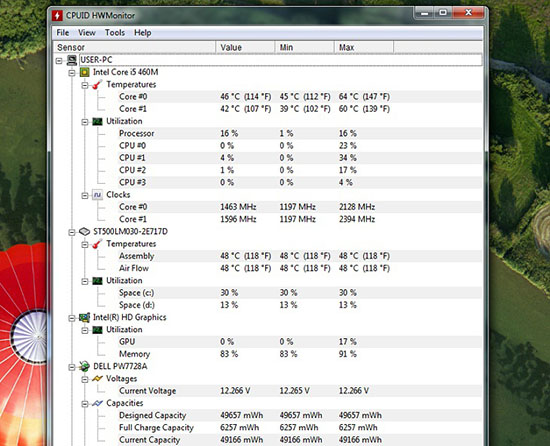
Tiếp đó, ở mục Temperatures để xem nhiệt độ của SSD.
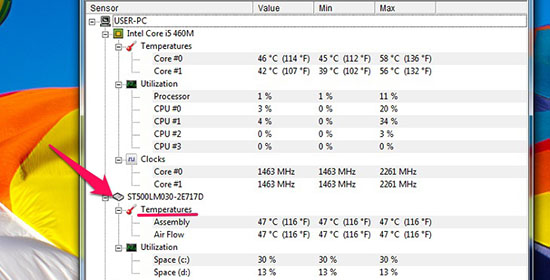
Đối với từng hãng sản xuất SSD khác nhau đều có những thông số đo nhiệt độ hoạt động khác nhau. Và sau đây là một số thông số nhiệt độ hoạt động của một số hãng:
- Samsung SSD: 950, 960, 970, 750, 840, 850 và 860 EVO và PRO series được đánh giá cho hoạt động trong khoảng từ 0ºC đến 70ºC.
- Crucial SSD: Được đánh giá cho hoạt động trong khoảng từ 0ºC đến 70ºC.
- Sandisk SSD: SSD PLUS, Extreme Pro, Ultra II và Ultra 3D SSD được đánh giá hoạt động trong khoảng từ 0ºC đến 70ºC.
- Intel SSD: 520, 530, 540 series và hầu hết các ổ SSD Intel được đánh giá hoạt động trong khoảng từ 0ºC đến 70ºC.
- Kingston SSD: A400, SSDNow UV400, V300, KC400, HyperX Savage và hầu hết các SSD khác của Kingston được đánh giá hoạt động trong khoảng từ 0ºC đến 70ºC.
- Western Digital SSD: SSD WD Blue được đánh giá hoạt động trong khoảng từ 0ºC đến 70ºC.
- ADATA SSD: SU650, SU700, SU800, SU900 và SSD ADATA khác được xếp hạng để hoạt động trong khoảng từ 0ºC đến 70ºC.
Như vậy bài viết đã hướng dẫn bạn cách kiểm tra nhiệt độ ổ cứng cũng như tìm hiểu về SSD hoạt động tốt ở nhiệt độ nào? Hy vọng sẽ giúp ích cho bạn.
Có thể bạn quan tâm:
>>> Hướng dẫn kiểm tra ổ cứng SSD Kingston chính hãng
>>> Hướng dẫn cách check bảo hành ổ cứng SSD Samsung chính hãng
>>> Cách kiểm tra bảo hành ổ cứng SSD Intel chính hãng

 0967891080

