
-
7:30 - 20:30
Cả CN & Lễ -

-


Hướng dẫn cách fix lỗi không bôi đen được văn bản trong Word 2010, 2013, 2016 cực đơn giản 100% thành công. Vào xem ngay!!
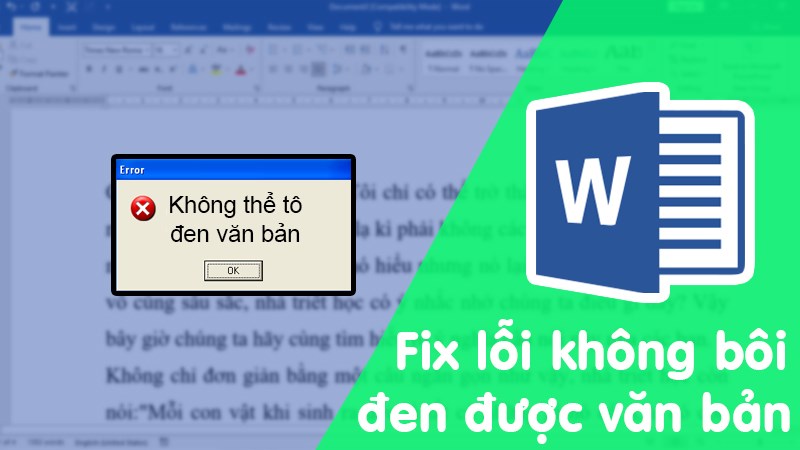
Sửa lỗi không bôi đen được văn bản trong Word 2010, 2013, 2016 cực đơn giản 100% thành công
Bài viết được thực hiện trên latop hệ điều hành Windows với phiên bản Word 2016, ngoài ra bạn cũng có thể thực hiện trên các phiên bản Word 2007, 2010, 2013, 019 và trên MacOS với thao tác tương tự.
Nguyên nhân lỗi không bôi đen được đoạn văn bản trong Word rất có thể là do bạn đã bật Unikey dưới quyền Administrator hay chế độ Run as Administrator.
Tham khảo: Run as Administrator là gì? Cách chạy ứng dụng bằng quyền Admin
Việc chạy Unikey như vậy sẽ làm cho bạn không thể dùng chuột để chọn văn bản mà chỉ có thể click 2 lần chuột trái để chọn văn bản hoặc chọn ngoài lề của văn bản.
Thoát khỏi Unikey dưới thanh hệ thống > Nhấn chuột phải vào Unikey.exe > Chọn Properties > Compatibility > Bỏ tích Run this program as an administrator > Nhấn OK để sửa lỗi không bôi đen được trong Word.
Bước 1: Thoát khỏi Unikey dưới thanh hệ thống.
Bạn thoát khỏi Unikey bằng cách nhấn chuột phải vào biểu tượng của Unikey dưới thanh hệ thống > Chọn Kết thúc để thoát khỏi Unikey.
-800x450.jpg "Thoát khỏi Unikey dưới thanh hệ thống")
Thoát khỏi Unikey dưới thanh hệ thống
Bước 2: Nhấn chuột phải vào Unikey.exe > Chọn Properties.
-800x450.jpg "Nhấn chuột phải vào Unikey.exe > Chọn Properties")
Nhấn chuột phải vào Unikey.exe > Chọn Properties
Bước 3: Ở hộp thoại hiện lên > Chọn thẻ Compatibility.
-800x450.jpg "Ở hộp thoại hiện lên > Chọn thẻ Compatibility")
Ở hộp thoại hiện lên > Chọn thẻ Compatibility
Bước 4: Bỏ tích Run this program as an administrator > Nhấn OK để sửa lỗi không bôi đen được trong Word.
-800x450.jpg "Bỏ tích Run this program as an administrator > Nhấn OK để sửa lỗi không bôi đen được trong Word")
Bỏ tích Run this program as an administrator > Nhấn OK để sửa lỗi không bôi đen được trong Word
Và đó là cách có thể giúp bạn fix lỗi không bôi đen được văn bản trong Word cực đơn giản 100% thành công. Hy vọng bài viết sẽ hữu ích với bạn. Nếu bạn có thắc mắc về cách thực hiện hãy để lại bình luận bên dưới nhé. Chúc bạn thành công!!
Trung tâm bảo hành có bán linh kiện và dịch vụ chính hãng, đào tạo KTV miễn phí, gọi là có mặt ngay, bảo hành tại nhà.
 0967891080

