
-
7:30 - 20:30
Cả CN & Lễ -

-


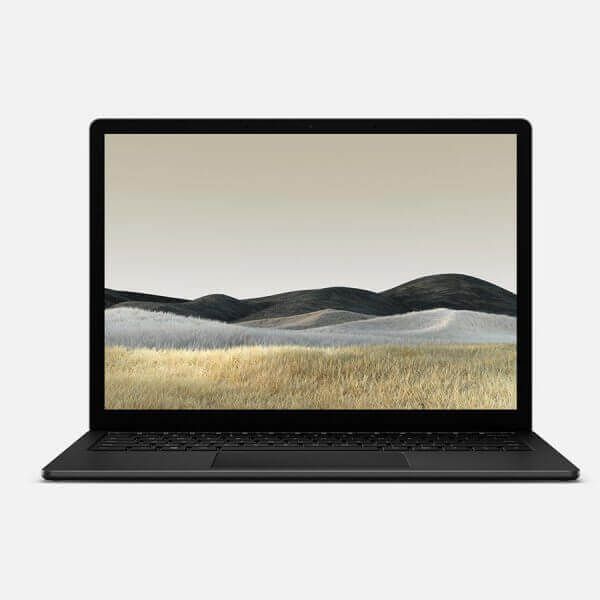
Surface Laptop 4 (phiên bản 13.5 inch, màu Đen) với vi xử lý AMD Ryzen 7 là một trong những lựa chọn sáng giá nhất cho người dùng văn phòng và sáng tạo nội dung chuyên nghiệp. Sự kết hợp giữa sức mạnh đa nhân của AMD cùng thiết kế sang trọng, bền bỉ của dòng Surface giúp thiết bị này duy trì phong độ ấn tượng ngay cả sau thời gian dài ra mắt.
Không chỉ là một chiếc laptop đẹp, cấu hình này được thiết kế để xử lý các tác vụ thực tế một cách mạnh mẽ nhất.
Chip Ryzen 7 cung cấp hiệu suất đa nhân cực kỳ ấn tượng, cho phép bạn xử lý mượt mà các file Excel nặng, đa nhiệm hàng chục tab trình duyệt cùng các phần mềm chỉnh sửa ảnh hoặc lập trình mà không gặp hiện tượng giật lag.
Với 16GB RAM, việc làm việc đa nhiệm trở nên thoải mái hơn bao giờ hết. Dung lượng 512GB SSD cung cấp không gian lưu trữ rộng rãi cho tài liệu công việc, ảnh và các tệp dự án quan trọng.
Lớp vỏ màu đen nhám tạo vẻ ngoài huyền bí và chuyên nghiệp, vô cùng phù hợp cho môi trường công sở cao cấp, đồng thời chất liệu nhôm giúp máy tản nhiệt tốt hơn.
| Đặc tính | Chi tiết kỹ thuật |
| Bộ vi xử lý (CPU) | AMD Ryzen 7 4980U Microsoft Surface Edition |
| Bộ nhớ (RAM) | 16GB LPDDR4x |
| Ổ cứng (SSD) | 512GB NVMe SSD |
| Màn hình | 13.5 inch PixelSense (Cảm ứng) |
| Kết nối | USB-C, USB-A, jack 3.5mm, Surface Connect |
| Trọng lượng | ~1.26kg |
Sau quá trình sử dụng lâu dài, người dùng có thể gặp phải một số vấn đề kỹ thuật sau:
Do hiệu năng mạnh mẽ của dòng Ryzen 7, pin của máy sẽ tiêu thụ điện năng nhanh hơn khi xử lý tác vụ nặng. Nếu bạn thấy máy tụt pin nhanh, hãy kiểm tra sức khỏe pin ngay.
Dù hoạt động khá mát, nhưng việc sử dụng máy thường xuyên trong môi trường văn phòng có thể khiến bụi bẩn tích tụ tại khe thoát nhiệt, làm giảm hiệu quả làm mát của máy.
Các cổng cắm vật lý thường xuyên tiếp xúc với thiết bị ngoại vi có thể bị oxy hóa hoặc lỏng lẻo sau thời gian dài cắm rút, dẫn đến kết nối không ổn định.
Trước khi mang máy đi bảo hành, hãy thử thực hiện các bước sau:
Kiểm tra sức khỏe pin: Dùng lệnh powercfg /batteryreport trong CMD để kiểm tra mức độ chai pin thực tế và điều chỉnh thói quen sạc.
Cập nhật Driver AMD: Ngoài việc cập nhật từ Microsoft, hãy kiểm tra trang chủ AMD hoặc sử dụng ứng dụng AMD Software để tối ưu hóa trình điều khiển đồ họa và CPU.
Tối ưu hóa lưu trữ: Với 512GB SSD, bạn nên thường xuyên dọn dẹp các tệp tin tạm và tận dụng tính năng "Storage Sense" để đảm bảo hệ thống luôn mượt mà.
Vệ sinh định kỳ: Sử dụng cọ mềm vệ sinh bàn phím và khe tản nhiệt để đảm bảo luồng không khí được lưu thông tốt nhất.
Nếu Surface Laptop 4 gặp các lỗi phần cứng như màn hình hiển thị không lên, liệt phím, hoặc hư hỏng pin nghiêm trọng, bạn tuyệt đối không nên tự ý tháo mở vì cấu trúc máy rất phức tạp. Hãy mang đến Trung Tâm Bảo Hành Viện Máy Tính để các kỹ thuật viên với trang thiết bị chuyên dụng hỗ trợ sửa chữa an toàn.
Surface Laptop 4 là một thiết bị mạnh mẽ và đáng tin cậy. Hãy bảo trì định kỳ để duy trì hiệu năng đỉnh cao cho công việc của bạn. Nếu bạn có bất kỳ câu hỏi nào về thiết bị hoặc cần hỗ trợ kỹ thuật, hãy liên hệ ngay với chúng tôi qua số hotline: 0967891080 để nhận được sự hỗ trợ kịp thời nhất.


