
-
7:30 - 20:30
Cả CN & Lễ -

-


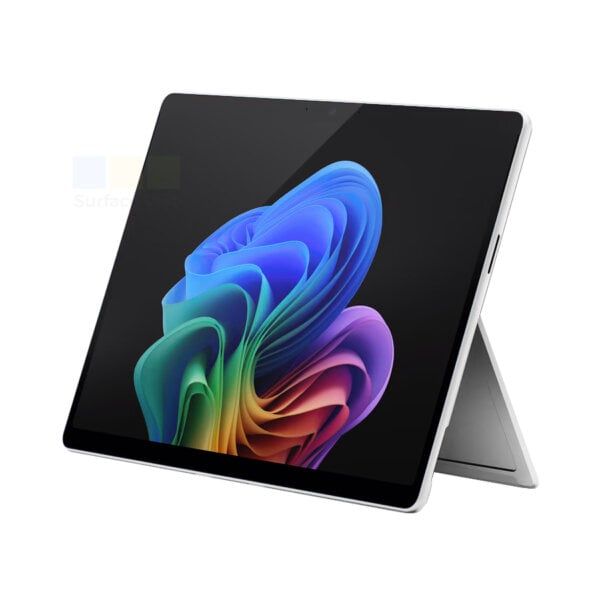
Surface Pro 11 chạy chip Snapdragon X Elite là một trong những mẫu máy tính bảng lai laptop (2-in-1) cao cấp nhất hiện nay của Microsoft, thuộc dòng Copilot+ PC. Với hiệu năng vượt trội từ kiến trúc ARM, thiết kế tinh tế và khả năng xử lý AI mạnh mẽ, đây là lựa chọn hàng đầu cho những chuyên gia công nghệ và người dùng sáng tạo muốn tối ưu hóa hiệu suất làm việc mọi lúc, mọi nơi.
Surface Pro 11 không chỉ là một chiếc laptop nhỏ gọn, mà còn là công cụ công nghệ tiên tiến nhất với những cải tiến đột phá.
Được trang bị bộ vi xử lý Snapdragon X Elite 12 nhân, thiết bị mang lại tốc độ xử lý nhanh chóng cho mọi tác vụ đa nhiệm. Đặc biệt, NPU tích hợp (45 TOPS) cho phép xử lý các tác vụ AI cục bộ cực nhanh, từ nhận diện hình ảnh đến tối ưu hóa âm thanh/video trong các cuộc gọi trực tuyến.
Màn hình 13 inch PixelSense Flow hỗ trợ OLED mang lại màu sắc rực rỡ, độ tương phản sâu cùng tần số quét 120Hz linh hoạt. Mọi thao tác vuốt chạm đều mượt mà, tạo cảm giác như bạn đang trực tiếp tương tác với nội dung kỹ thuật số.
Với trọng lượng chỉ khoảng 895g cùng khả năng kết nối Wi-Fi 7 siêu tốc, Surface Pro 11 là người bạn đồng hành hoàn hảo cho những chuyến công tác hay làm việc từ xa, giúp bạn kết nối mọi lúc mà không bị rào cản về trọng lượng hay tốc độ mạng.
Dưới đây là các thông số chi tiết để bạn có cái nhìn tổng quan về cấu hình của máy:
| Đặc tính | Chi tiết kỹ thuật |
| Bộ vi xử lý (CPU) | Snapdragon X Elite (12 nhân), NPU mạnh mẽ |
| Bộ nhớ trong (RAM) | 16GB hoặc 32GB LPDDR5x |
| Ổ cứng (SSD) | Gen 4 SSD (có thể tháo rời) |
| Màn hình | 13 inch PixelSense Flow (OLED/LCD), 120Hz |
| Kết nối | Wi-Fi 7, Bluetooth 5.4, 2 cổng USB-C (USB 4) |
| Trọng lượng | ~895g |
| Hệ điều hành | Windows on Arm |
Dù là sản phẩm cao cấp, Surface Pro 11 vẫn có thể gặp phải các vấn đề kỹ thuật sau thời gian dài sử dụng:
Do kiến trúc ARM, một số ứng dụng cũ chưa tối ưu có thể gây ra hiện tượng treo máy hoặc xung đột driver, đặc biệt sau các đợt cập nhật hệ thống.
Sau nhiều chu kỳ sạc, khả năng tích điện của pin có thể suy giảm. Ngoài ra, lỗi cổng sạc hoặc IC nguồn cũng là vấn đề cần lưu ý nếu máy có dấu hiệu không nhận nguồn hoặc nóng bất thường khi sạc.
Bàn phím tháo rời (Flex Keyboard) đôi khi không nhận tín hiệu sau khi máy thoát khỏi chế độ ngủ (hibernation), gây cản trở trải nghiệm làm việc.
Trước khi mang máy đi kiểm tra, bạn có thể thử thực hiện các bước sau:
Cập nhật hệ thống: Luôn kiểm tra và cài đặt các bản cập nhật mới nhất từ Windows Update để đảm bảo driver được tối ưu hóa cho chip ARM.
Sử dụng Surface Diagnostic Toolkit: Chạy công cụ này trong ứng dụng "Surface" để hệ thống tự động kiểm tra và sửa lỗi các vấn đề về phần cứng và kết nối.
Quản lý năng lượng: Nếu máy làm việc cố định, hãy bật tính năng "Battery Limit" trong cài đặt UEFI để bảo vệ pin.
Vệ sinh máy đúng cách: Sử dụng khăn microfiber để lau màn hình và tránh để chất lỏng tiếp xúc trực tiếp với các khe cắm bàn phím.
Trong trường hợp máy gặp các lỗi phần cứng nghiêm trọng như hỏng màn hình, hỏng pin hoặc cổng sạc, bạn tuyệt đối không nên tự ý tháo mở thiết bị. Hãy mang đến Trung Tâm Bảo Hành Viện Máy Tính để các kỹ thuật viên kiểm tra bằng thiết bị chuyên dụng và hỗ trợ sửa chữa bằng linh kiện chính hãng.
Surface Pro 11 là sự đầu tư xứng đáng cho hiệu suất làm việc chuyên nghiệp. Hãy đảm bảo thiết bị của bạn luôn được bảo dưỡng định kỳ để duy trì độ bền và hiệu năng ổn định. Nếu bạn cần tư vấn về lỗi kỹ thuật hoặc hỗ trợ sửa chữa, hãy liên hệ ngay với chúng tôi qua số hotline: 0967891080 để nhận được sự hỗ trợ kịp thời nhất.


