
-
7:30 - 20:30
Cả CN & Lễ -

-


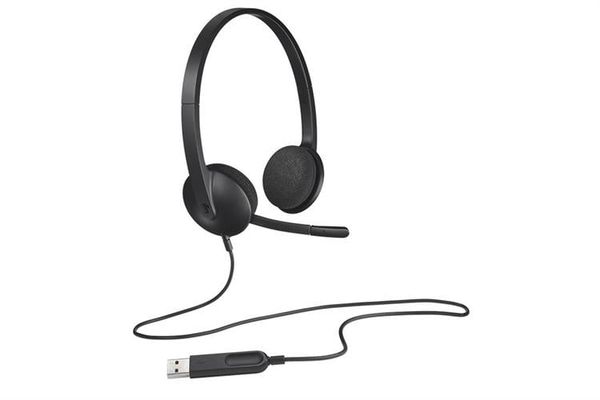
Logitech H340 là dòng tai nghe chuyên dụng cho công việc, nổi bật với khả năng kết nối USB tiện lợi giúp mang lại chất lượng âm thanh kỹ thuật số thuần khiết. Đây là thiết bị lý tưởng cho các buổi họp trực tuyến kéo dài, các khóa học online hoặc đơn giản là nhu cầu gọi thoại qua máy tính với chất lượng ổn định và độ trễ thấp.
Khác với các dòng tai nghe dùng jack 3.5mm, Logitech H340 sử dụng cổng kết nối USB, giúp thiết bị hoạt động độc lập với card âm thanh của máy tính, đảm bảo chất lượng truyền tải âm thanh và giọng nói luôn đồng nhất. Thiết kế siêu nhẹ và khả năng tinh chỉnh linh hoạt giúp người dùng cảm thấy thoải mái ngay cả khi làm việc liên tục trong nhiều giờ.
| Thông số | Chi tiết |
| Model | Logitech H340 |
| Kiểu kết nối | USB (Cắm là chạy - Plug-and-Play) |
| Thiết kế | Chụp tai (On-ear), siêu nhẹ |
| Micro | Tích hợp lọc ồn (Noise-cancelling) |
| Điều khiển | Phím bấm tích hợp trên dây |
| Tương thích | Windows, macOS, ChromeOS (qua cổng USB) |
Kết nối USB giúp loại bỏ hiện tượng nhiễu âm thanh thường gặp ở jack 3.5mm truyền thống, mang lại âm thanh rõ ràng cho các cuộc gọi hội thoại.
Micro được tinh chỉnh để giảm thiểu tiếng ồn từ môi trường xung quanh, giúp giọng nói của bạn trở nên chuyên nghiệp và rõ ràng trong các buổi họp quan trọng.
Khung gọng có thể điều chỉnh và đệm tai mềm mại giúp tai nghe ôm vừa vặn, không gây áp lực lớn lên đầu, mang lại cảm giác thoải mái tối đa cho người dùng văn phòng.
Nguyên nhân: Do lỏng cổng USB hoặc cài đặt "Default Device" trong Windows/macOS chưa chuyển sang Logitech H340.
Cách khắc phục: Thử cắm sang cổng USB khác trên máy tính. Kiểm tra trong phần cài đặt âm thanh (Sound Settings) để đảm bảo Logitech H340 đã được chọn làm thiết bị đầu ra/đầu vào mặc định.
Nguyên nhân: Do dây cáp bị gập gãy ngầm hoặc chân cắm USB bị oxy hóa sau thời gian dài sử dụng.
Cách khắc phục: Tránh cuộn dây quá chặt hoặc để dây bị đè nặng. Nếu đầu USB bị oxy hóa, hãy dùng khăn lau nhẹ. Nếu dây đã đứt ngầm, hãy mang đến Viện Máy Tính để kỹ thuật viên thay thế dây tín hiệu chính hãng.
Nguyên nhân: Do phần mềm ứng dụng đang bị chặn quyền truy cập micro hoặc lỗi driver USB.
Cách khắc phục: Kiểm tra quyền truy cập micro trong ứng dụng bạn đang dùng (Zoom, Skype, Teams). Nếu vẫn không được, hãy thử cập nhật driver trong Device Manager.
Vệ sinh sạch sẽ: Dùng khăn vải mềm lau nhẹ phần chụp tai và micro định kỳ để loại bỏ bụi bẩn và mồ hôi.
Bảo quản dây cáp: Khi cất giữ, hãy quấn dây nhẹ nhàng theo vòng tròn lớn, tránh gấp khúc gắt gây hỏng lõi đồng bên trong.
Liên hệ hỗ trợ: Khi gặp các sự cố về gãy gọng, hỏng hoàn toàn kết nối USB, hoặc lỗi chip điều khiển, đừng tự ý sửa chữa. Hãy liên hệ hotline 0967891080 để được đội ngũ kỹ thuật viên của chúng tôi kiểm tra và hỗ trợ chuyên sâu.
Logitech H340 là sự lựa chọn đầu tư thông minh cho dân văn phòng và người học tập trực tuyến. Sự kết hợp giữa tính năng kết nối tiện lợi và độ bền bỉ cao giúp H340 trở thành công cụ làm việc không thể thiếu trên bàn làm việc của bạn.


