
-
7:30 - 20:30
Cả CN & Lễ -

-


Tại sao camera sau iPhone bị mờ? Click xem ngay dấu hiệu, nguyên nhân và cách khắc phục camera sau bị mờ và một số mẹo chụp ảnh rõ nét, cực đẹp cho iPhone nhé!
Dấu hiệu để nhận biết thì vô cùng dễ dàng, bạn truy cập vào ứng dụng camera để chụp ảnh thì sẽ thấy ảnh bị mờ, không rõ nét.
-800x600.jpg)
Ảnh chụp bị mờ trong thực tế
Nếu camera bị bấm bẩn thì ống kính sẽ bị các vật cản khác như vết vân tay, bụi, sợi vải,... Vậy nên sẽ gây ra tình trạng ảnh xuất hiện trên màn hình bị mờ.
)-800x600.jpg)
Camera ảnh bị bám bẩn
Một trong những nguyên nhân cũng thường gặp nữa là miếng dán bảo vệ camera của bạn do lâu ngày sử dụng nên bị xước, trầy hoặc ố vàng. Vì thế mà chất lượng hình ảnh qua camera cũng bị ảnh hưởng.
-800x600.jpg)
Minh họa miếng dán kính camera
Có thể trong quá trình sử dụng bạn đã lỡ va quẹt vào đâu khiến mặt kính của camera bị trầy hoặc bị xước rồi. Hãy kiếm tra thử xem mặt kính có vết xước hay trầy không nhé!
-800x600.jpg)
Người dùng chụp ảnh bằng iPhone
Trường hợp này sẽ rất thường gặp đối với những điện thoại mua cũ, điện thoại 99%. Các cửa hàng không chất lượng họ sẽ đổi các phụ kiện chính hãng với các phụ kiện nhái, kém chất lượng nhằm mục tiêu lợi nhuận. Khi sử dụng lâu ngày thì mới phát sinh ra một số lỗi không mong muốn điển hình như camera bị mờ.
-800x600.jpg)
Thay thế phụ kiện iPhone
Nếu cả camera sau và camera trước của bạn đều gặp lỗi bị mờ thì có thể là do lỗi phần mềm.
-800x600.jpg)
Người dùng gặp lỗi mờ khi chụp ảnh
Bạn hãy đảm bảo điện thoại luôn chạy hệ điều hành iOS mới nhất và các ứng dụng được cập nhật mới nhất. Bởi một số lỗi ở phiên bản cũ đã được phiên bản mới khắc phục.
Kiểm tra xem camera sau của bạn có bị che không, nếu có hãy loại bỏ các vật cản và thử truy cập lại vào camera để chụp ảnh xem có còn bị lỗi này không.
-800x600.jpg)
Camera bị che mờ
Bạn có thể dùng khăn mềm, có bề mặt mịn để lau nhẹ camera để loại bỏ các dấu vân tay, bụi bẩn. Bên cạnh đó, nếu có nước rửa kính camera chuyên dụng thì hãy dùng bởi chúng sẽ rất hiệu quả trong việc làm sạch mặt kính camera.
-800x600.jpg)
Vệ sinh camera bằng khăn mềm
Nếu camera có bụi bẩn sâu bên trong hãy đến cửa hàng để nhờ các nhân viên kỹ thuật vệ sinh hộ, đừng tự ý làm ở nhà vì rất nguy hiểm nhé!
Hãy tiến hành cập nhật phần mềm trên iPhone không chỉ để sử dụng những tính năng mới, hấp dẫn mà còn để sửa các lỗi phần mềm trong hệ điều hành cũ.
Nếu bạn chưa biết cách cập nhật phần mềm có thể tham khảo hướng dẫn qua bài viết [Video] Cách cập nhập iOS trên iPhone lên phiên bản mới nhất đơn giản.
-800x600.jpg)
iPhone tiến hành cập nhật phần mềm
Khởi động lại iPhone cũng là một cách rất hiệu quả để sửa lỗi đồng thời giúp điện thoại trở nên mượt mà hơn sau nhiều ngày sử dụng liên tục.
Bạn có thể xem chi tiết cách khởi động lại iPhone qua bài viết Hướng dẫn cách khởi động lại iPhone mọi dòng máy đầy đủ, chi tiết nhất.
-800x600.jpg)
Giao diện tắt nguồn điện thoại
Nếu ảnh bị mờ khi được chụp bởi một ứng dụng ngoài mà không phải ứng dụng camera mặc định trên điện thoại thì lỗi chính là bởi ứng dụng đó. Hãy gỡ bỏ phần mềm đó đi nhé vì có thể chúng không tương thích với điện thoại của bạn.
Bài viết [Video] 3 Cách xóa ứng dụng trên iPhone đơn giản chỉ trong 1 nốt nhạc sẽ giúp bạn xóa bỏ ứng dụng một cách nhanh chóng.
-800x600.jpg)
Gỡ bỏ phần mềm trên iPhone
Bạn sẽ phải thay camera nếu mặt kính camera bị vỡ, bị xước nặng. Hãy tìm đến các nơi sửa chữa uy tín, chất lượng để thay camera chính hãng nhé!
-800x600.jpg)
Thay thế camera iPhone
Thay vì phải mở khóa màn hình và truy cập vào ứng dụng camera, bạn có thể truy cập vào camera ngay trên màn hình khóa để nhanh chóng ghi lại những khoảnh khắc tuyệt vời.
Cách thực hiện: Gạt màn hình từ phải sang trái.
-800x600.jpg)
Cách bật camera ngay trên màn hình khóa
Bên cạnh đó, bạn có thể thử thêm nhiều ứng dụng chụp ảnh khác để tạo điểm đặc biệt cho những bức ảnh của mình. Những ứng dụng này sẽ có những filter, sticker và tích hợp các thao tác chỉnh sửa ảnh cơ bản giúp bức ảnh của bạn trở nên ấn tượng hơn.
Tham khảo top ứng dụng chụp ảnh tại bài viết TOP 6 ứng dụng chụp ảnh cực đẹp cho iPhone mới nhất 2021 dành cho bạn.
-800x600.jpg)
SNOW là một trong những ứng dụng chụp ảnh phổ biến
Mỗi chế độ chụp ảnh sẽ phù hợp với một loại ảnh khác nhau. Ví dụ như chế độ ảnh vuông sẽ hợp những tấm ảnh avatar Facebook hoặc ảnh thức ăn, còn ảnh khổ chữ nhật sẽ hợp hơn khi chụp cảnh hoặc ảnh nhiều người, chế độ panorama sẽ rất hợp lý để chụp cảnh những nơi rộng lớn như bãi biển.
-800x600.jpg)
Một số chế độ chụp ảnh trên camera iPhone
Đây một quy tắc chụp ảnh rất quen thuộc đối với các nhiếp ảnh gia chuyên nghiệp, chúng ta có thể học hỏi điều này để giúp bức ảnh có bố cục hài hòa, tinh tế hơn. Hãy bật chức năng tấm lưới trên điện thoại để dễ dàng canh chỉnh bố cục nhé!
Cách bật lưới ảnh: Vào Cài đặt > Chọn Camera > Mục Lưới, gạt nút sang bên phải.
-800x600.jpg)
Bật lưới ảnh
Đền flash đôi khi giúp ta chụp ảnh rõ ràng hơn trong điều kiện thiếu sáng tuy nhiên trong hoàn ảnh ánh đáng vừa đủ thì chúng ta nên tắt đèn flash. Bởi đôi khi chúng sẽ khiến bức ảnh trở nên quá sáng, không tự nhiên.
Cách thực hiện: Chọn biểu tượng đèn Flash > Chọn Tắt.
-800x600.jpg)
Tắt đèn flash
Chế độ chụp ảnh liên tục sẽ rất hiệu quả trong trường hợp chụp ảnh thể thao hoặc ảnh động vật. Vậy nên hãy thử trải nghiệm chế độ này khi cần thiết nhé!
Cách thực hiện: Nhấn giữ phím chụp liên tục > Số ảnh được chụp hiện trên màn hình (trong ảnh minh họa là 005).
-800x600.jpg)
Chụp ảnh liên tục trên iPhone
HDR cho phép người dùng xóa phông một cách dễ dàng. Chức năng này giúp bức ảnh của bạn có sự tập trung, nổi bật và có chiều sâu hơn.
Cách thực hiện: Chọn HDR > Chọn Tự động.
-800x600.jpg)
Bật HDR tự động
Nếu bạn muốn lấy nét ở một điểm nào đó thì có chạm tay vào điểm đó. Thật dễ dàng và đơn giản đúng không? Hãy thử để tùy chỉnh bức ảnh phù hợp với nhu cầu của mình.
Cách thực hiện: Nhấn giữ 1 điểm cần khóa nét > Hiển thị thông báo KHÓA AE/AF.
-800x600.jpg)
Khóa nét khi chụp ảnh
Nếu đang chụp ngược sáng hoặc thiếu sáng thì bạn có thể điều chỉnh độ phơi sáng ngay trên camera điện thoại để có một bức ảnh hài hòa, đủ sáng nhé!
Cách thực hiện: Kéo thanh ánh sáng lên/xuống để tăng/giảm ánh sáng.
-800x600.jpg)
Điều chỉnh độ phơi sáng
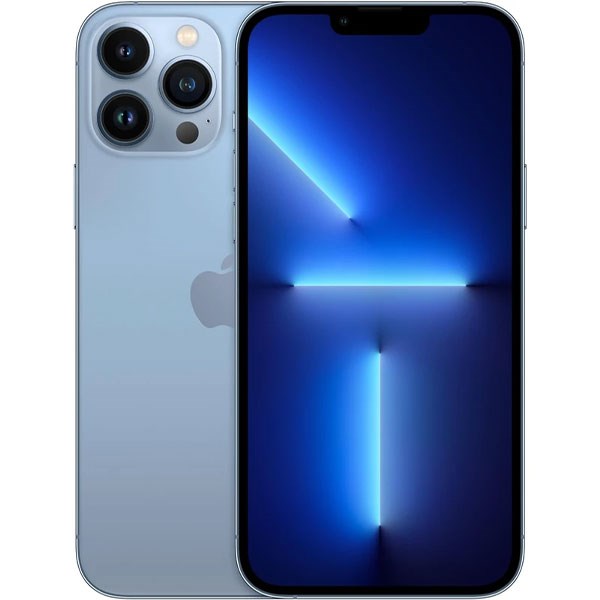

Quà 100.000₫
Quà 100.000₫
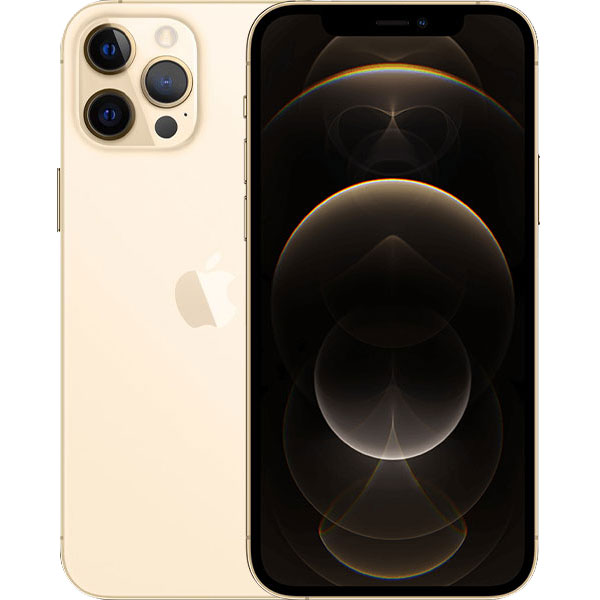
Quà 100.000₫
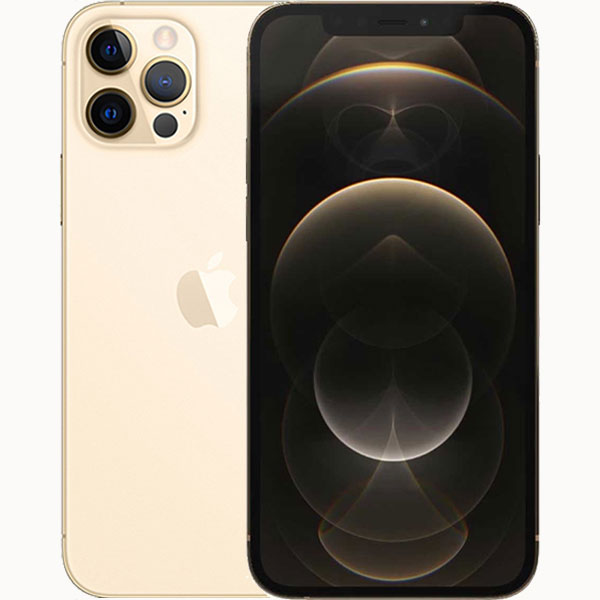
Quà 100.000₫

Quà 100.000₫
Hy vọng các bạn có thể sửa được lỗi và chụp được những bức ảnh thật xinh đẹp bằng điện thoại sau khi tham khảo các cách khắc phục. Cám ơn đã theo dõi, hẹn gặp lại ở những hướng dẫn tiếp theo!
Trung Tâm Bảo Hành mở cửa suốt ĐT laptop PC Surface iMac Đồng Hồ có sẵn linh kiện thay ngay, giao hàng tận nhà khách hàng.
 0967891080

