
-
7:30 - 20:30
Cả CN & Lễ -

-


Tại sao iPhone không hiện thông báo ứng dụng? Cùng tìm hiểu nguyên nhân và cách khắc phục đơn giản ngay tại nhà, giúp bạn không còn bị bỏ lỡ các công việc quan trọng.
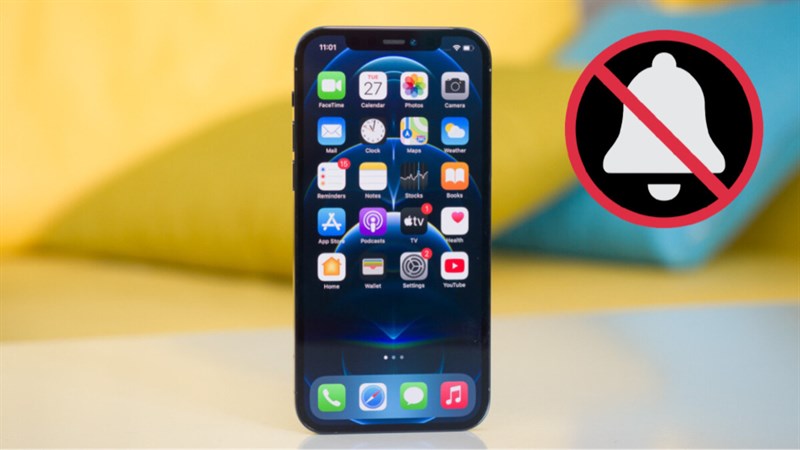
Trong quá trình sử dụng, có thể vô tình bạn đã tắt đi thông báo ở một số ứng dụng mà quên mở lại. Vì thế, hãy đảm bảo tất cả các ứng dụng quan trọng đối với bạn đã được bật thông báo.
Bước 1: Bạn truy cập vào Cài đặt, sau đó chọn vào Thông báo.
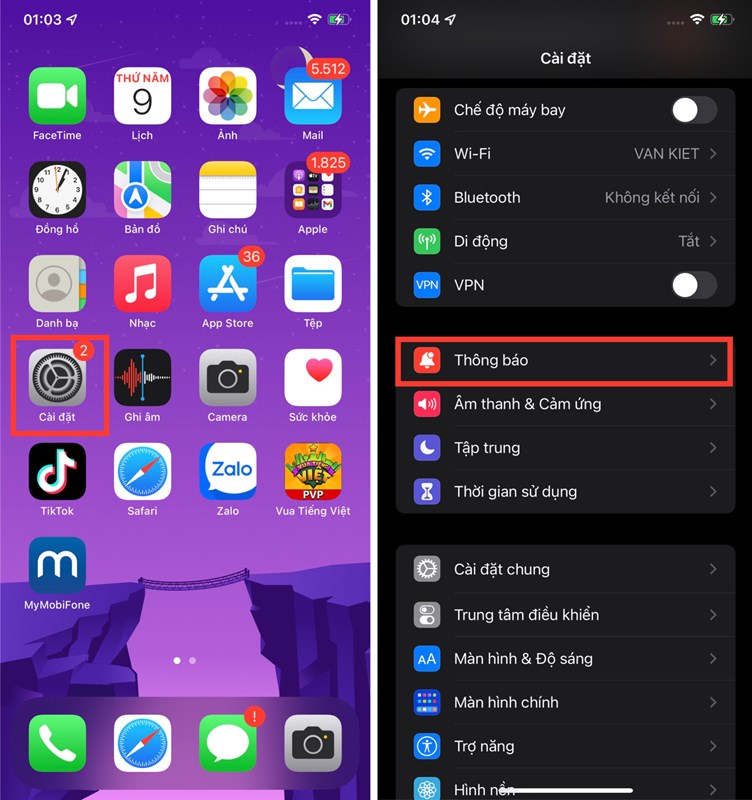
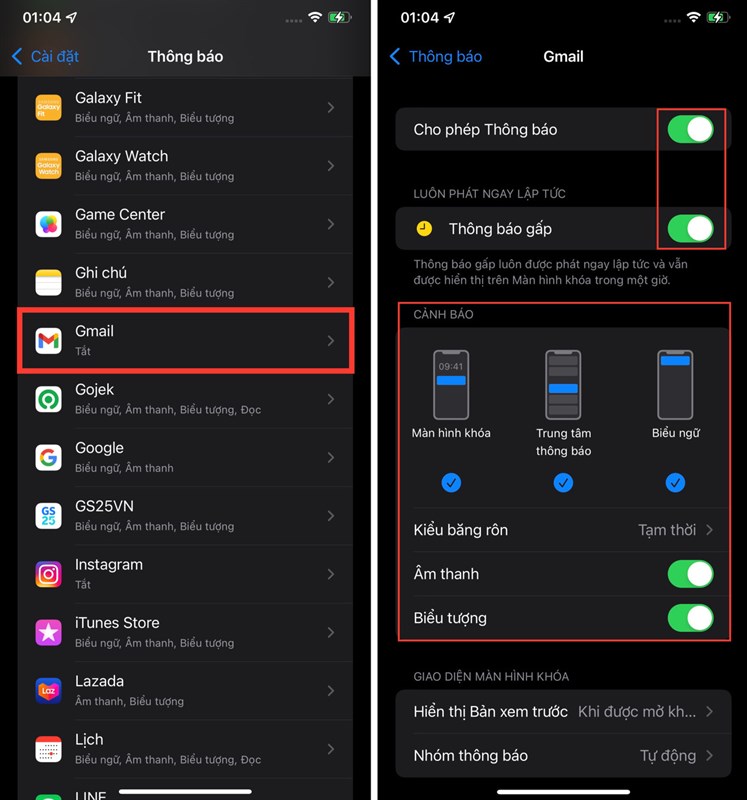
Bước 2: Bạn chọn đến các ứng dụng cần kích hoạt lại thông báo, sau đó bật tất cả các tuỳ chỉnh thông báo.
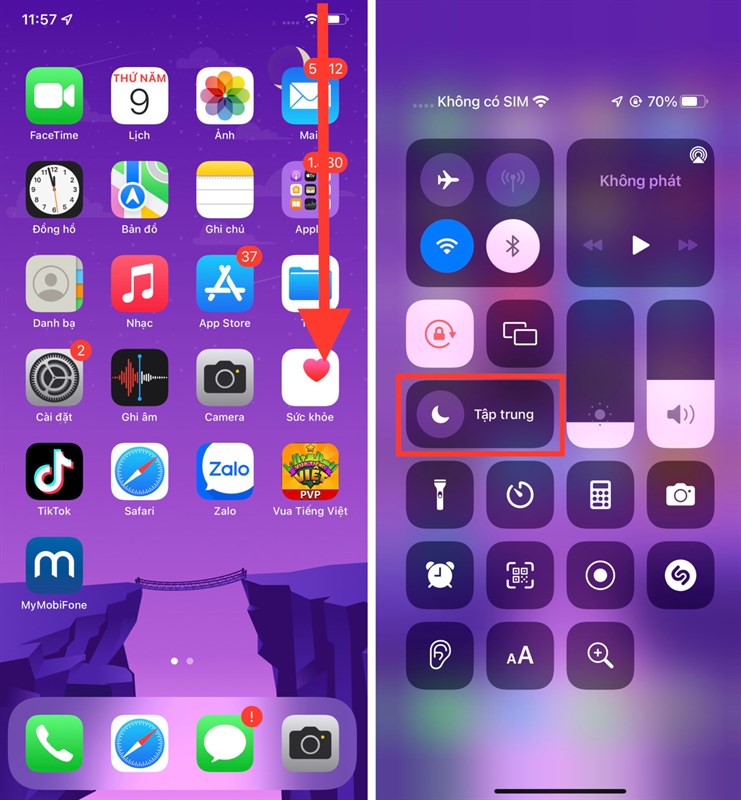
Với những chiếc iPhone đã cập nhật iOS 15 thì bạn hay dùng chế độ Tập trung để đọc sách, làm việc, chơi game,... mà không bị làm phiền bởi thông báo. Vì thế, có thể vô tình bạn quên tắt đi chế độ này cũng làm cho iPhone của bạn không nhận thông báo. Cách khắc phục cực kỳ đơn giản là bạn hãy truy cập vào Trung tâm điều khiển bằng cách vuốt chạm từ trên xuống góc bên phải, sau đó chọn vào phần Tập trung và tắt đi chế độ này.
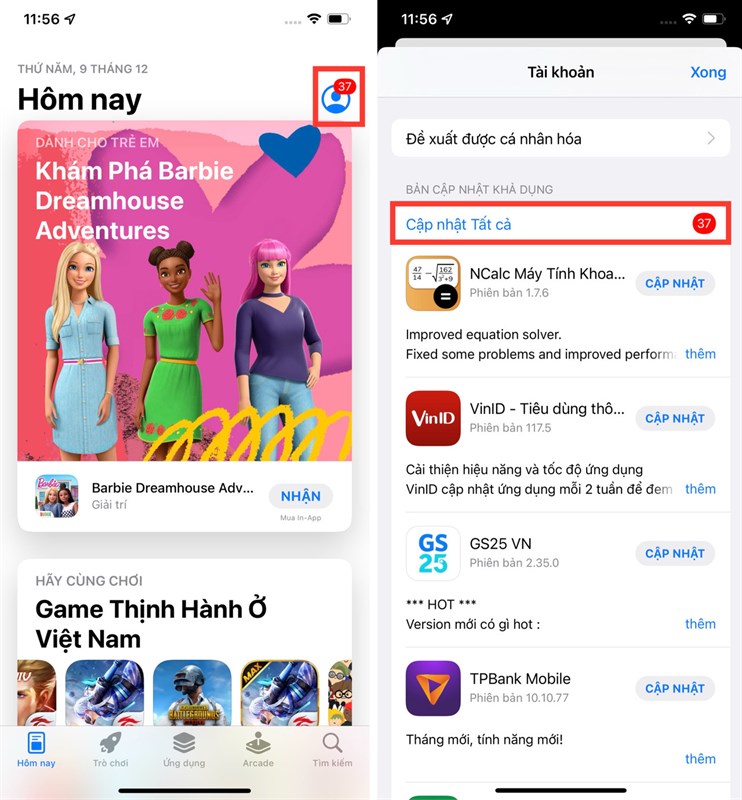
Việc sử dụng các ứng dụng trên iPhone mà bạn không cập nhật thường xuyên sẽ dễ bị lỗi phần thông báo. Vì thế, bạn hãy cập nhật lên phiên bản mới nhất cho các ứng dụng quan trọng và thường xuyên dùng như Facebook, Gmail, Zalo, Messenger,... Bạn hãy truy cập vào App Store, sau đó chọn vào biểu tượng tài khoản của bạn (góc trên phải màn hình). Kế tiếp, bạn bấm vào từng ứng dụng và chọn Cập nhật hoặc bạn có thể bấm vào Cập nhật tất cả cho các ứng dụng có trên iPhone của bạn.
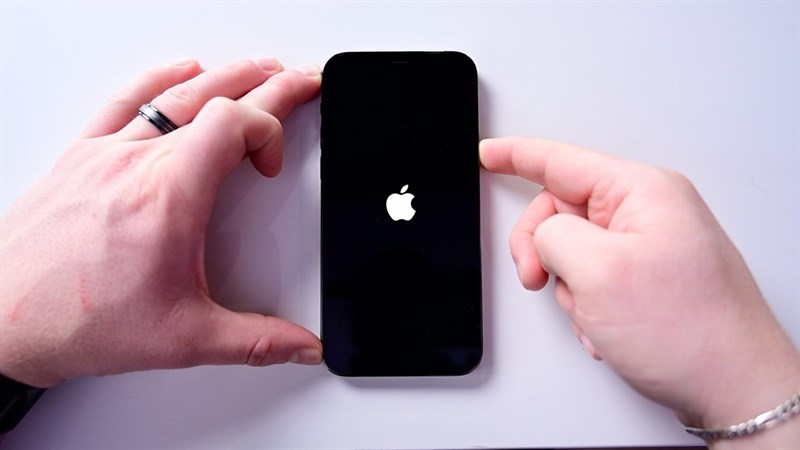
Sau khi kiểm tra các nguyên nhân trên rồi mà iPhone của bạn vẫn chưa khắc phục được thì bạn hãy thử khởi động lại iPhone của mình. Việc này sẽ giúp thiết bị hoạt động phần cứng ổn định hơn và các xung đột phần mềm sẽ không còn, giúp bạn khắc phục hiệu quả lỗi trên.
Trên iPhone, bạn hãy nhấn nút Tăng âm lượng, nút Giảm âm lượng, sau đó nhanh chóng nhấn và giữ nút Nguồn cho đến khi bạn thấy logo Apple hiển thị.
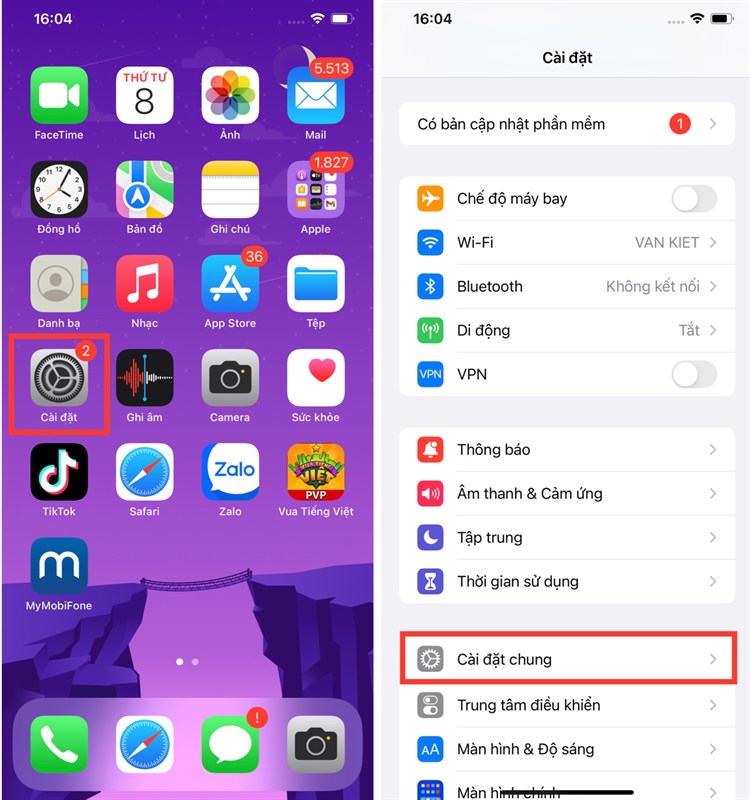
Khi iPhone sử dụng các phiên bản phần mềm quá cũ sẽ làm ảnh hưởng đến khả năng hoạt động của các ứng dụng trên iPhone. Và các bản cập nhật mới thường sẽ được sửa lỗi thông báo trên các thiết bị thế hệ cũ. Bên dưới là hướng dẫn cách cập nhật iPhone lên phiên bản iOS mới nhất.
Bước 1: Bạn truy cập vào Cài đặt, sau đó nhấn chọn Cài đặt chung.
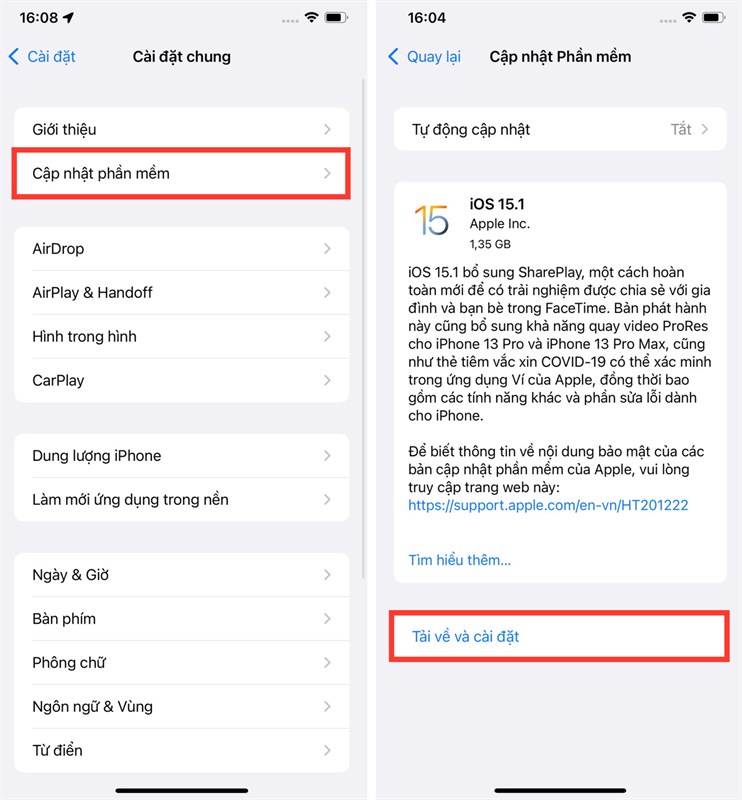
Bước 2: Bạn chọn vào Cập nhật phần mềm, sau đó nhấn chọn Tải về và Cài đặt để hoàn thành việc cập nhật phần mềm.
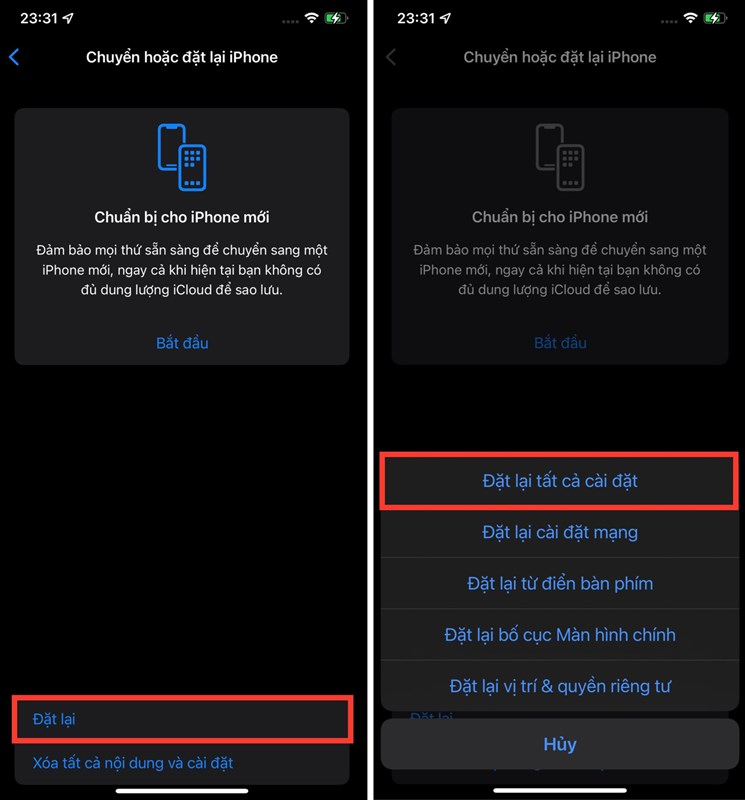
Với cách khắc phục đặt lại tất cả các cài đặt trên iPhone sẽ giúp thiết bị của bạn trở lại những cài đặt mặc định từ nhà sản xuất, không ảnh hưởng đến dữ liệu của bạn. Đây là cách khắc phục triệt để lỗi iPhone bạn không nhận thông báo.
Bước 1: Bạn truy cập vào Cài đặt, sau đó chọn Cài đặt chung. Kế tiếp, bạn chọn vào Chuyển hoặc đặt lại iPhone.
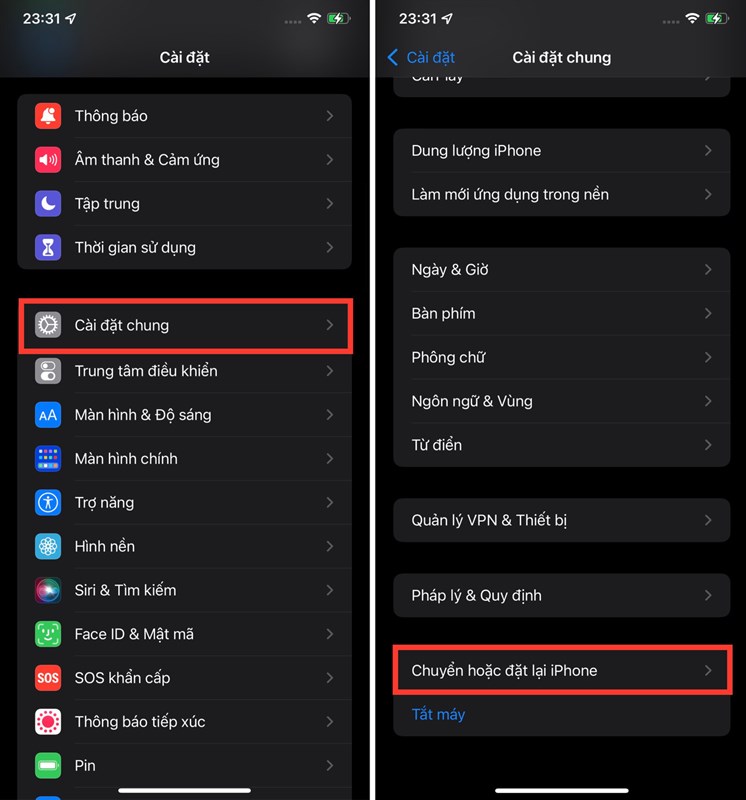
Bước 2: Bạn chọn vào Đặt lại, sau đó chọn Đặt lại tất cả cài đặt.
Trên đây là 6 cách khắc phục tình trạng iPhone của bạn gặp lỗi không nhận được thông báo. Hy vọng thông tin này sẽ hữu ích đối với bạn. Chúc các bạn thực hiện thành công!
Bạn đang có dự định mua sắm cho bản thân và người thân những sản phẩm iPhone thời thượng và đẳng cấp nhất hiện nay. Bạn đang lo lắng về giá cả và chương trình chăm sóc khách hàng thì đừng lo, bạn hãy chọn mua sắm tại TopZone nhé! Click ngay vào nút cam bên dưới để mua iPhone chính hãng tại TopZone cùng mức giá ưu đãi và chăm sóc khách hàng tận tâm.

 0967891080

