
-
7:30 - 20:30
Cả CN & Lễ -

-


Bạn muốn tải video YouTube xuống điện thoại nhưng lại không thể nào tải được. Hãy theo dõi bài viết để biết được Nguyên nhân là gì và cách khắc phục!
Trên YouTube sẽ có một số video mà tác giả sẽ không cho phép người xem tải về nên khi đó Youtube sẽ khóa lại nút Tải xuống. Vậy nên nếu bạn không tải được video về máy rất có thể là do nguyên nhân này.

Kiểm tra nút Tải xuống
Một nguyên do khác có thể là do kết nối mạng bạn đang sử dụng bị kém, không ổn định. Khi ấy hãy ngay lập tức kiểm tra xem đường truyền WiFi hoặc dung lượng 3G/4G có ổn định hay không. Nếu câu trả lời là không thì hãy đợi một lúc khác mạng đủ mạnh thì hãy thử tải lại video về điện thoại.
Tham khảo bài viết để biết cách kiểm tra tốc độ mạng WiFi:

Kiểm tra lại kết nối mạng
Đây là tính năng giúp bạn tiết kiệm dữ liệu 3G/4G khi mà chỉ cho phép tải video qua WiFi. Nhưng nếu bạn đang bật tính năng này mà lại muốn sử dụng 3G/4G để tải thì sẽ xảy ra lỗi.
Để tắt tính năng này đi, ta mở YouTube > Nhấn vào hình đại diện ở góc phải bên trên màn hình > Chọn Cài đặt > Mở mục Ngoại tuyến.
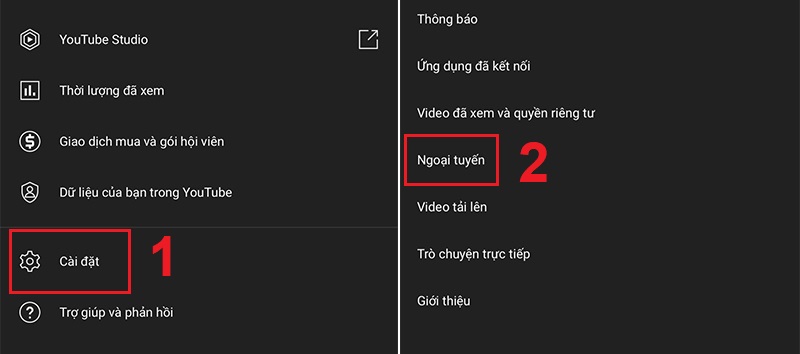
Mở mục Ngoại tuyến trong Cài đặt của YouTube
Tắt Chỉ tải xuống qua WiFi.

Tắt Chỉ tải xuống qua WiFi
Bên cạnh đó, bộ nhớ YouTube cũng chỉ cho phép tải và lưu trữ một dung lượng nhất định. Vậy nên bạn cần kiểm tra xem có phải bộ nhớ đã bị đầy hay chưa, nếu bị đầy rồi thì không tải được video xuống.
Để tắt tính năng này đi, ta mở YouTube > Nhấn vào hình đại diện ở góc phải bên trên màn hình > Chọn Cài đặt > Mở mục Ngoại tuyến.
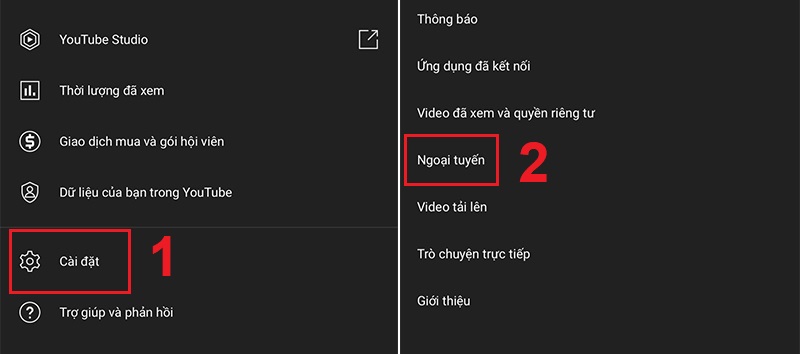
Mở mục Ngoại tuyến
Xem ở mục Bộ nhớ xem dung lượng đã đầy hay chưa.

Xem ở mục Bộ nhớ
Bộ nhớ lưu trữ YouTube nhiều hay ít phụ thuộc vào bộ nhớ điện thoại của bạn. Vậy nên hãy xóa bớt các dữ liệu không dùng đến thường xuyên như: Ảnh, video, ứng dụng ít sử dụng,... để giải phóng dung lượng bộ nhớ.
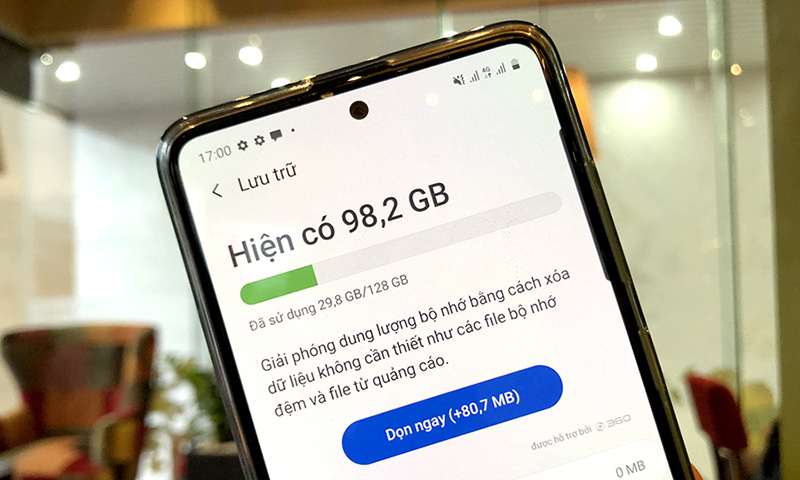
Xóa các dữ liệu không dùng tới trên điện thoại
Có một điều kiện khác khi tải video ngoại tuyến về thiết bị là thiết bị phải kết nối mạng ít nhất 2 ngày 1 lần.
Điều này có nghĩa là cứ 2 ngày phải mở kết nối mạng (3G, 4G, hay WiFi chậm yếu đều được) rồi vào YouTube có đăng nhập sẵn tài khoản lưu trữ video ngoại tuyến của mình là video sẽ được đảm bảo không bị xóa đi hoặc tải về tiếp.

Điện thoại phải kết nối mạng ít nhất 2 ngày 1 lần
Cũng có thể phiên bản YouTube bạn đang sử dụng đã bị lỗi thời nên không tải được video. Khi ấy hãy thực hiện cập nhật phiên bản mới cho ứng dụng YouTube.
- Trên iPhone, iPad: NHẤN TẠI ĐÂY
- Trên điện thoại Android: NHẤN TẠI ĐÂY

Cập nhật phiên bản mới cho YouTube
Nếu không thì bạn cũng có thể gỡ và cài đặt lại YouTube để làm mới lại toàn bộ ứng dụng.
Nếu bạn chưa biết cách gỡ ứng dụng thì có thể tham khảo 2 bài viết sau:
Để tải lại Youtube: NHẤN TẠI ĐÂY

Gỡ và cài đặt lại YouTube
Trên đây là cách sửa tình trạng không tải được video ngoại tuyến trên YouTube. Cảm ơn bạn đã theo dõi và hẹn gặp lại ở các bài viết sau.
Không nơi nào cung cấp linh kiện giá rẻ hơn, phục vụ chu đáo hơn Trung Tâm Bảo Hành. 0967891080

