
-
7:30 - 20:30
Cả CN & Lễ -

-


Chuột cảm ứng không di chuyển được do: Vô tình tắt chức năng chuột cảm ứng hoặc do xung đột với driver của chuột rời,... Click ngay xem nguyên nhân và cách khắc phục.
Sau đây là một số lỗi chuột cảm ứng laptop thường gặp:
Đầu tiên, hãy đảm bảo rằng bạn không vô tình vô hiệu hóa Touchpad. Có thể do trong quá trình sử dụng, các bạn vô tình nhấn nhầm phải phím nào đó dẫn đến chuột cảm ứng máy tính bị khóa.
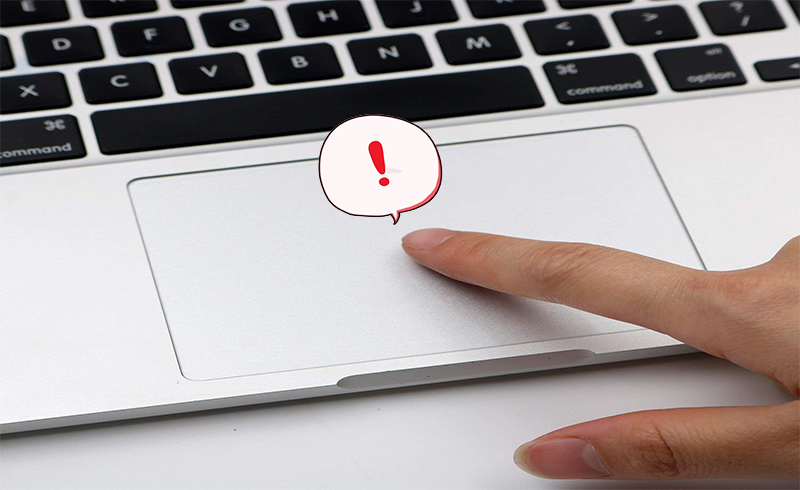
Vô tình tắt tính năng Touchpad
Touchpad cũng giống như một chuột máy tính thông thường và vẫn có driver riêng để hệ thống nhận diện. Nguyên nhân gây ra lỗi chuột cảm ứng cũng có thể do trong quá trình sử dụng bạn có gắn thêm chuột rời khác gây ra xung đột giữa driver.

Xảy ra xung đột với driver của chuột rời
Tình trạng Touchpad không dùng được thường xảy ra với một số dòng laptop quá cũ hoặc trong quá trình cập nhật Windows 10, bởi vì phần mềm Touchpad chưa thích ứng được với hệ điều hành dẫn đến lỗi Touchpad.
Ngoài ra, có một số trường hợp do bị va đập quá mạnh hoặc vô tình đổ nước lên cũng khiến cho chuột cảm ứng laptop bị hư hỏng.

Touchpad laptop đã quá cũ
Trong một số trường hợp đặt biệt, trình quản lý Device Manager không thể tự kích hoạt Touchpad, điều bạn cần làm là truy cập vào Mouse Properties để kích hoạt lại.

Giao diện trình quản lý Device Manager
Trường hợp cuối cùng được nhắc đến ở đây chính là main máy tính của bạn bị lỗi.
Có thể là do lỗi chip IO không kích được nguồn hay chập chờn reset lại liên tục,...
Vì khi chip IO lỗi sẽ dẫn đến bàn phím hoặc chuột cảm ứng máy tính bị đứng.

Trường hợp bị lỗi main
Một số phím tắt kích hoạt Touchpad trên các mẫu laptop thịnh hành hiện nay:
+ Trên laptop Asus: Fn + F9.
+ Trên laptop Acer Aspire: Fn + F7.
+ Trên laptop Lenovo: Fn + F6.
+ Trên laptop Dell: Fn + F3 hoặc F8.
+ Trên laptop HP: Fn + F7.
+ Trên laptop Toshiba: Fn + F9.

Kích hoạt lại Touchpad trên laptop
Để giải quyết vấn đề xung đột với driver chuột rời, bạn hãy khắc phục bằng cách gỡ driver của những chiếc chuột rời như sau:
Bước 1: Mở Menu Start và nhập "device Manager" vào ô tìm kiếm > Chọn Device Manager.

Truy cập Device Manager
Bước 2: Chọn Mice and other pointing devices > Nhấn chuột phải và gỡ từng thiết bị có trong phần này cho đến khi Touchpad hoạt động trở lại.

Gỡ từng thiết bị chuột rời
Để khắc phục Driver Touchpad không tương thích với hệ điều hành hoặc quá cũ, bạn hãy cập nhật driver cho Touchpad.
Bước 1: Trong Device Manager, click chuột phải vào Touchpad bạn muốn cập nhật.
+ Chú ý: Bạn phải đảm bảo rằng Touchpad đã được kích hoạt.
Bước 2: Bạn Update Driver xem có bản nào cập nhật có sẵn không.

Cập nhật lại Driver Touchpad
Khi gặp phải tình huống Device Manager không thể tự kích hoạt Touchpad, bạn cần thực hiện cần thực hiện theo các bước sau:
Bước 1: Mở Menu Start > Tìm kiếm và mở Mouse settings.

Truy cập Mouse settings
Bước 2: Click vào Additional mouse options.

Giao diện Mouse setting
Bước 3: Click vào tên sẵn có trong danh sách và chọn Enable > Nhấn OK.

Kích hoạt Touchpad
Đối với trường hợp mainboard bị lỗi, tốt nhất là các bạn hãy mang đến các hệ thống sửa chữa máy tính để kỹ thuật viên ở đó kiểm tra.
Bởi vì ở đây có máy móc, thiết bị sửa chữa và đặc biệt hơn là có đội ngũ kỹ thuật viên với nhiều năm kinh nghiệm nhiều để giải quyết tốt các vấn đề này.

Đem Laptop đi sửa ở trung tâm uy tín
Ngoài ra bạn có thể tham khảo bài viết:Những lưu ý khi mang laptop đi sửa để tránh bị "mất oan" linh kiện
Trên đây là 5 vấn đề gây ra lỗi thường hay gặp phải khi sử dụng Touchpad kèm theo cách khắc phục nó. Hy vọng những thông tin trên sẽ giúp ích cho bạn!

 0967891080

