
-
7:30 - 20:30
Cả CN & Lễ -

-


Bài viết sẽ hướng dẫn chi tiết cách tải về và sử dụng phần mềm Furmark trên máy tính. Click xem ngay nhé!
Hiện tại Trung Tâm Bảo Hành đang có chương trình khuyến mãi GIẢM ĐẾN 1 TRIỆU hoặc TRẢ GÓP 0% và tặng kèm balo khi mua các sản phẩm laptop Lenovo. Xem chi tiết TẠI ĐÂY.
Lưu ý:
- Chương trình khuyến mãi được cập nhật vào ngày 25/11/2021. Chương trình có thể kết thúc khi bạn truy cập vào một thời điểm khác, mong bạn thông cảm.
- Các ưu đãi sẽ được áp dụng tùy sản phẩm.
FurMark là phần mềm dùng để kiểm tra hiệu năng của máy tính và các thông số, sức mạnh của CPU, GPU. Đặc biệt phần mềm còn có thể kiểm tra GPU một cách mạnh mẽ với tính năng GPU Stress test, giúp khai thác sức mạnh card đồ họa tốt nhất.
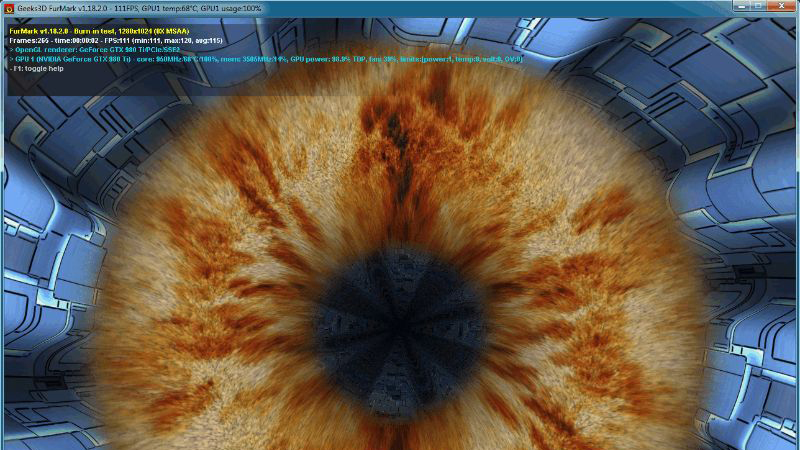
Phần mềm FurMark
Khi sử dụng phần mềm FurMark, bạn cần lưu ý một số điều như sau:
- FurMark sẽ khai thác hết sức mạnh của card đồ họa máy tính của bạn, do đó không nên sử dụng phần mềm này quá thường xuyên vì có thể dẫn đến hư card đồ họa.
- Không nên kiểm tra sức mạnh đồ họa khi PC, laptop đang ở môi trường có nhiệt độ cao. Thay vào đó, nên đặt máy ở nơi thoáng mát để tối ưu nhiệt độ.

Nên đặt máy ở nơi thoáng mát
- Ngoài ra, bạn có thể sử dụng phần mềm này để kiểm tra CPU của máy nếu nghi ngờ nó bị lỗi, đồng thời kiểm tra nhiệt độ CPU nhằm giúp bạn đưa ra quyết định xem có nên nâng cấp hệ thống tản nhiệt của máy tính hay không. Hiểu một cách đơn giản là FurMark sẽ đẩy CPU của bạn lên giới hạn để kiểm tra độ ổn định của nó.

FurMark sẽ đẩy CPU của máy tính lên giới hạn để kiểm tra độ ổn định
Đầu tiên, trước khi tiến hành sử dụng phần mềm này với mục đích test Card màn hình hay kiểm tra hệ thống làm mát của CPU, bạn hãy tải về và cài đặt FurMark. Vì các thao tác có phần phức tạp nên bạn hãy theo dõi kỹ các hướng dẫn bên dưới nhé!
Cấu hình máy tính yêu cầu của Furmark
- CPU tối thiểu: Các dòng Celeron trở lên.
- Bộ nhớ RAM: 1GB.
- HDD: phần mềm nhỏ 6,7MB, bộ nhớ trống tối thiểu 1GB.
- OS: Windows XP, Windows Vista, Windows 7, Windows 8, Windows 10.
Bước 1: Truy cập TẠI ĐÂY để tải Furmark bằng cách bấm vào link của phiên bản mới nhất.
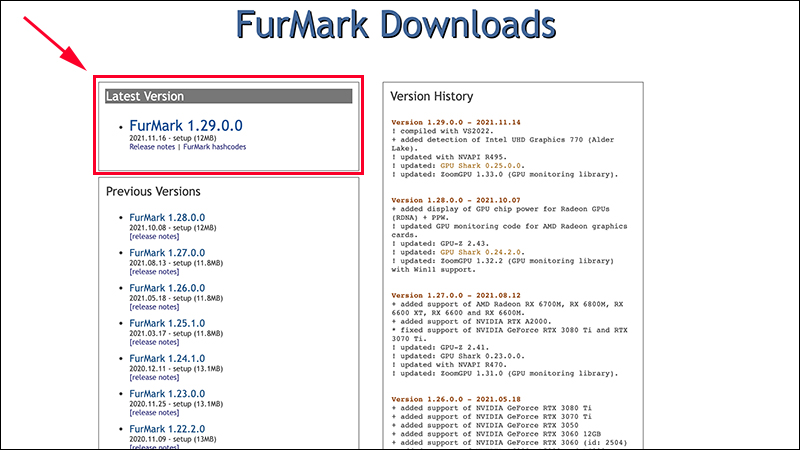
Tải phiên bản mới nhất tại mục Latest Version
Bước 2: Bấm vào nút DOWNLOAD.
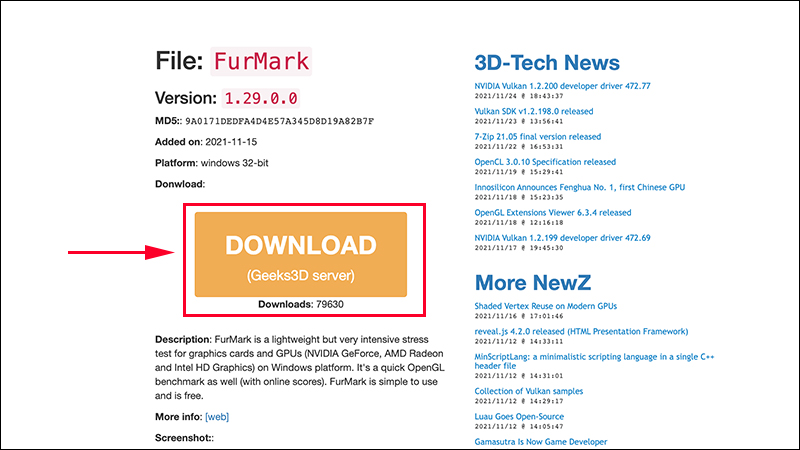
Bắt đầu tải FurMark về máy
Bước 3: Chọn vào mục I accept the agreement > Chọn Next.
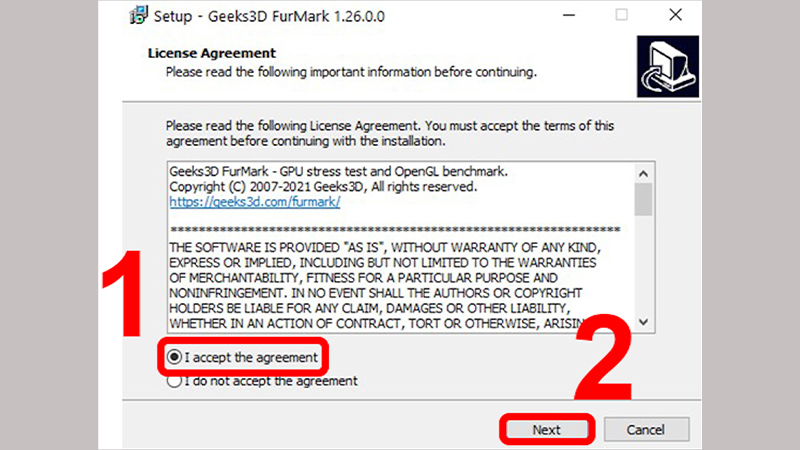
Bấm vào file vừa tải về và thực hiện các thao tác đầu tiên
Bước 4: Tại đây, bạn có thể thiết lập đường dẫn cho FurMark hoặc để mặc định và bấm Next.
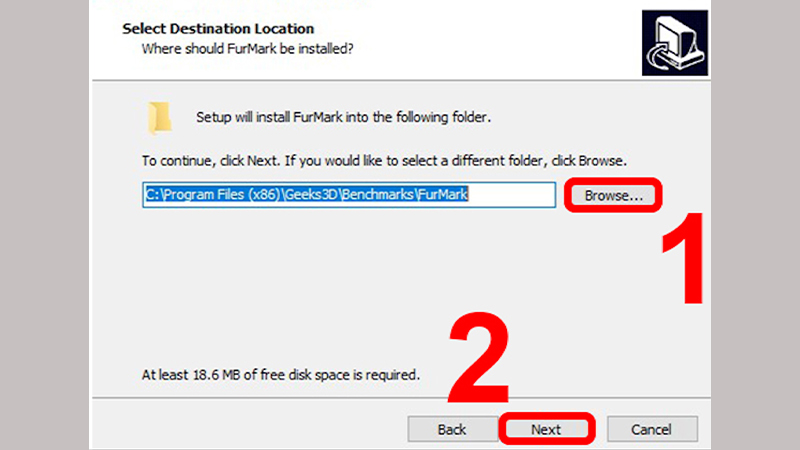
Bạn có thể chọn đường dẫn hoặc lướt qua
Bước 5: FurMark yêu cầu được hiển thị trên Start Menu nhằm giúp bạn dễ dàng tìm kiếm hơn, bạn có thể đồng ý hoặc không rồi bấm Next.
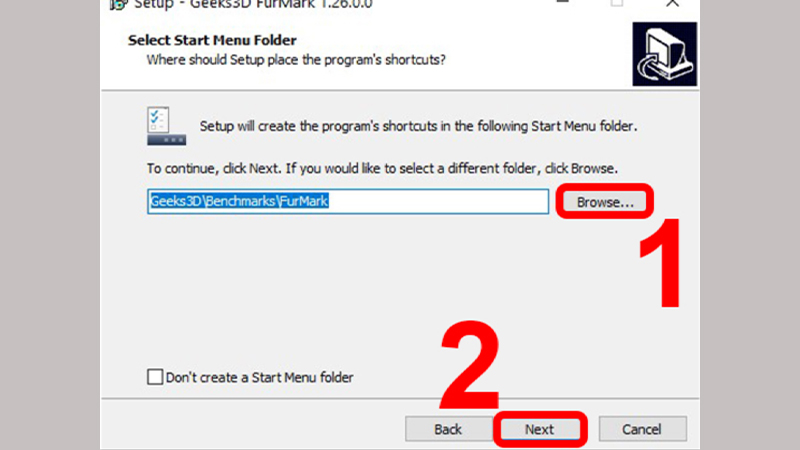
Bấm Next để tiếp tục
Bước 6: Bạn có thể tạo một icon ngoài Desktop hoặc truy xuất nhanh trên thanh Taskbar > Chọn Next.
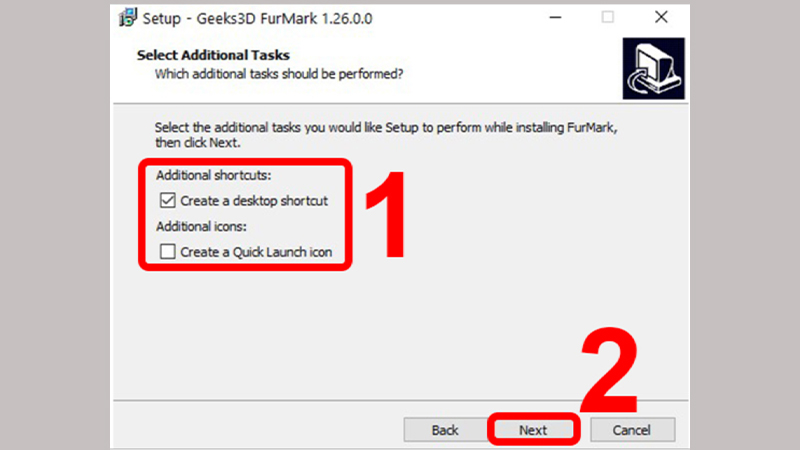
Tùy chọn Furmark xuất hiện ở đâu trên máy tính
Bước 7: Chọn Install để tiến hành cài đặt phần mềm.
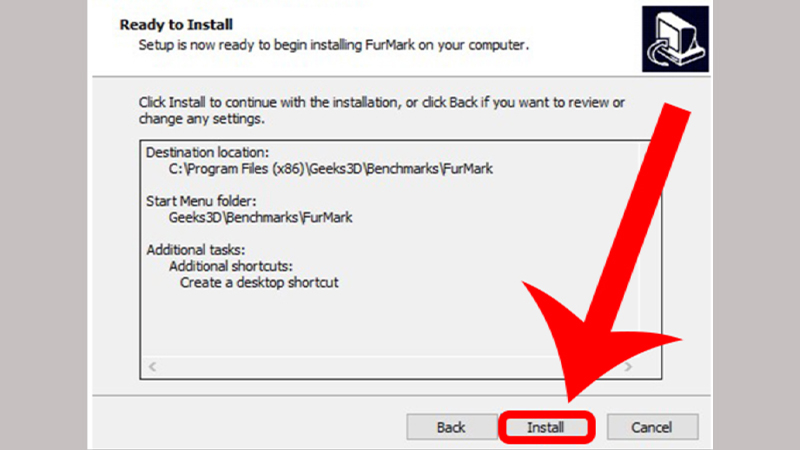
Bắt đầu cài đặt phần mềm
Bước 8: Furmark yêu cầu bạn đọc thêm một số thông tin, bạn có thể bấm Next nếu không có nhu cầu.

Tiếp tục chọn Next
Bước 9: Chọn Finish để hoàn tất quá trình cài đặt.
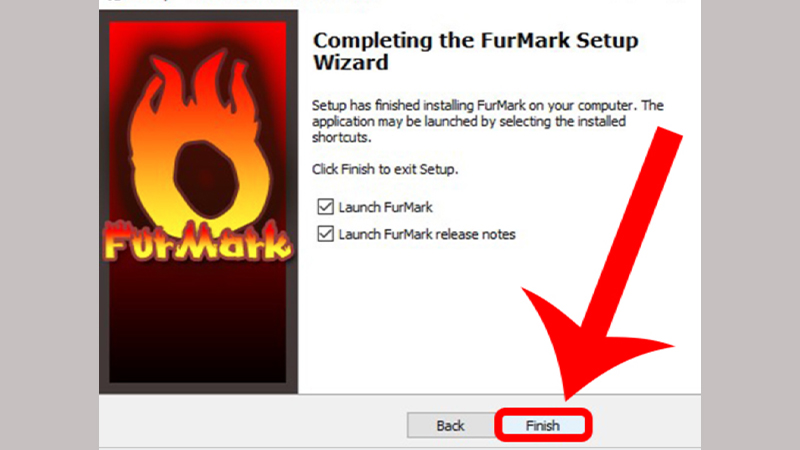
Hoàn tất quá trình cài đặt
GPU-Z cho bạn biết mọi thông số về Card màn hình bạn đang muốn kiểm tra. Ngoài ra, bạn còn biết được quạt và các cảm biến có đang hoạt động tốt hay không.
Lưu ý: Công cụ này có chức năng tương tự như phần mềm CPU-Z nếu bạn đã từng sử dụng.
Để thao tác, bạn hãy theo dõi các hướng dẫn bên dưới.
Bước 1: Mở ứng dụng FurMark > Tại tab Tools, bạn chọn GPU-Z.
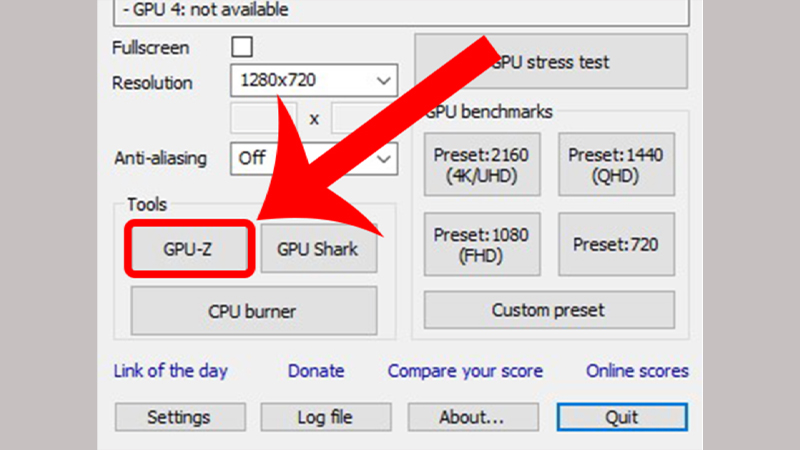
Chọn GPU-Z
Bước 2: Theo dõi thông số GPU trong máy tính của bạn. Ngoài ra, ứng dụng này còn cho phép bạn xem ở cả thông số CPU, GPU của laptop chạy VGA của Nvidia.
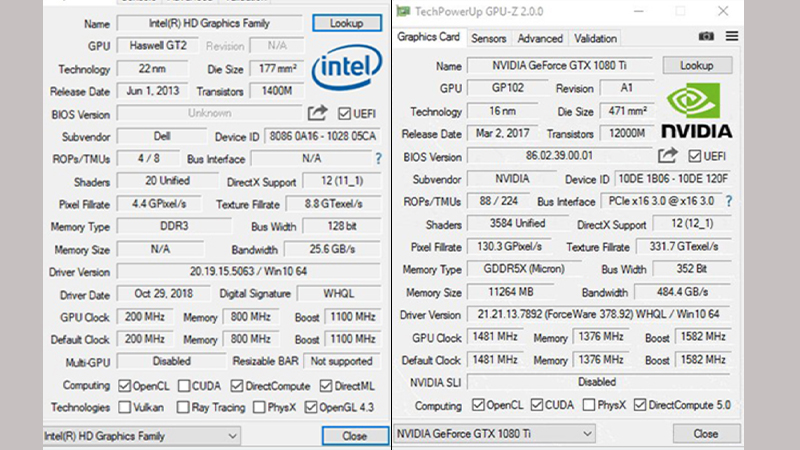
Xem thông số CPU, GPU của laptop
Hơn nữa, công cụ này còn cho phép người xem tìm hiểu xung nhịp đang chạy của GPU.
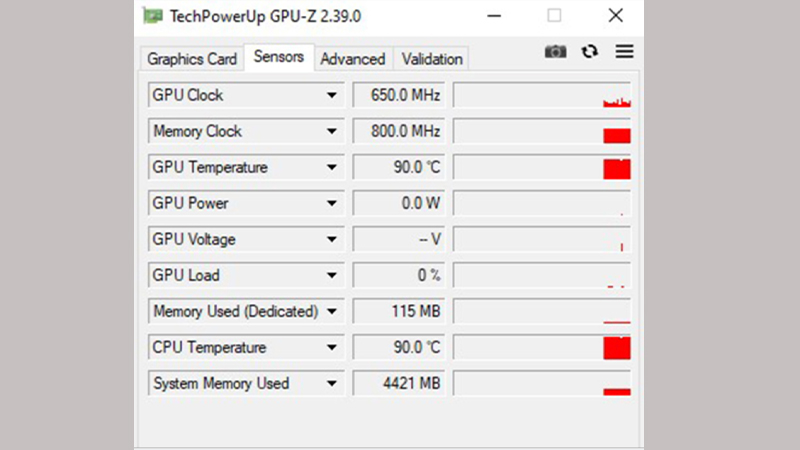
Tìm hiểu xung nhịp đang chạy của GPU
Bước 1: Mở ứng dụng FurMark > Tại tab Tools, bạn chọn GPU Shark.

Chọn GPU Shark
Bước 2: Theo dõi thông số GPU chi tiết trong máy tính của bạn.
Đây là công cụ quan trọng nhất vì chúng cho phép bạn chạy thử CPU để đo điểm hiệu năng của CPU. Khi hoàn tất, bạn có thể xem được điểm số. Các thao tác rất đơn giản như sau:
Bước 1: Mở ứng dụng FurMark > Tại tab Tools, bạn chọn CPU burner.
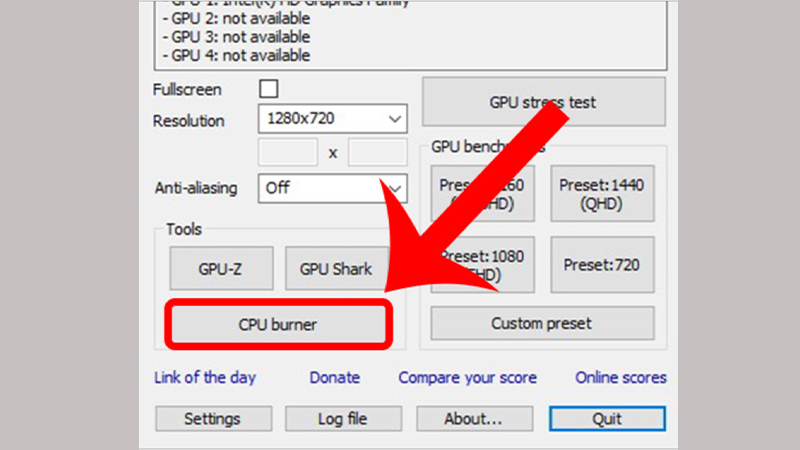
Chọn CPU burner
Bước 2: Bấm Start để bắt đầu.
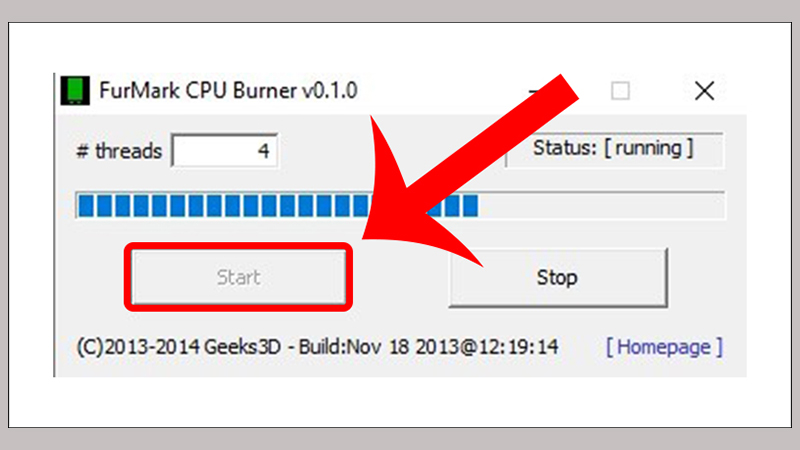
Bấm Start
Cách này sẽ khai thác và kiểm tra sức mạnh tối đa của tất cả GPU trên máy. Bạn hãy bấm vào phần GPU stress test và chờ kiểm tra, quá trình kiểm tra sức mạnh card đồ họa sẽ mất khoảng 1 tiếng.
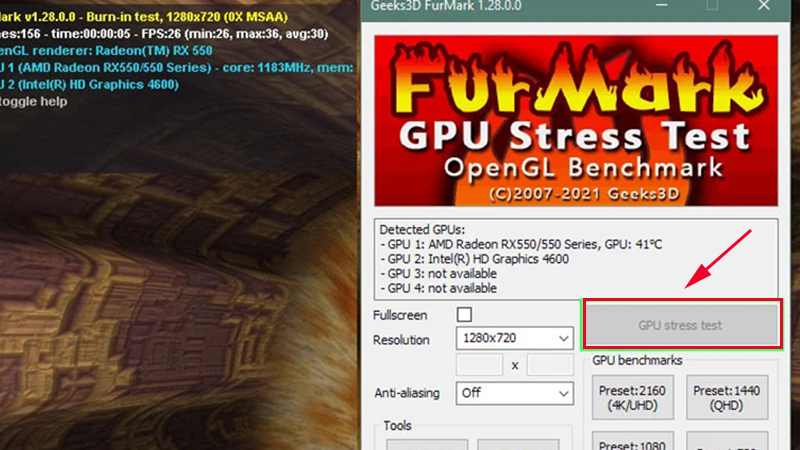
Chọn GPU stress test
Các lưu ý:
Trước khi chạy GPU stress test, bạn sẽ nhận được thông báo từ hệ thống về các vấn đề có thể xảy ra khi chương trình hoạt động, nhưng đừng lo lắng vì bạn có thể tắt ứng dụng ngay khi máy có dấu hiệu nóng lên hơn bình thường.
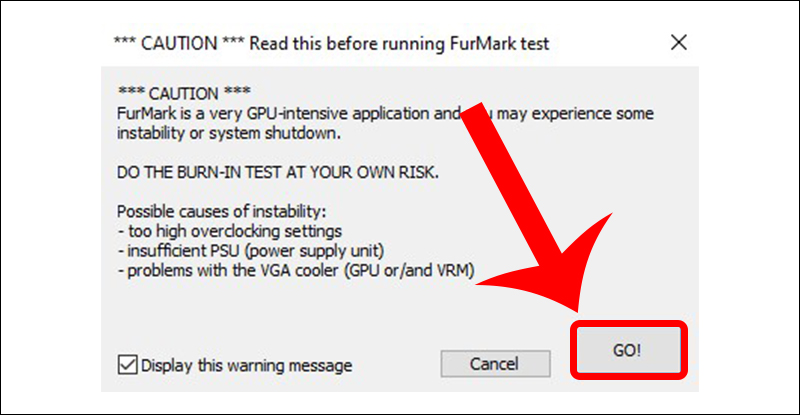
Bạn bấm vào đây để bắt đầu khởi động
Hiểu đơn giản, stress test sẽ từ từ tăng mức sử dụng năng lượng của GPU và bạn sẽ thấy nhiệt độ GPU của mình tăng lên. Thông thường, nếu máy bạn có thể chạy stress test Furmark mà không gặp bất kỳ sự cố nào trong 30 phút, điều đó có nghĩa là card đồ họa của máy đang hoạt động bình thường.
Ngoài Furmark như bài viết giới thiệu, bạn còn có thể tham khảo qua một số các phần mềm kiểm tra màn hình PC, laptop khác như:
- Dead Pixel Locator
Dead Pixel Locator là phần mềm test màn hình máy tính tốt nhất hiện nay, giúp người dùng kiểm tra, phát hiện điểm chết trên máy tính và màn hình LCD một cách chính xác nhất. Phần mềm sẽ lấp đầy toàn bộ màn hình bằng nhiều màu sắc khác nhau để bạn kiểm tra các điểm ảnh của màn hình có khớp với màu đã chọn hay không.
- Performance Test
Performance Test dùng để kiểm tra màn hình máy tính, laptop hữu ích hiện nay, giúp người dùng dễ dàng đánh giá hiệu suất của máy tính và so sánh với một số tiêu chuẩn hệ thống máy tính cơ bản một cách nhanh chóng.

Bạn cũng có thể dùng các phần mềm khác để kiểm tra máy tính
Trên đây là hướng dẫn tải và sử dụng phần mềm FurMark cho bạn tham khảo. Hẹn gặp lại các bạn trong những bài viết tiếp theo!
Trung Tâm Bảo Hành chuyên cấp cứu dữ liệu laptop điện thoại máy tính bảng ổ cứng ssd/hdd, ổ cứng di động 24/7.
 0967891080

