
-
7:30 - 20:30
Cả CN & Lễ -

-


Tần số quét màn hình Các loại tần số quét màn hình Ưu điểm khi sử dụng màn hình tần số quét cao Có nên mua màn hình với tần số quét cao?Cách chỉnh tần số quét màn hình máy tính
Tần số quét là số lượng khung hình bạn nhận được từ màn hình máy tính trong khoảng thời gian 1 giây và được tính bằng đơn vị Hz.
Một ví dụ dễ hiểu, nếu màn hình máy tính có tần số quét 60Hz có nghĩa là màn hình hiển thị 60 khung hình trên 1 giây.

Tần số quét màn hình ảnh hưởng đến hình ảnh hiển thị
Màn hình máy tính có tần số quét càng cao thì số khung hình trên một giây càng nhiều, cho ra hình ảnh hiển thị ổn định, sắc nét và mượt mà hơn, ngược lại nếu tần số quét thấp thì hình ảnh hiển thị sẽ có hiện tượng nhòe, không đẹp và chuyển động không ổn định.
Hiện nay, màn hình có tần số quét 60Hz là loại màn hình chuẩn phổ biến nhất, đáp ứng cho người dùng các nhu cầu sử dụng như xem video, xem phim,...

Màn hình tần số quét 60Hz đảm bảo các như cầu sử dụng thông thường
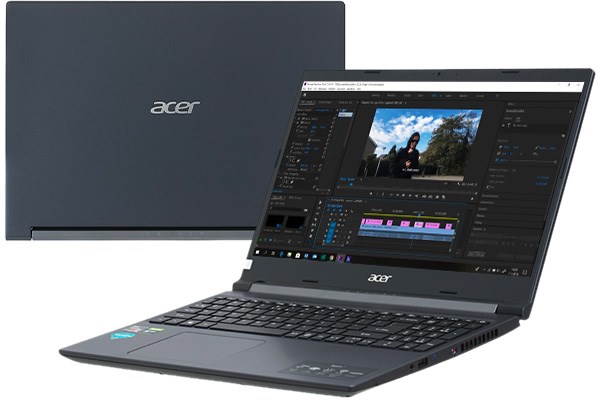
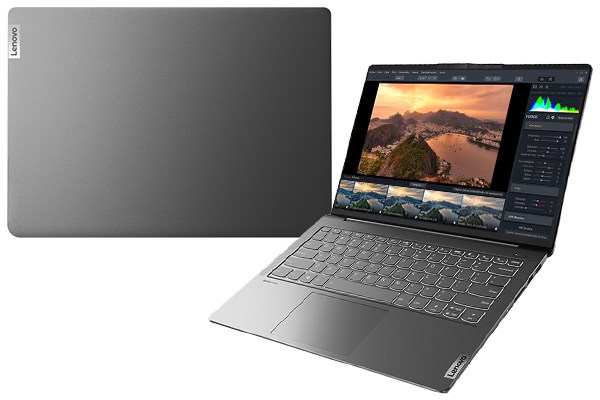
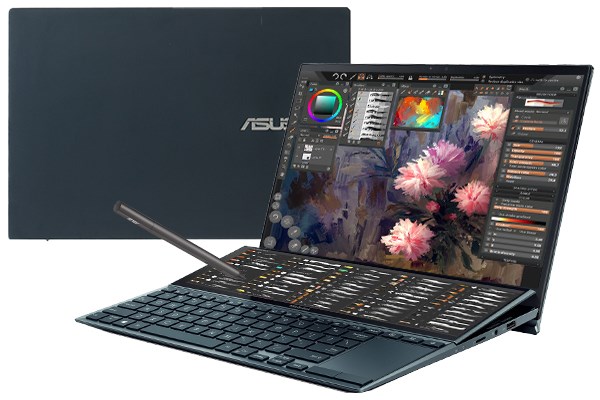
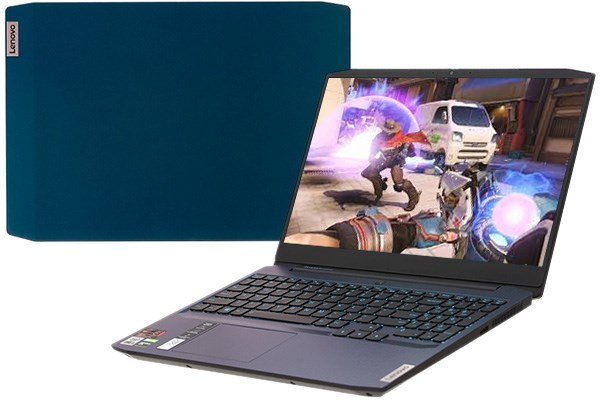
Bạn có thể tham khảo một số mẫu laptop có tần số quét màn hình 60Hz:
Quà 100.000₫
Quà 100.000₫
Quà 100.000₫
Với tần số gấp đôi màn hình có tần số 60Hz, chắc chắn đây là loại màn hình sẽ giải quyết được những vấn đề của màn hình 60Hz, cho hình ảnh hiển thị rõ ràng, chuyển động mượt mà và giúp giảm tình trạng mỏi mắt cho người dùng. Màn hình 120Hz là lựa chọn rất hợp lý cho những game thủ muốn có trải nghiệm chơi game tốt hơn.

Màn hình 120Hz cho hình ảnh hiển thị rõ hơn 60Hz
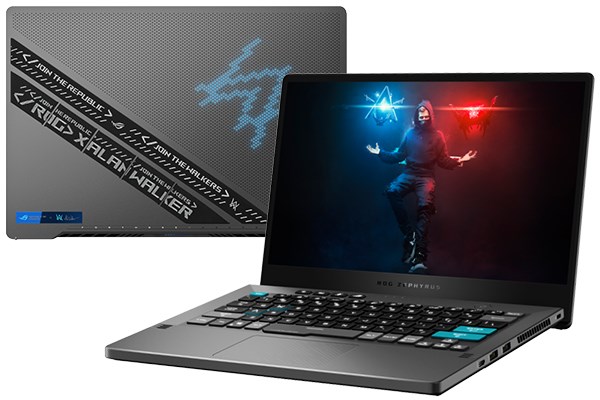
Bạn có thể tham khảo một số mẫu laptop có tần số quét màn hình 120Hz:
Quà 100.000₫

Quà 100.000₫
Đây là chuẩn màn hình cao cấp nhất của laptop gaming.
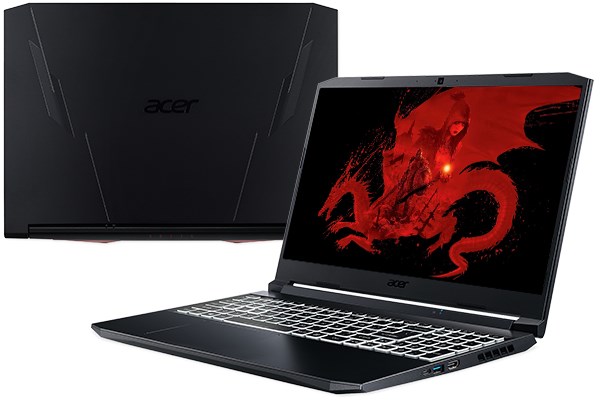
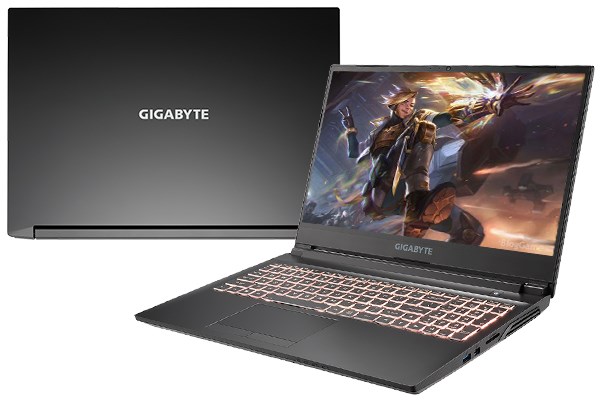
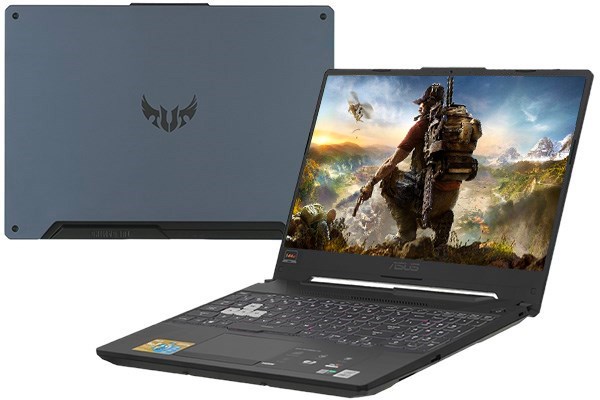
So với màn hình 120Hz và 60Hz, màn hình máy tính 144Hz hạn chế tối đa hiện tượng xé, nhòe khung hình, cho chất lượng hình ảnh hiển thị tuyệt vời và đặc biệt là giảm tác hại đến mắt của bạn khi nhìn màn hình quá lâu.Những chiếc máy tính cao cấp sở hữu màn hình hỗ trợ tần số quét 144Hz là lựa chọn tuyệt vời đối với những ai đam mê chơi game.

Màn hình 144Hz cho hình ảnh hiện thị tuyệt vời
Bạn có thể tham khảo một số mẫu laptop có tần số quét màn hình 144Hz:
Quà 100.000₫
Quà 100.000₫
Quà 100.000₫
Trên thực tế, Hertz (Hz) có ý nghĩa là đơn vị để miêu tả tần số quét.
Như đã đề cập ở trên, tần số quét là số lần mà một màn hình sẽ làm tươi hình ảnh trên đó trong 1 giây. Các chuyển động trên màn hình là do nhiều khung hình chồng lên nhau mà tạo ra. Tần số quét và tần số khung hình là khác nhau. Tần số quét là một thuộc tính của màn hình, trong khi tần số khung hình là một thuộc tính của thông tin đang được chuyển đến màn hình đó.

Ba tần số quét cho hình ảnh hiện thị khác nhau
Nếu là người thường xuyên chơi game, thay vì bạn phải nâng cấp lên 4K thì sử dụng màn hình có tần số quét cao sẽ mang lại nhiều lợi ích hơn. Màn hình 120Hz hay 144Hz sẽ mang lại trải nghiệm chơi game mượt mà hơn, không bị hiện tượng nhòe, xé hình và có những pha chuyển động chân thực hơn.
Khi kết nối màn hình vào máy tính, tần số quét của màn hình sẽ mặc định nhận 60Hz. Bạn có thể thực hiện thủ công các thao tác để nâng tần số quét lên cao hơn.
Như đã đề cập, tần số quét gắn liền với chất lượng hiển thị hình ảnh. Khi sử dụng màn hình có tần số quét càng lớn thì chất lượng hình ảnh rõ nét và chân thực hơn.
Tần số quét hoạt động dựa trên nguyên tắc vẽ lần lượt từng điểm trên màn hình từ trái sang phải thành các dòng cho tới khi hoàn thành một khung hình. Cụ thể, những màn hình gaming có tốc độ quét càng nhanh thì mang lại trải nghiệm chơi game cho người dùng tốt hơn vì hình ảnh mượt mà, rõ nét, cho ra những pha chuyển động chân thực.

Tần số quét là thông số mà người chơi game rất quan tâm
Đối với game thủ, tần số quét cố định là một vấn đề. Bởi vì hình ảnh được cập nhật ở những khoảng thời gian cố định và bộ xử lý đồ họa (GPU) lại có thời gian dựng khung hình khác nhau, dẫn đến hình ảnh cho mỗi khung hình phải thay đổi liên tục. Nếu một khung hình có tần số quét trung bình thì sẽ thấy hình ảnh bị răng cưa, đây là hậu quả của màn hình hiển thị một phần của khung hình cũ và một phần của khung hình mới. Hiện tượng này sẽ gây khó chịu cho người chơi game.
Ngoài việc quan tâm đến tần số quét bao nhiêu, bạn còn phải chú ý đến các bộ phận khác vì nó hoạt động không độc lập. Card màn hình là thứ rất quan trọng. Bạn nên chuẩn bị một card màn hình đủ mạnh trước khi nâng cấp màn hình với tần số quét cao hơn.

Màn hình có tần số quét cao sẽ cho bạn hình ảnh hiển thị tốt hơn
Ngoài ra, bạn có thể đưa ra quyết định đúng đắn dựa vào nhu cầu sử dụng và khả năng tài chính của mình. Với mục đích phục vụ nhu cầu làm việc văn phòng, xem phim, youtube hay giải trí khác,... thì màn hình có tần số 60Hz có thể đáp ứng đủ cho bạn. Nếu bạn cần máy tính để chơi các game hạng nặng thì nên đầu tư hơn vào những máy tính có tần số quét 120Hz, 144Hz hoặc hơn để có trải nghiệm hình ảnh tốt hơn. Do đó, hãy xem xét các yếu tố để lựa chọn màn hình có tần số quét phù hợp.
Để chỉnh tần số quét màn hình máy tính, bạn thực hiện các bước sau:
Bước 1: Vào biểu tượng tìm kiếm gõ Settings, sau đó chọn vào Settings để bắt đầu hoặc bạn có thể vào Start, chọn Settings.

Mở Settings
Bước 2: Chọn vào mục System.

Nhấn vào mục System
Bước 3: Chọn vào mục Display ở cột trái màn hình > Tiếp tục tìm và chọn vào Advanced display settings (thường được sắp xếp ở cuối và hiển thị màu xanh biển).

Chọn mục Display, tìm và nhấn vào Advanced display settings
Bước 4: Cửa sổ mới xuất hiện, bạn chọn vào Display adapter properties for Display 1 để tiếp tục các bước tiếp theo.

Chọn vào Display adapter properties for Display 1 để tiếp tục
Bước 5: Chọn vào tab Monitor ở cửa sổ mới > Tại mục Screen refresh rate, nhấn vào nút thả xuống và lựa chọn tần số quét màn hình phù hợp với nhu cầu sử dụng.

Vào tab Monitor và chọn tần số quét màn hình phù hợp
Bước 6: Nhấn vào Apply để hoàn thành điều chỉnh tần số quét màn hình trên máy tính của bạn.

Nhấn Apply để hoàn thành việc điều chỉnh tần số quét
Hy vọng bài viết trên cung cấp cho bạn những thông tin hữu ích về tần số quét màn hình máy tính. Cảm ơn bạn đã theo dõi và hẹn gặp ở những bài viết tiếp theo.
Khách hàng đến Trungtambaohanh.com mua linh kiện là được kỹ sư thay liền với giá rẻ uy tín.
 0967891080

