
-
7:30 - 20:30
Cả CN & Lễ -

-


Kiosk mode là một chức năng khá thú vị trên Windows 10 bản cập nhật 1809, cho phép bạn giới hạn quyền sử dụng của người khác trên máy tính bạn ở phạm vị 1 ứng dụng của Microsoft hoặc 1 Website nào đó.Qua bài viết này, Trungtambaohanh.com sẽ hướng dẫn các bạn cách thiết lập chế độ Kiosk mode trên máy
Lưu ý: Windows 10 của bạn phải là bản cập nhật 1809 thì bạn mới có thể thiết lập tài khoản Kiosk.
Bước 1 : Các bạn click chuột phải vào biểu tượng Windows trên thanh Taskbar, sau đó bạn chọn Settings
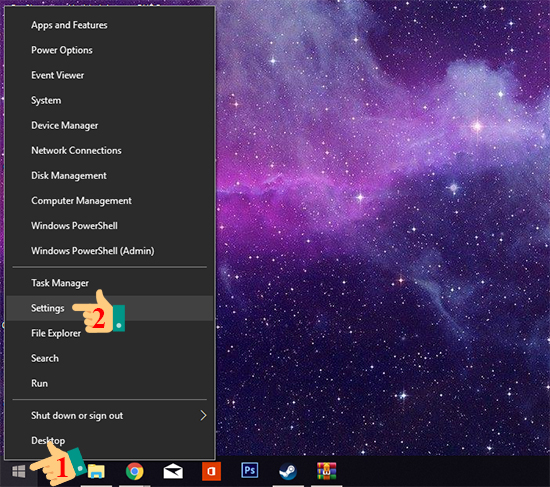
Click chuột phải vào biểu tượng Windows (1), sau đó bạn chọn Settings(2)
Bước 2: Tại cửa sổ Settings, bạn click chọn mục Accounts.
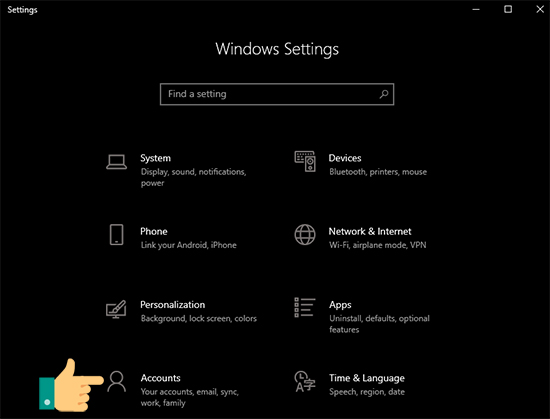
Chọn Accounts trên cửa sổ Settings
Bước 3: Tại đây, bạn chọn Family and other users ở cột trái của cưa sổ. Sau đó bạn cuộn chuột xuống mục Set up a Kiosk và nhấp vào Assigned access.
 Click vào Family and other users ở cột trái của cưa sổ
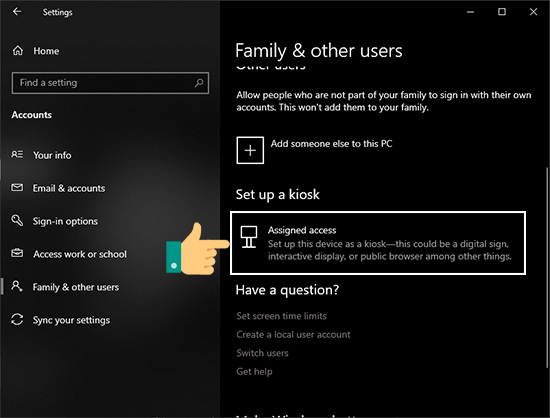
Cuộn chuột xuống mục Set up a Kiosk và nhấp vào Assigned access.
Bước 4: Tại cửa sổ Set up a kiosk, bạn chọn Get started. Hộp thoại Create an account hiện lên, bạn nhập tên vào ô Add a name sau đó bạn chọn Next
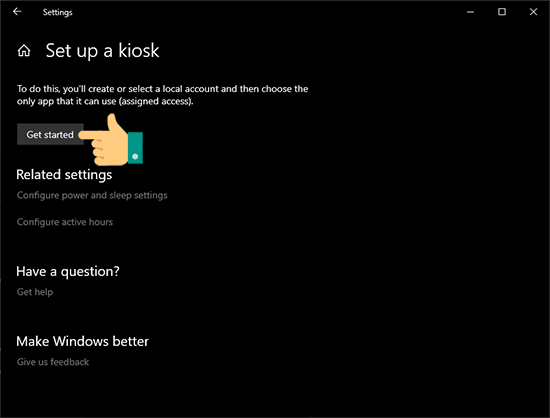
Chọn Get started tại cửa sổ Set up a kiosk
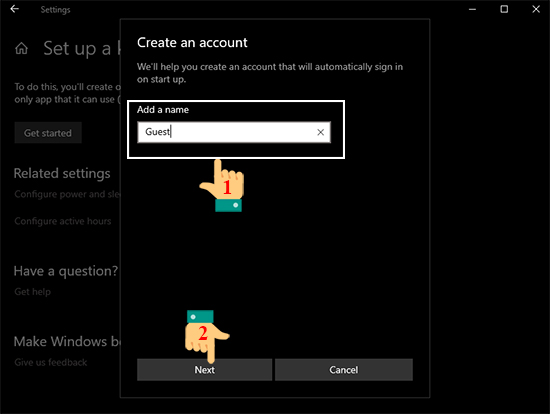
Nhập tên vào ô Add a name (1) sau đó bạn chọn Next (2)
Bước 5: Tiếp theo, bạn chọn phần mềm bạn muốn cấp quyền cho tài khoản khách sử dụng tại hộp thoại Choose a kiosk app và click chọn Next. Hộp thoại thông báo You've finished hiện lên đồng nghĩ với việc bạn đã hoàn thành việc tạo tài khoản Kiosk rồi đấy ạ.
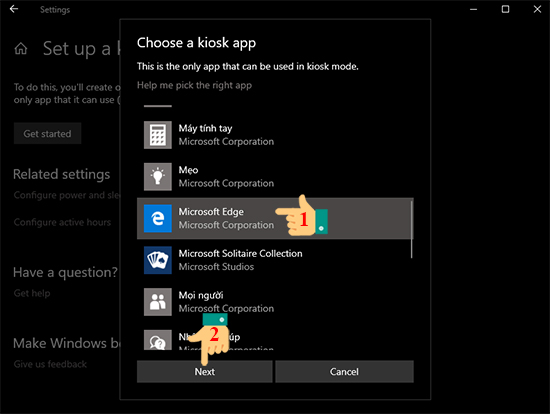
Chọn phần mềm bạn muốn cấp quyền (1) sau đó nhấn Next (2)
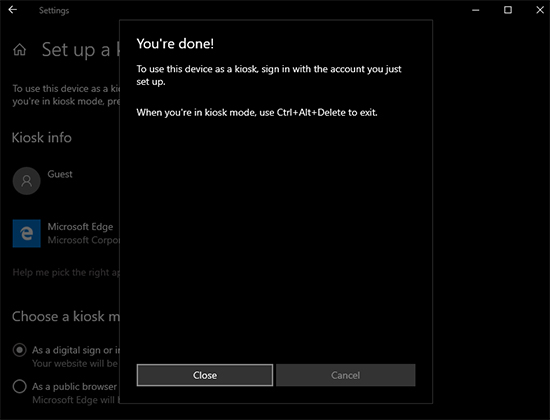
Hộp thoại thông báo You've finished hiện lên đồng nghĩ với việc bạn đã tạo tài khoản Kiosk thành công.
Hy vọng, với những thao tác đơn giản trên sẽ giúp bạn có thể tạo và cấp quyền cho tài khoản kiosk. Chúc các bạn thành công.
Hỏi Đáp Trung Tâm Bảo Hành

 0967891080

