
-
7:30 - 20:30
Cả CN & Lễ -

-


Bài viết hướng dẫn cách chặn kết bạn Zalo qua các nguồn như số điện thoại, Username, mã QR..., chặn tin nhắn Zalo một cách đơn giản, chi tiết. Click xem ngay nhé!
- Giúp bạn có thể tránh những lời mời kết bạn từ những người không mong muốn như quảng cáo, người lạ…
- Đây cũng là một cách giải quyết hữu hiệu khi bạn không muốn người khác biết bạn có sử dụng Zalo.
Nếu vẫn chưa tải ứng dụng Zalo, bạn có thể:
+ Tải Zalo cho iOS TẠI ĐÂY.
+ Tải Zalo cho điện thoại Android, máy tính TẠI ĐÂY.
Mạng xã hội Zalo
Khi sử dụng Zalo, tất cả mọi người có số điện thoại của bạn đều có thể gửi lời mời kết bạn. Nếu bạn không muốn nhận lời mời kết bạn Zalo từ số điện thoại, bạn có thể chặn kết bạn bằng cách thực hiện theo các bước dưới đây.
Hướng dẫn nhanh: Truy cập ứng dụng Zalo trên điện thoại > Chọn Cá nhân ở góc phải màn hình > Nhấn vào Cài đặt > Chọn Quyền riêng tư > Nhấn vào mục Nhận lời mời kết bạn từ các nguồn > Tại tab Nguồn kết bạn, tắt mục Số điện thoại.
Lưu ý: Thao tác không thực hiện được trên máy tính.
Hướng dẫn được thực hiện trên iPhone 12 Pro, hệ điều hành iOS 14.6.
Phiên bản Zalo 21.09.01 được cập nhật ngày 12/09/2021.
Thao tác trên các dòng điện thoại khác về cơ bản là tương tự nhau.
Bước 1: Truy cập ứng dụng Zalo trên điện thoại > Chọn Cá nhân ở góc phải màn hình > Nhấn vào Cài đặt.
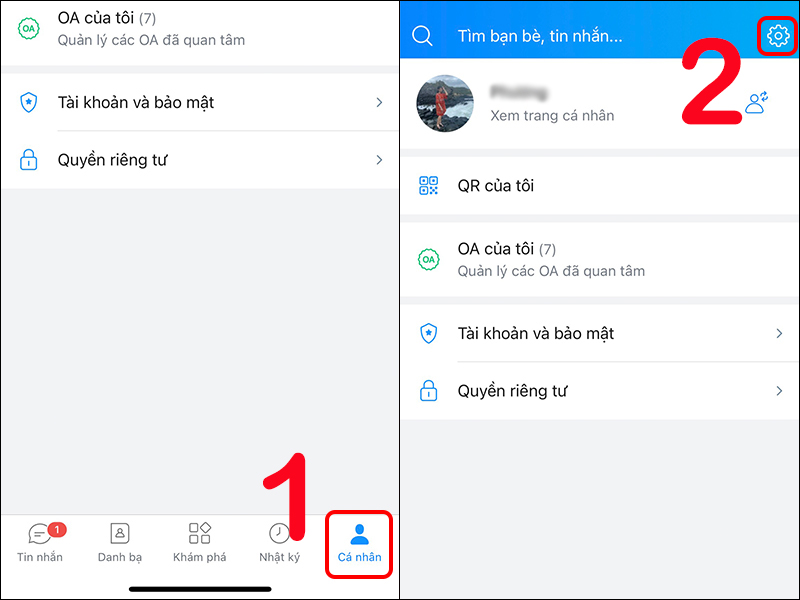
Chọn Cài đặt trong Zalo
Bước 2: Chọn Quyền riêng tư > Nhấn vào mục Nhận lời mời kết bạn từ các nguồn.
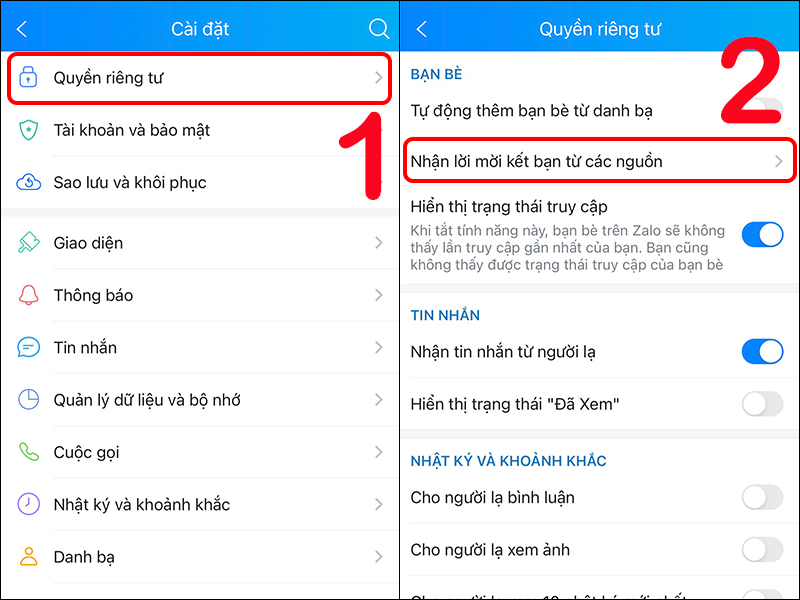
Cài đặt Quyền riêng tư trong ứng dụng Zalo
Bước 3: Tại tab Nguồn kết bạn, tắt mục Số điện thoại.
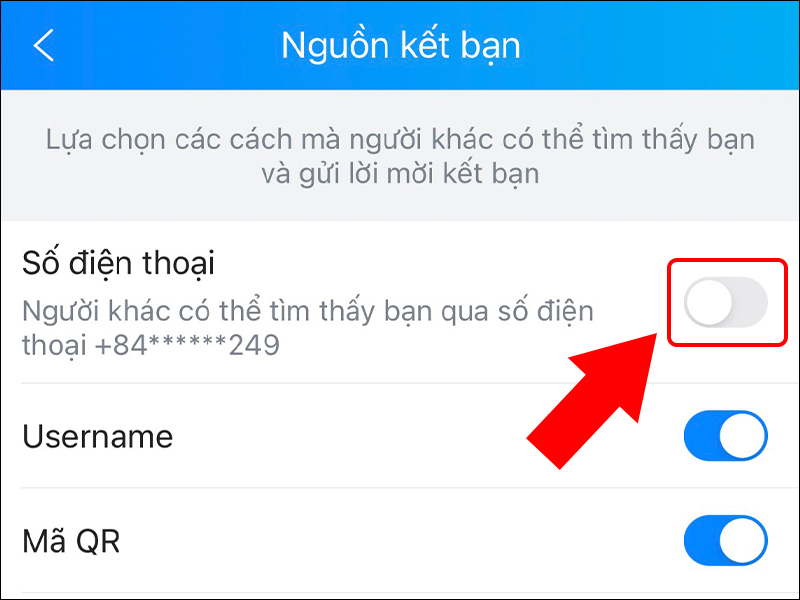
Tắt nhận lời mời kết bạn Zalo qua số điện thoại
Ngoài số điện thoại, những người có Username Zalo của bạn cũng có thể gửi lời mời kết bạn. Nếu không muốn nhận lời mời kết bạn từ Username, bạn có thể tắt tính năng này đi nhé.
Bước 1: Truy cập ứng dụng Zalo trên điện thoại > Chọn Cá nhân ở góc phải màn hình > Nhấn vào Cài đặt.
Vào Cài đặt Zalo
Bước 2: Chọn Quyền riêng tư > Nhấn vào mục Nhận lời mời kết bạn từ các nguồn.
Nhấn chọn Nhận lời mời kết bạn từ các nguồn
Bước 3: Tại tab Nguồn kết bạn, tắt mục Username.
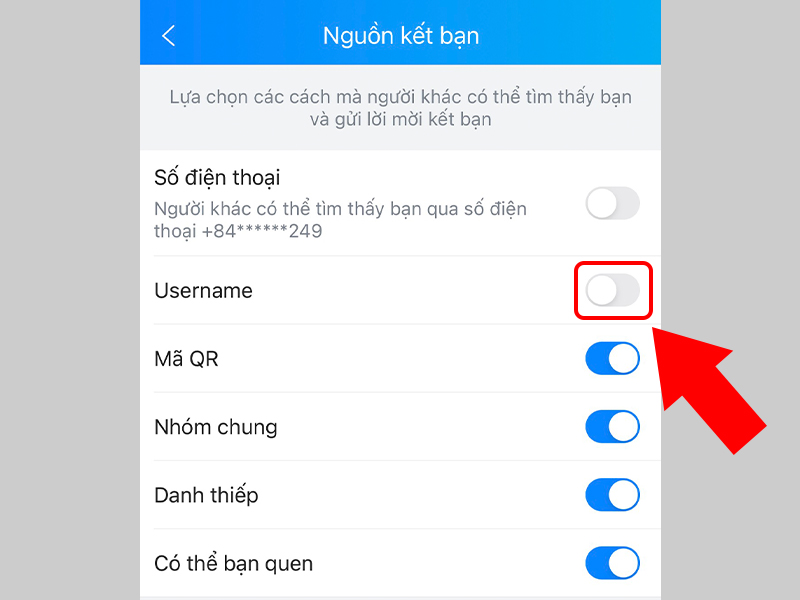
Tắt nhận lời mời kết bạn Zalo bằng Username
Cách kết bạn Zalo thông qua mã QR: Truy cập Zalo > Chọn biểu tượng mã QR ở góc phải màn hình. Tại đây bạn có thể quét mã QR của bạn bè để kết bạn hoặc chọn QR của tôi để chia sẻ mã QR của bạn cho bạn bè.
Bước 1: Truy cập ứng dụng Zalo trên điện thoại > Chọn Cá nhân ở góc phải màn hình > Nhấn vào Cài đặt.
Chọn Cài đặt trong ứng dụng Zalo
Bước 2: Chọn Quyền riêng tư > Nhấn vào mục Nhận lời mời kết bạn từ các nguồn.
Nhấn vào mục Nhận lời mời kết bạn từ các nguồn
Bước 3: Tại tab Nguồn kết bạn, tắt mục Mã QR.
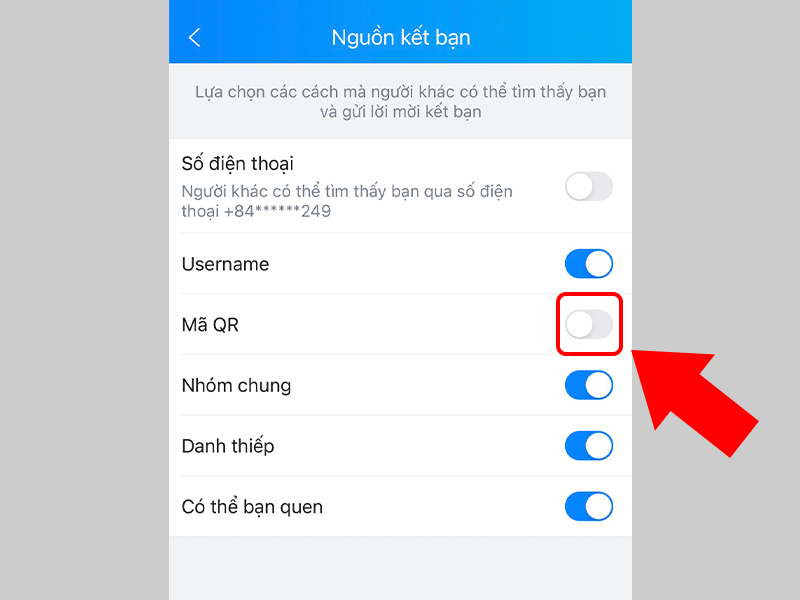
Tắt nhận lời mời kết bạn Zalo qua mã QR
Những người có cùng chung nhóm Zalo với bạn cũng có thể gửi lời mời kết bạn ngay cả khi không có Số điện thoại, Username hay mã QR của bạn.
Cách chặn kết bạn Zalo thông qua nhóm như sau:
Bước 1: Truy cập ứng dụng Zalo trên điện thoại > Chọn Cá nhân ở góc phải màn hình > Nhấn vào Cài đặt.
Vào Cài đặt trong Zalo
Bước 2: Chọn Quyền riêng tư > Nhấn vào mục Nhận lời mời kết bạn từ các nguồn.
Cài đặt Nhận lời mời kết bạn từ các nguồn
Bước 3: Tại tab Nguồn kết bạn, tắt mục Nhóm chung.
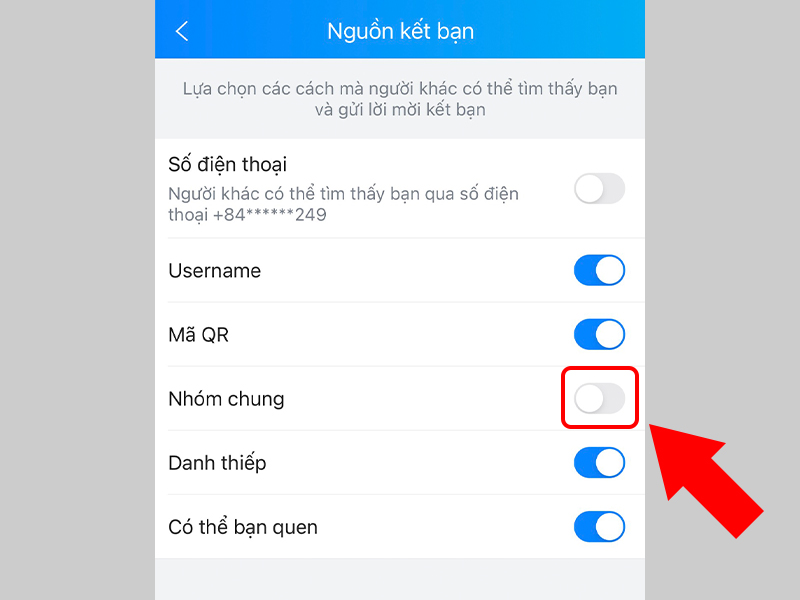
Tắt nhận lời mời kết bạn Zalo từ Nhóm chung
Tham khảo thêm: Cách gửi danh thiếp, chia sẻ danh bạ Zalo bằng điện thoại, máy tính.
Ngoài các cách kể trên, nếu người lạ có danh thiếp Zalo của bạn thông qua ai đó thì cũng có thể gửi lời mời kết bạn hoặc tìm thấy bạn.
Để chặn kết bạn Zalo thông qua danh thiếp, bạn thực hiện như sau:
Bước 1: Truy cập ứng dụng Zalo trên điện thoại > Chọn Cá nhân ở góc phải màn hình > Nhấn vào Cài đặt.
Cài đặt Zalo
Bước 2: Chọn Quyền riêng tư > Nhấn vào mục Nhận lời mời kết bạn từ các nguồn.
Chọn Quyền riêng tư trong Cài đặt Zalo
Bước 3: Tại tab Nguồn kết bạn, tắt mục Danh thiếp.
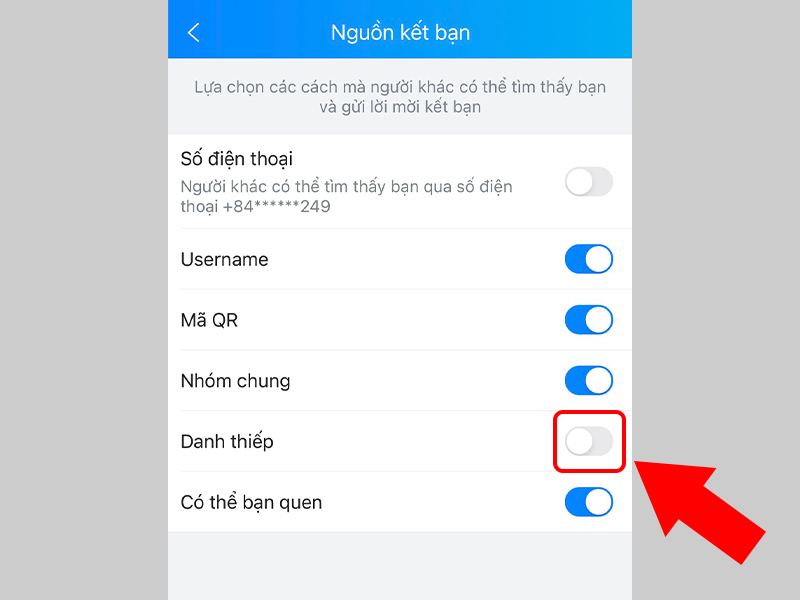
Tắt nhận lời mời kết bạn Zalo qua Danh thiếp
Tính năng Có thể bạn quen sẽ giúp người khác tìm thấy bạn từ những nguồn như danh bạ, từ tìm quanh đây, gợi ý từ Facebook…
Bạn có thế chặn kết bạn Zalo thông qua Có thể bạn quen bằng cách:
Bước 1: Truy cập ứng dụng Zalo trên điện thoại > Chọn Cá nhân ở góc phải màn hình > Nhấn vào Cài đặt.
Nhấn vào Cài đặt
Bước 2: Chọn Quyền riêng tư > Nhấn vào mục Nhận lời mời kết bạn từ các nguồn.
Chọn mục Nhận lời mời kết bạn từ các nguồn
Bước 3: Tại tab Nguồn kết bạn, tắt mục Có thể bạn quen.
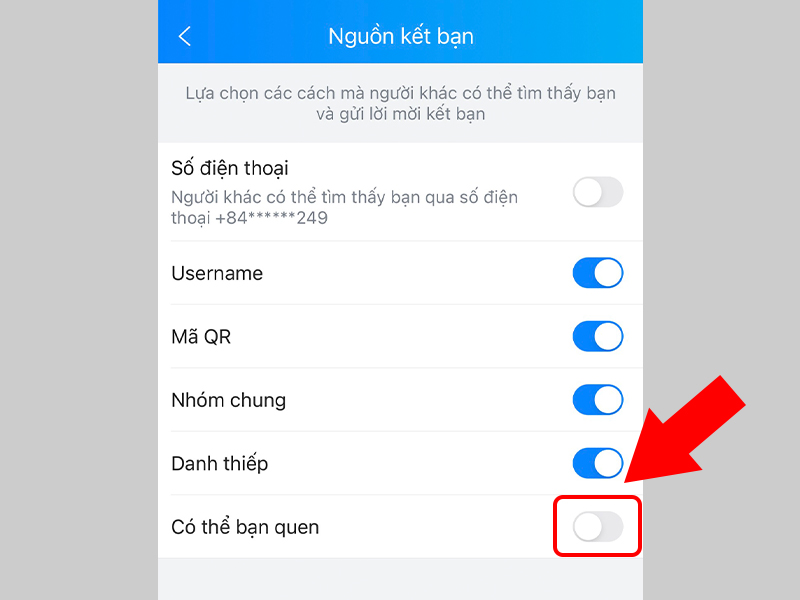
Tắt nhận lời mời kết bạn từ Zalo từ mục Có thể bạn quen
Để bỏ chặn các mục trên, bạn có thể thực hiện thao tác tương tự sau đó tắt nút bỏ chặn các mục theo ý muốn.
Tính năng tự động kết bạn Zalo từ danh bạ sẽ gợi ý cho bạn những số điện thoại được lưu trong danh bạ có sử dụng Zalo, sau đó hệ thống sẽ tự động kết bạn với những người này.
Để tắt chế độ tự động kết bạn Zalo từ danh bạ, bạn thực hiện như sau:
Bước 1: Truy cập ứng dụng Zalo trên điện thoại > Chọn Cá nhân ở góc phải màn hình > Nhấn vào Cài đặt.
Vào Cài đặt trong Zalo
Bước 2: Chọn Quyền riêng tư > Tắt mục Tự động thêm bạn bè từ danh bạ.
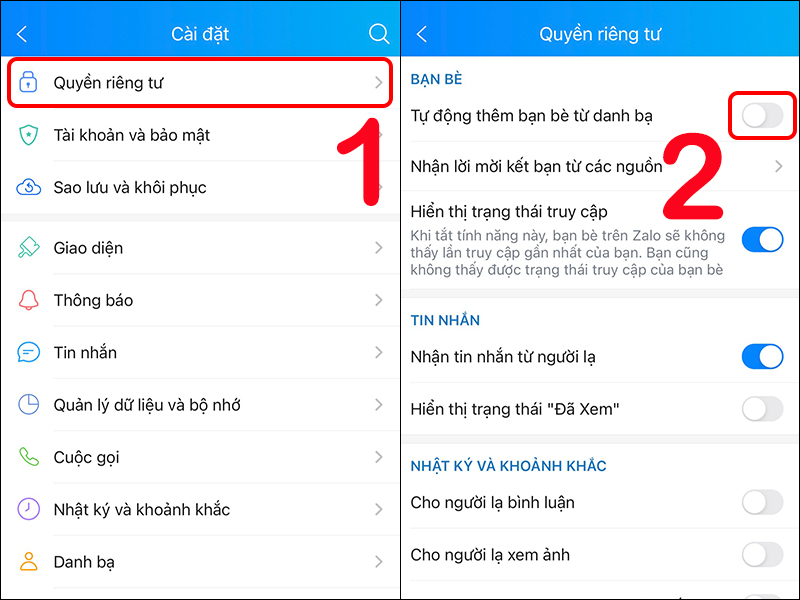
Tắt mục Tự động thêm bạn bè từ danh bạ
Khi muốn tự động kết bạn Zalo từ danh bạ, bạn chỉ cần mở chế độ này là xong.
Bước 1: Truy cập ứng dụng Zalo trên điện thoại > Chọn Cá nhân ở góc phải màn hình > Nhấn vào Cài đặt.
Vào Cài đặt trong ứng dụng Zalo
Bước 2: Chọn Quyền riêng tư > Tại mục Tin nhắn, tắt tính năng Nhận tin nhắn từ người lạ.
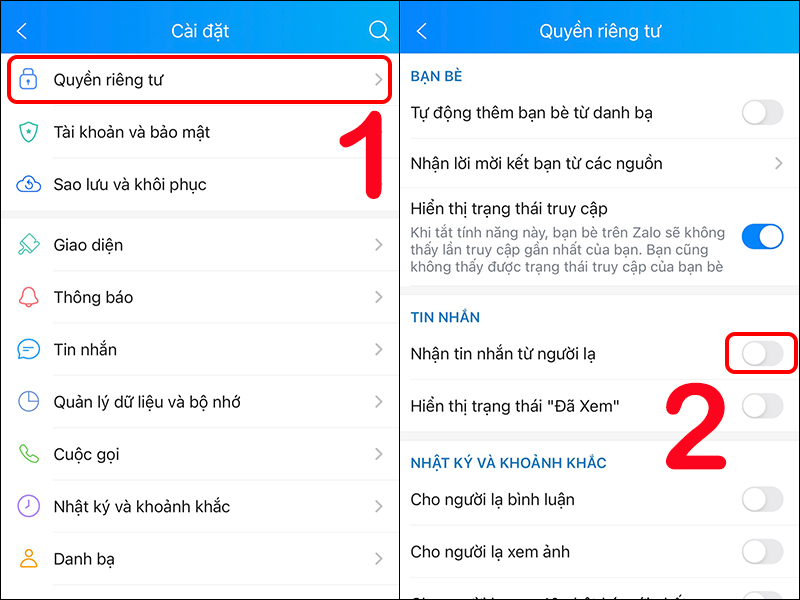
Tắt tính năng Nhận tin nhắn từ người lạ trong Zalo
Khi muốn bật lại tính năng này, bạn chỉ cần thực hiện tương tự và bật tính năng Nhận tin nhắn từ người lạ là xong.
Bước 1: Truy cập ứng dụng Zalo > Chọn biểu tượng Danh bạ > Chọn tên người muốn chặn tin nhắn > Nhấn chọn 3 dấu gạch ở góc phải trên cùng.
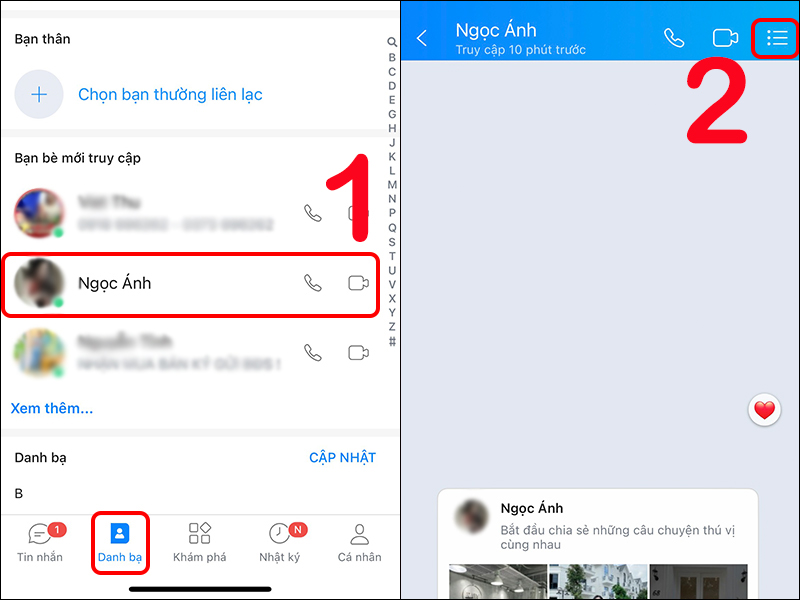
Chọn người muốn chặn tin nhắn Zalo
Bước 2: Chọn Chặn tin nhắn > Nhấn Có để xác nhận.
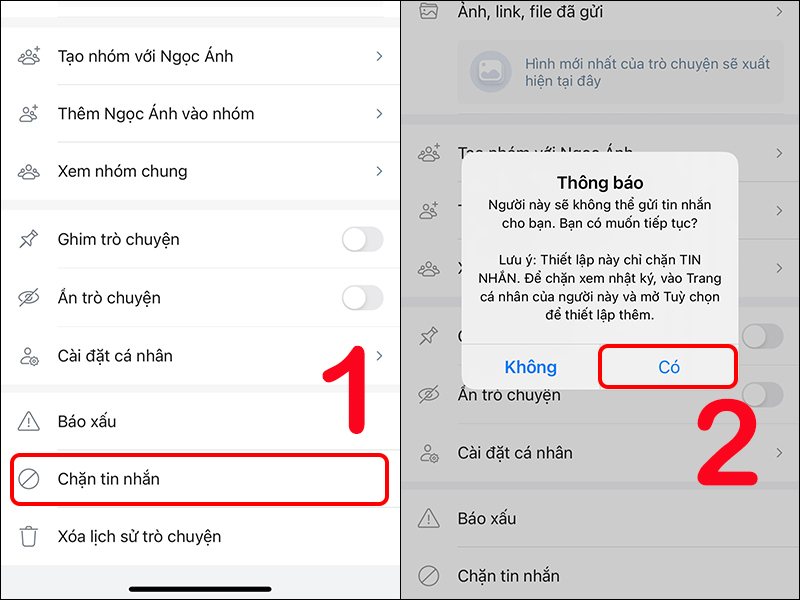
Chặn tin nhắn bạn bè trên Zalo
Khi muốn bỏ chặn tin nhắn, bạn chỉ cần thực hiện thao tác tương tự sau đó chọn Bỏ chặn tin nhắn là xong.
Bước 1: Truy cập ứng dụng Zalo trên điện thoại > Chọn Cá nhân ở góc phải màn hình > Nhấn vào Cài đặt.
Truy cập Cài đặt trong Zalo
Bước 2: Chọn Tin nhắn > Tại mục Trò chuyện, nhấn chọn Chặn bạn gửi tin nhắn để xem danh sách người bạn đã chặn tin nhắn.
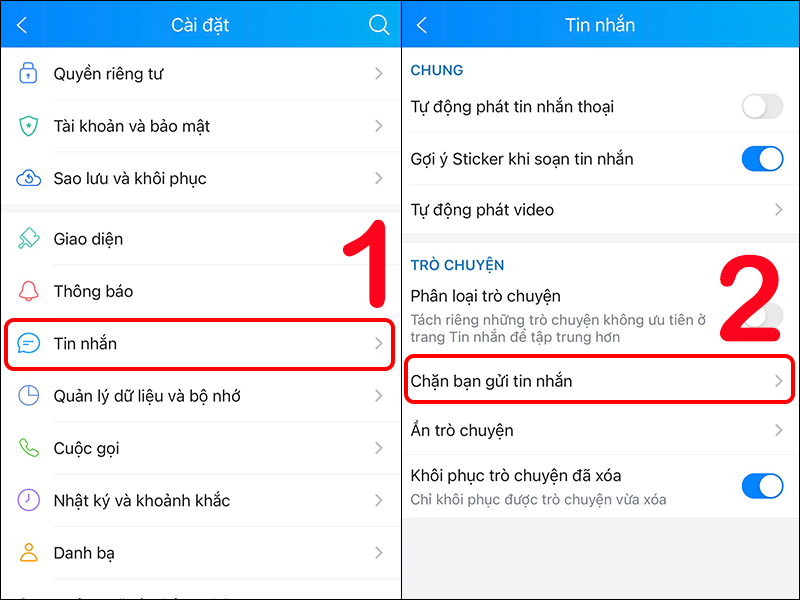
Chọn Chặn bạn gửi tin nhắn để xem danh sách người bạn đã chặn tin nhắn
Bài viết hướng dẫn cách cách chặn kết bạn, chặn tin nhắn Zalo. Hy vọng những thông tin này có thể giúp ích cho bạn. Nếu có thắc mắc gì, hãy để lại câu hỏi ở dưới phần bình luận nhé!
Trung Tâm Bảo Hành mở cửa suốt ĐT laptop PC Surface iMac Đồng Hồ có sẵn linh kiện thay ngay, giao hàng tận nhà khách hàng.
 0967891080

