
-
7:30 - 20:30
Cả CN & Lễ -

-


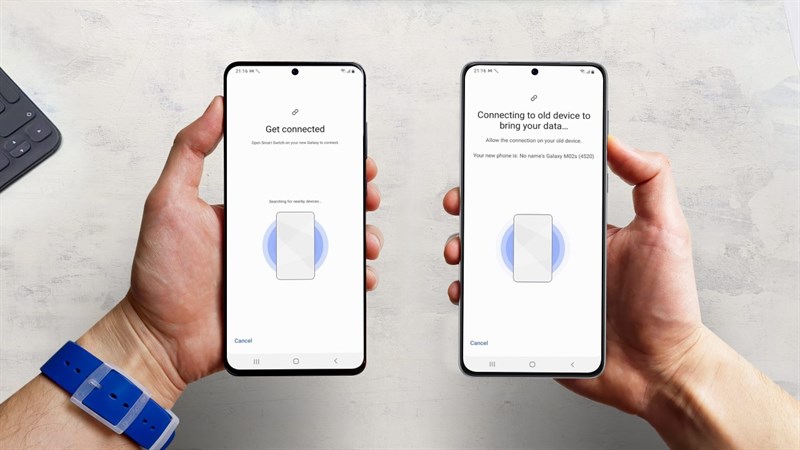
Chuyển dữ liệu từ điện thoại cũ sang mới thật dễ dàng với Samsung Smart Switch - Ảnh: NextPit
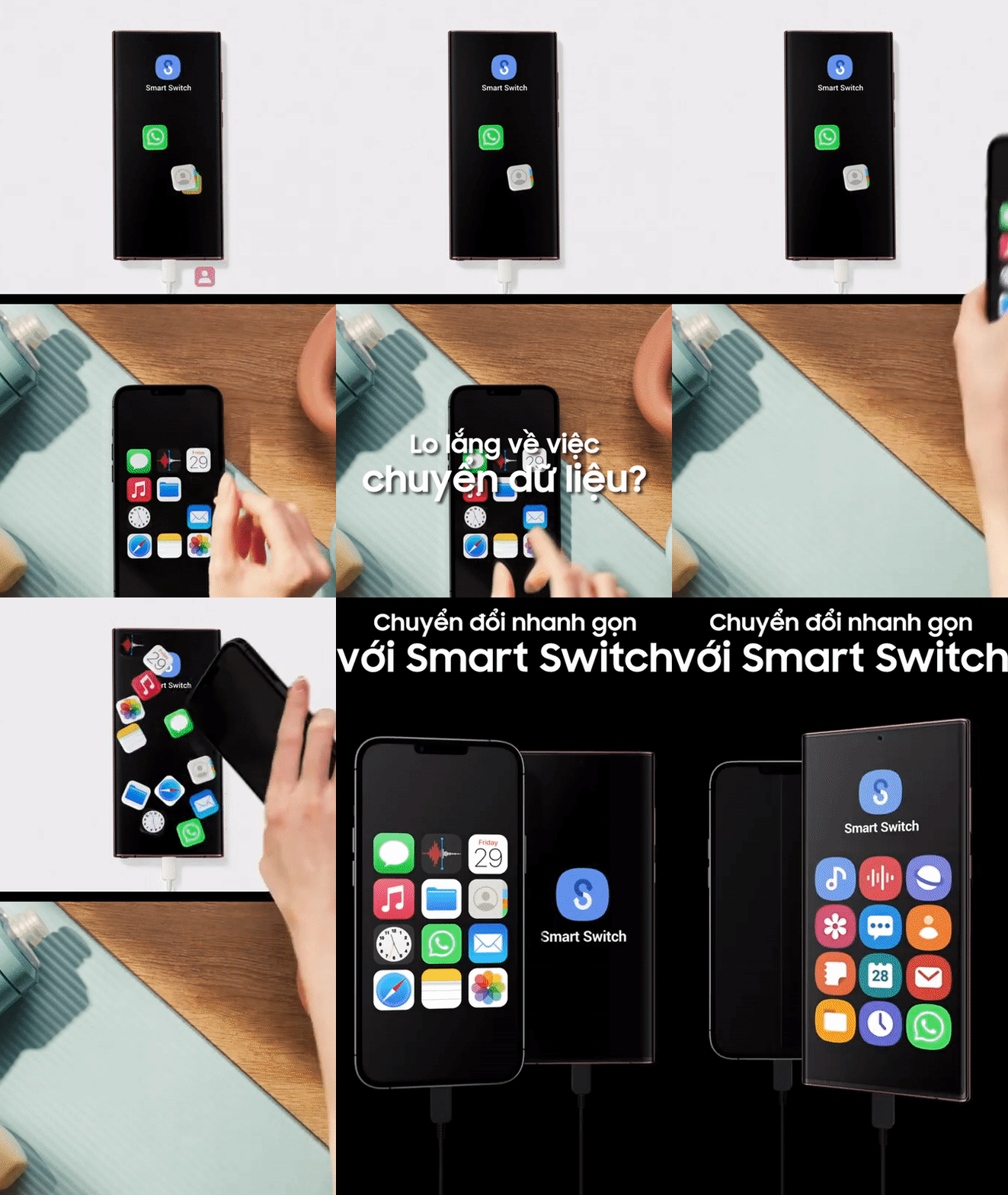
Khi mua điện thoại mới thì điều mà người dùng lo lắng đó là chuyển dữ liệu. Công việc này thường vất vả và mất thời gian, bởi đòi hỏi sự hiểu biết nhất định về điện thoại. Nắm bắt tâm lý đó, Samsung đã thiết kế ra ứng dụng Smart Switch để giúp người dùng chuyển dữ liệu từ điện thoại cũ sang mới chỉ một chạm và vài bước.
Tất cả dữ liệu như ảnh, video, danh bạ, lịch, ghi chú và các cài đặt khác như Wi-Fi sẽ di chuyển từ smartphone cũ của bạn sang chiếc Samsung Galaxy mới toanh! Chỉ trong nháy mắt và bạn đã sẵn sàng tận hưởng chiếc điện thoại mới một cách trọn vẹn nhất, cùng xem hướng dẫn nhé!
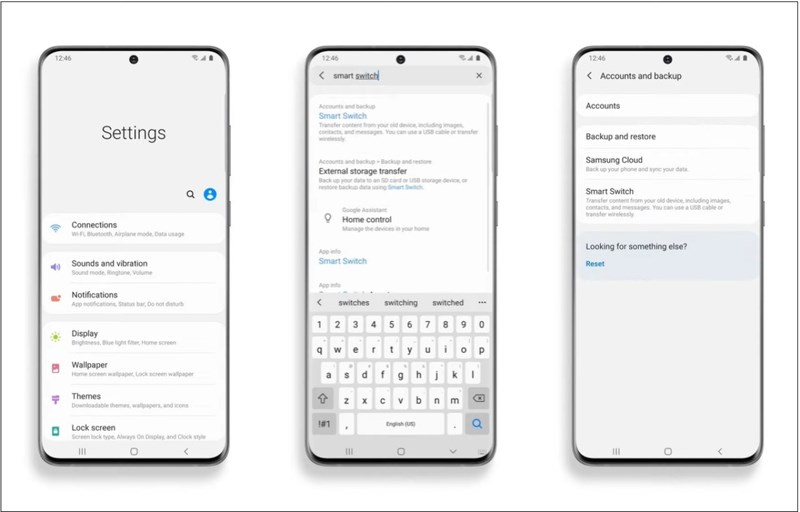
Cách mở ứng dụng Smart Switch - Ảnh: Samsung
Đầu tiên, hãy mở Smart Switch trên điện thoại Galaxy mới bằng cách tìm Smart Switch trong Cài đặt nhé.
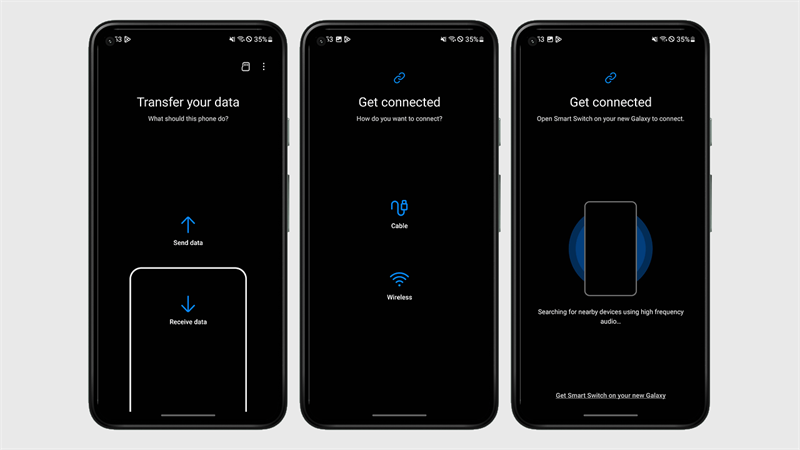
Ảnh: NextPit
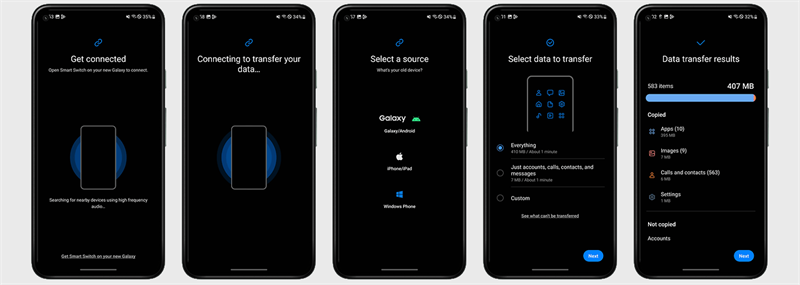
Lựa chọn kiểu kết nối (không dây hoặc có dây), nếu là có dây, hãy kết nối cả hai điện thoại bằng dây cáp.
Ảnh: NextPit
Tiếp đến, các bạn hãy chọn dữ liệu muốn chuyển sang Samsung Galaxy mới. Sau đó bấm "Tiếp tục" và chờ quá trình hoàn tất.
Ảnh: Samsung
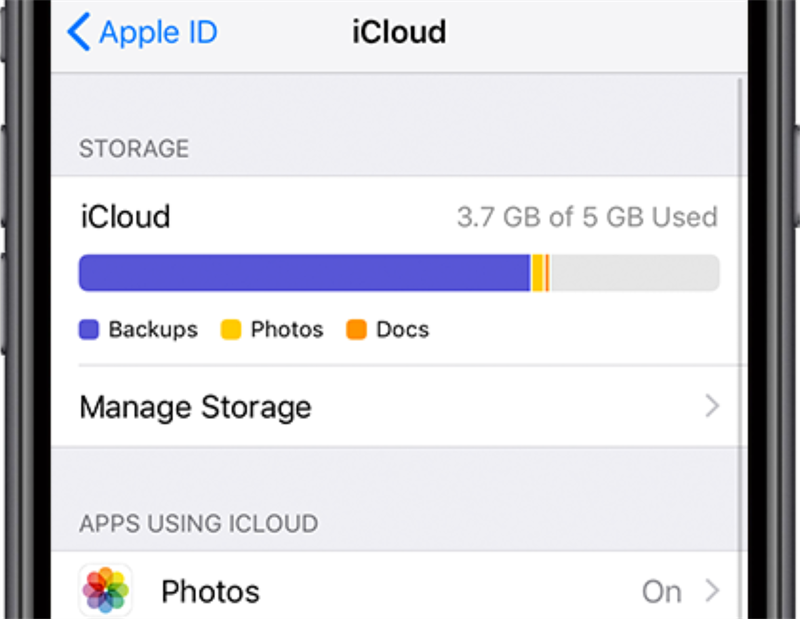
Để chuyển dữ liệu iPhone sang Samsung Galaxy mới theo cách không dây, bạn cần tải dữ liệu lên iCloud trước (nếu trước đây đã bật đồng bộ hóa dữ liệu với iCloud thì không cần tải lên nữa).
Cách mở ứng dụng Smart Switch - Ảnh: Samsung
Tiếp theo, hãy mở ứng dụng Smart Switch trên điện thoại Galaxy lên.
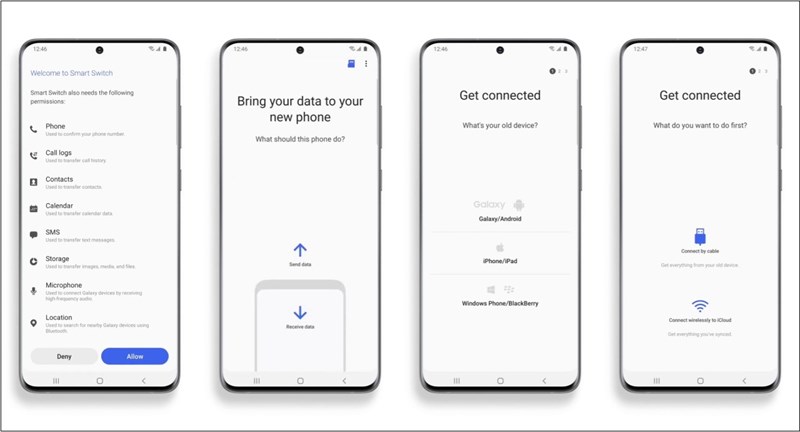
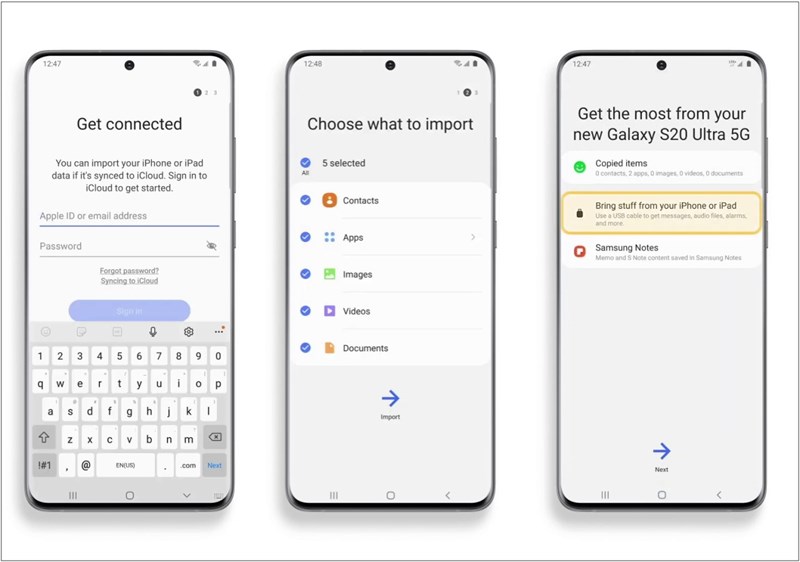
Ấn vào Chấp nhận > Cho phép > Nhận dữ liệu > iPhone / iPad > Kết nối không dây đến iCloud. Đến đây, bạn sẽ cần nhập tài khoản và mật khẩu iCloud vào. Sau khi nhập xong, có thể trên thiết bị iOS của bạn sẽ yêu cầu cho phép đăng nhập, hãy bấm vào Cho phép nhé!
Ảnh: Samsung
Cuối cùng, hãy chọn những dữ liệu mà bạn muốn chuyển sang Galaxy mới, sau đó bấm vào Tiếp tục và chờ đợi hoàn tất. Sau khi chuyển xong, có thể cân nhắc chuyển thêm các dữ liệu phụ như báo thức, ghi âm,... bằng cách sử dụng dây cáp kết nối hai điện thoại.
Ảnh: Samsung
Trong trường hợp bạn đã quên tài khoản iCloud, thì cách chuyển dữ liệu có dây rất hữu ích. Đầu tiên, hãy mở Smart Switch trên Galaxy mới lên, ấn Chấp nhận > Cho phép > Nhận dữ liệu > iPhone / iPad > Kết nối có dây.
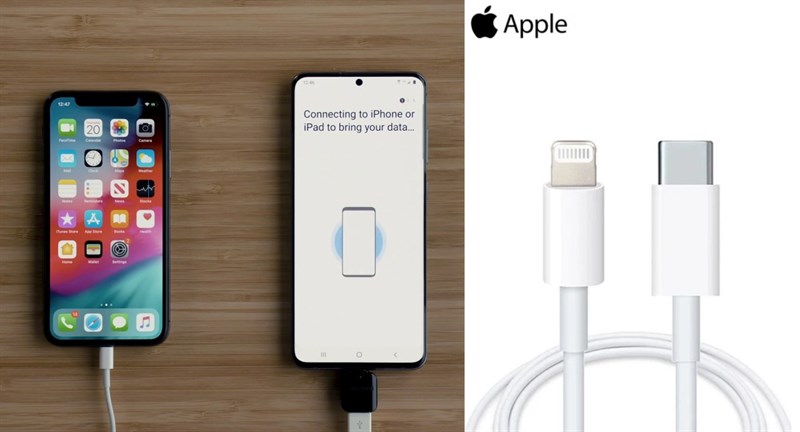
Kết nối hai điện thoại bằng dây USB-C to Lightning
Lúc này, Galaxy mới sẽ yêu cầu bạn kết nối với iPhone bằng dây cáp. Nếu bạn sở hữu dây USB-C to Lightning thì hãy dùng để kết nối hai điện thoại nhé.
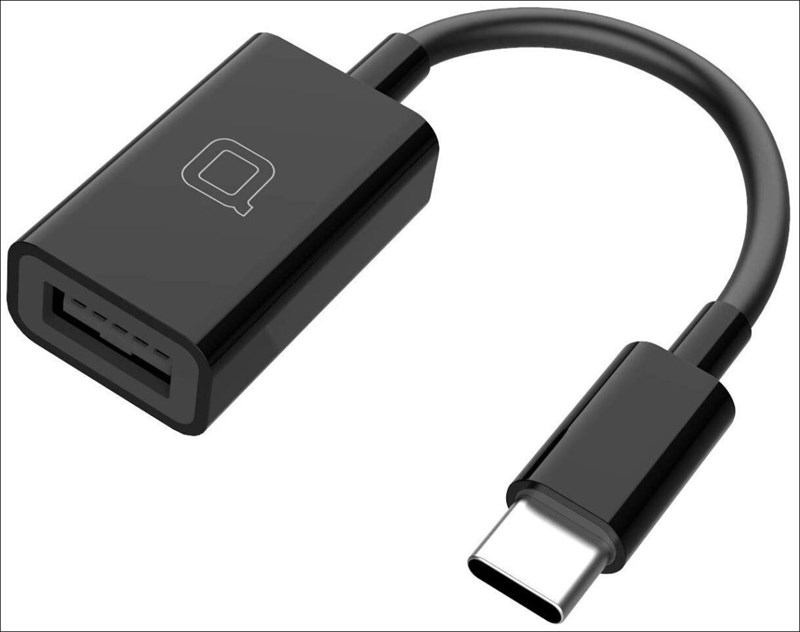
Đầu chuyển USB-A sang USB-C
Nếu bạn không có dây này thì cần mua đầu chuyển như hình trên để kết nối.
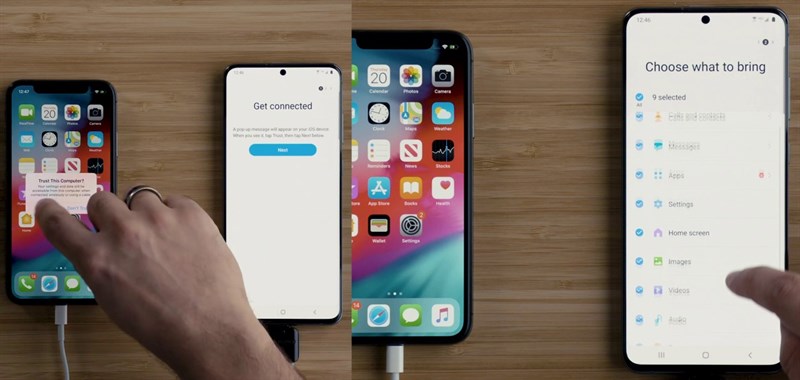
Sau khi kết nối cả hai bằng dây cáp, iPhone lúc này sẽ yêu cầu tin cậy để truyền dữ liệu, các bạn ấn vào "Tin cậy". Bên Galaxy mới, chọn dữ liệu mình muốn chuyển sang và bấm chuyển như bình thường.
Các bạn thấy thế nào về ứng dụng Smart Switch - giải pháp chuyển dữ liệu đầy tiện lợi đến từ Samsung?

 0967891080

