
-
7:30 - 20:30
Cả CN & Lễ -

-


TeamViewer là phần mềm được sử dụng rất nhiều trên Thế Giới. Bài viết sau sẽ giới thiệu về phần mềm TeamViewer, ưu, nhược điểm của phần mềm này cùng cách sử dụng và lưu ý khi dùng trên thiết bị của bạn. Click xem ngay!
TeamViewer được biết đến là một phần mềm cho phép kết nối giữa hai hay nhiều máy tính với mục đích giúp bạn điều khiển những máy tính khác từ xa để trao đổi, chia sẻ dữ liệu với nhau. Phần mềm này được cài đặt trên máy tính, laptop và cũng đồng thời là ứng dụng được cài đặt trên smartphone, hỗ trợ trên các hệ điều hành khác nhau như Windows, MacOS, Android, iOS,...
Nhờ có TeamViewer mà giờ đây người dùng có thể dễ dàng chia sẻ dữ liệu, chia sẻ màn hình hay các hội thảo trên web giữa các máy tính với nhau thông qua mạng internet. Bằng cách kết nối thông qua mã liên kết giữa các thiết bị với nhau, người dùng hầu như có thể giải quyết được các vấn đề trong công việc hay học tập trên máy tính mà không cần phải gặp gỡ trực tiếp.
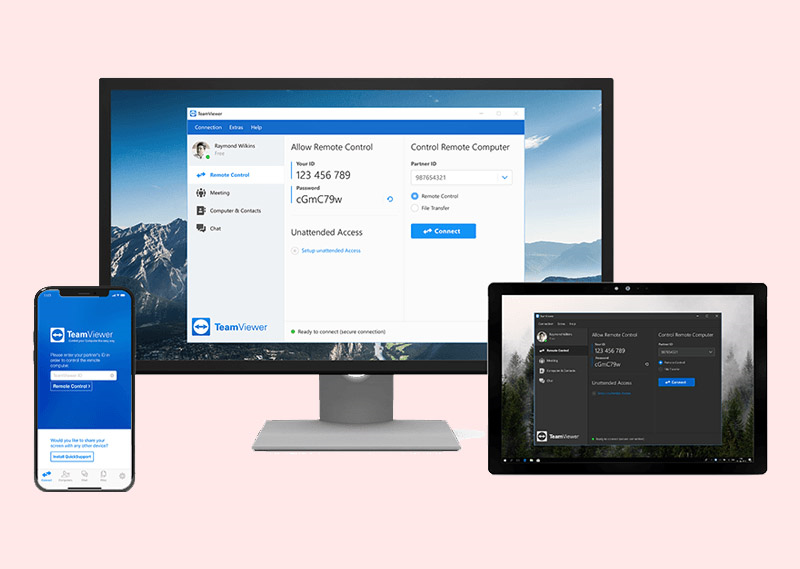
TeamViewer là gì?
Với những ưu điểm vượt trội về tính năng nên TeamViewer đã trở thành một phần mềm kết nối từ xa được nhiều người tin dùng hàng đầu tại Việt Nam và ở nhiều quốc gia trên thế giới.
Ưu điểm |
Nhược điểm |
|---|---|
- Hoạt động nhanh chóng: TeamViewer khởi động nhanh chóng, thậm chí có thể chạy sau tường lửa và tự động khi gặp những cấu hình proxy. - Độ bảo mật cao: TeamViewer chỉ cho phép các kết nối xác minh đi qua khi hai thiết bị đầu cuối được kết nối, bên cạnh đó, phần mềm cũng giới hạn luồng truy cập cố định khi các thiết bị trong mạng được kết nối với nhau. Từ đó, người dùng hoàn toàn có thể yên tâm khi sử dụng mà không sợ Hacker ăn cắp thông tin. - Miễn phí sử dụng: Hiện TeamViewer đang miễn phí cho những cá nhân thoải mái sử dụng và chỉ tính phí với khách hàng doanh nghiệp và hình thức thương mại. - Giao diện đơn giản, dễ sử dụng: Giao diện được sắp xếp một cách khoa học, dễ hiểu, đảm bảo người mới bắt đầu có thể thao tác dễ dàng. - Kết nối đa chiều: Cho phép người dùng kết nối nhiều máy tính lại với nhau hoặc kết nối smartphone với máy tính hoặc ngược lại. - Tương thích với nhiều hệ điều hành: Hiện, TeamViewer cho phép truy cập trên nhiều nền tảng hệ điều hành khác nhau như Microsoft Windows, MacOS, Linux, Chrome OS, iOS, Android, Window RT, Windows Phone 8 và hệ điều hành BlackBerry. - Ngôn ngữ đa dạng: Có hơn 30 ngôn ngữ trên toàn thế giới, kể cả Tiếng Việt. |
- Chi phí đối với các khách hàng doanh nghiệp và hình thức thương mại khá cao. - Đối với việc chia sẻ các tệp tin lớn qua TeamViewer có thể mất nhiều thời gian, đôi khi không thể thực hiện được tác vụ này. - Một số trường hợp Hacker giả làm người hỗ trợ kỹ thuật thông báo đến thiết bị bị nhiễm malware, sau đó yêu cầu họ trao quyền truy cập máy tính, từ đó Hacker có thể xoá hay sao chép những thông tin cá nhân của họ. |
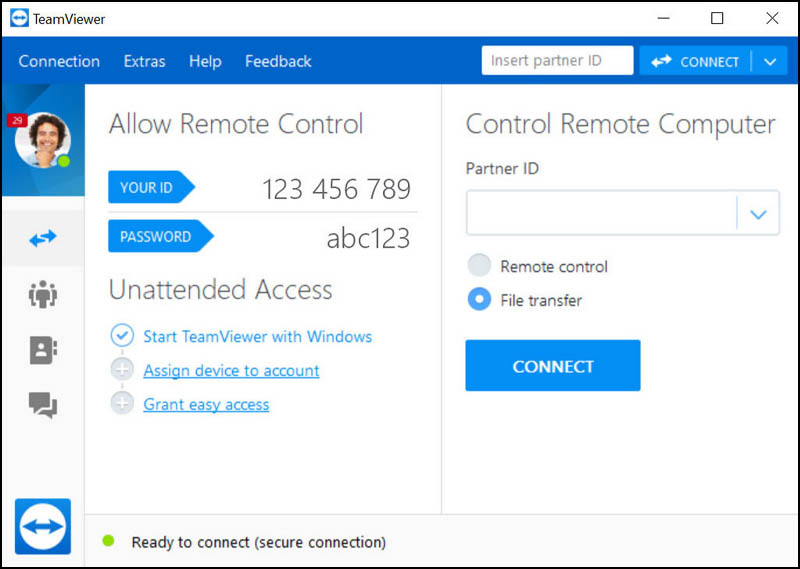
TeamViewer có giao diện đơn giản, dễ sử dụng
Điều kiện đầu tiên để sử dụng TeamViewer là đảm bảo hai thiết bị cần kết nối với nhau đều đã được cài đặt TeamViewer và mở lên để sử dụng.
Sau khi cài đặt thì bạn sẽ được TeamViewer cung cấp ID và mật khẩu. Bạn chỉ cần đưa ID và mật khẩu này cho người sử dụng máy tính khác để họ đăng nhập vào TeamViewer trên máy của họ.

TeamViewer sẽ cung cấp ID và mật khẩu cho bạn
Sau khi đã kết nối thành công, người dùng ở máy bên kia sẽ điều khiển được máy tính của bạn.
Để hiểu rõ hơn về cách sử dụng TeamViewer, bạn có thể tham khảo bài viết sau:
TeamViewer tương đối an toàn vì đây là một phần mềm được rất nhiều người trên thế giới sử dụng. Hơn nữa, việc xâm nhập vào máy tính của bạn cũng sẽ rất khó trừ khi bạn chủ động cung cấp ID và mật khẩu TeamViewer cho người khác.
Bước 1: Tải phần mềm
Để tải và cài đặt TeamViewer miễn phí cho máy Mac TẠI ĐÂY.
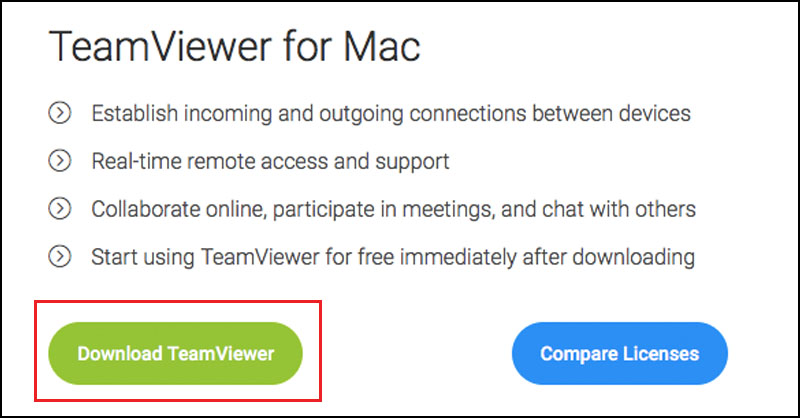
Cài đặt TeamViewer miễn phí cho máy Mac
Bước 2: Sau khi tải thành công, bạn thực hiện mở tệp.
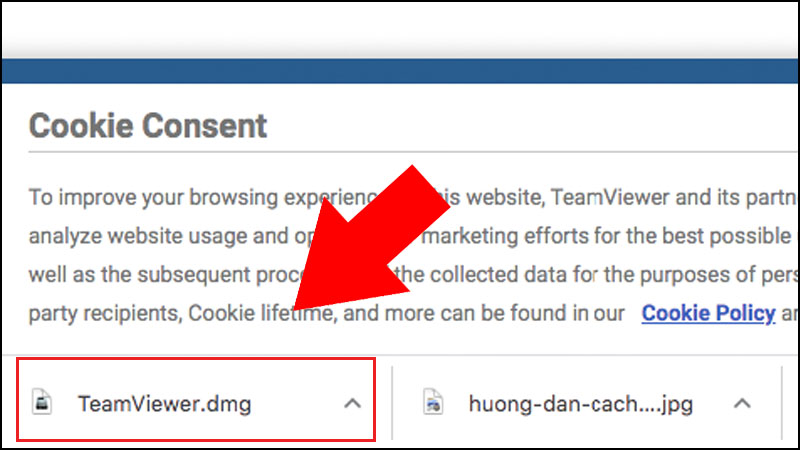
Sau khi tải thành công, bạn thực hiện mở tệp
Bước 3: Nhấp vào biểu tượng để tiến hành cài đặt.
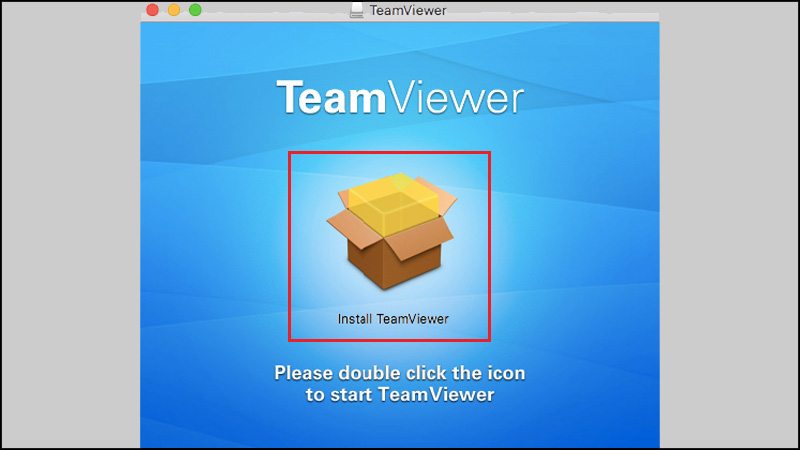
Tiến hành cài đặt
Bước 4: Tại mục Introduction, nhấn Continue.
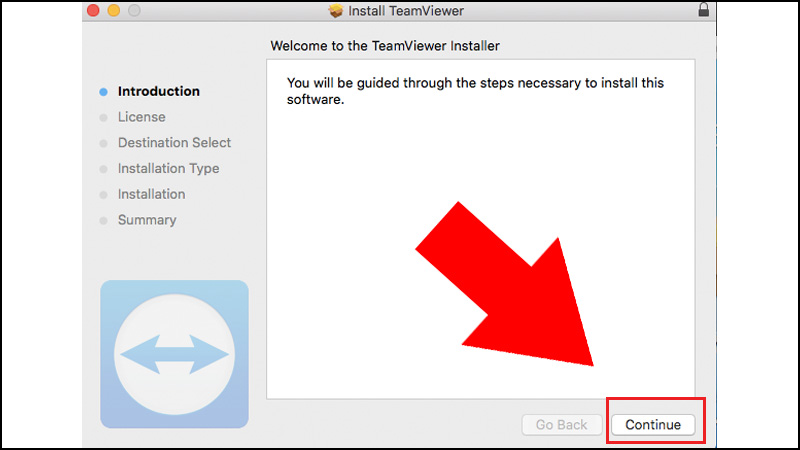
Tiếp tục cài đặt
Bước 5: Nhấn Continue > Chọn Agree.
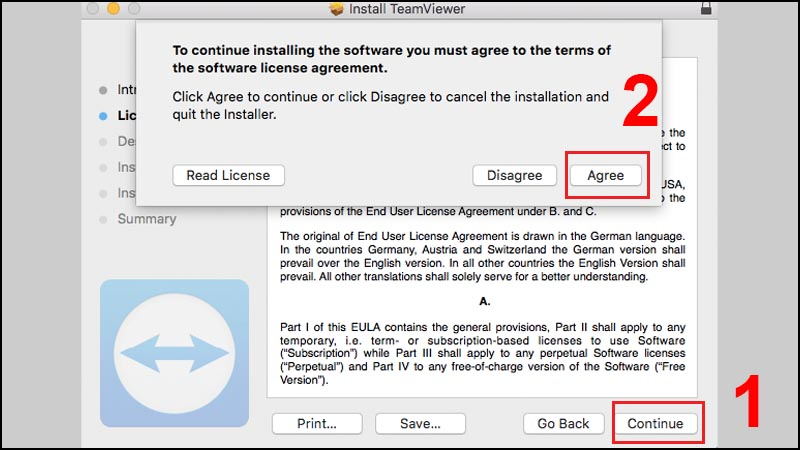
Chọn Agree để tiếp tục cài đặt
Bước 6: Nhấn Install > Nhập mật khẩu máy tính của bạn vào > Chọn Install Software.

Chọn Install Software
Cuối cùng, nhấn Install.
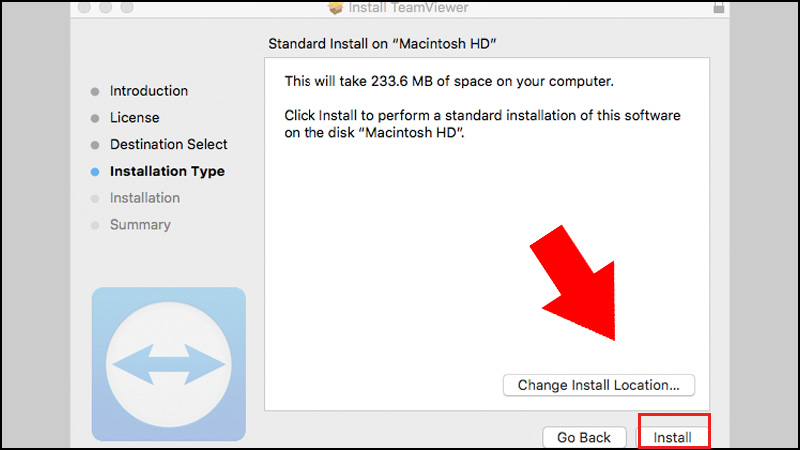
Nhấn Install để hoàn thành
Vậy là bạn đã cài đặt phần mềm TeamViewer thành công.
Bước 1: Tải phần mềm
Để tải và cài đặt TeamViewer miễn phí cho Windows TẠI ĐÂY.
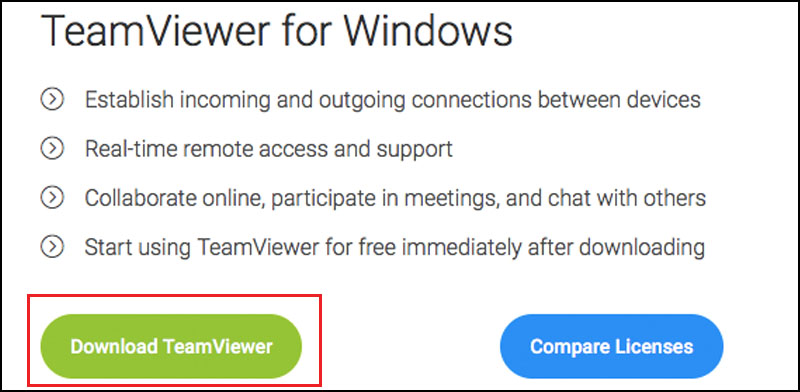
Cài đặt TeamViewer miễn phí cho Windows
Bước 2: Nhấn chọn Basic Installation > Personal/ Non-commercial use > Chọn Accept - finish.
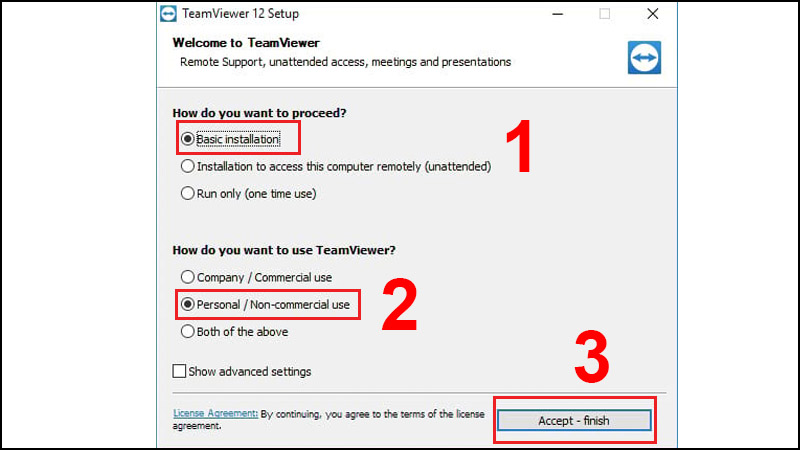
Cài đặt trên máy Windows
Cuối cùng bạn chỉ cần đợi cho đến khi phần mềm được cài đặt vào máy là có thể sử dụng được.
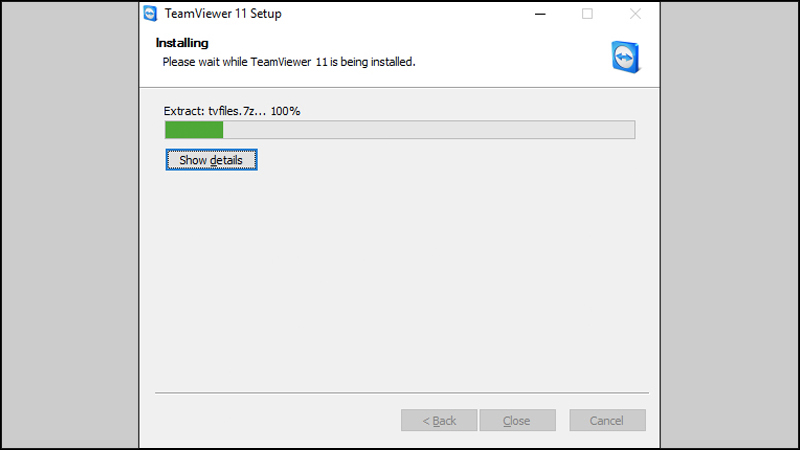
Đợi một chút để cài đặt phần mềm nhé!
- Trên iPhone, iPad
+ Nhà phát hành: TeamViewer Germany GmbH
+ Dung lượng: 81,8 MB
+ Tương thích: Từ iOS và iPadOS 12 trở lên
+ Giá: Miễn phí
+ Link tải: TẠI ĐÂY

Tải TeamViewer cho iPhone, iPad
- Trên điện thoại Android
+ Nhà phát hành: TeamViewer Germany GmbH
+ Dung lượng: 65 MB
+ Tương thích: Android 4.4 trở lên
+ Giá: Miễn phí
+ Link tải: TẠI ĐÂY

Tải TeamViewer cho điện thoại Android
Khi đã thực hiện kết nối với người dùng khác thì cũng có nghĩa là người đó sẽ có thể điều khiển được máy tính của bạn thông qua TeamViewer. Tuy nhiên, mọi thao tác của người đó đều sẽ xuất hiện trên màn hình. Vì vậy bạn cần phải quan sát màn hình để chú ý đến thao tác của người đó, tránh việc họ lấy cắp dữ liệu của bạn.

Luôn quan sát thao tác của người dùng TeamViewer ở máy bên kia
Sau khi đã hoàn thành công việc và không sử dụng TeamViewer nữa thì bạn nên tắt ngay lập tức vì nếu vẫn mở TeamViewer thì người dùng đó vẫn có thể vào lại máy tính của bạn thông qua TeamViewer. Do đó, bạn hãy nhấn chuột phải vào biểu tượng TeamViewer ở góc phải màn hình và chọn Exit để tắt nhé! Hoặc bạn cũng có thể tắt TeamViewer bằng cách nhấn vào Connection ở góc trái màn hình > Chọn Exit TeamViewer.

Chọn Exit TeamViewer để tắt phần mềm ngay sau khi sử dụng
Việc thường xuyên cập nhật hoặc gỡ đi tải lại phần mềm sẽ giúp bạn nhận được những bản vá bảo mật từ nhà phát hành, đồng thời cũng tăng cường tính bảo mật cho phần mềm TeamViewer trên máy của bạn.
Nếu bạn chưa biết cách gỡ phần mềm trên máy tính thì có thể tham khảo bài viết sau:
Quà 400.000₫
Quà 400.000₫
Quà 400.000₫
Quà 400.000₫
Quà 400.000₫

Quà 400.000₫

Quà 400.000₫
Quà 400.000₫
Quà 400.000₫
Trên đây là những giới thiệu về phần mềm TeamViewer cũng như cách sử dụng và cài đặt Teamviewer miễn phí cho thiết bị của bạn. Cảm ơn bạn đã theo dõi! Hẹn gặp lại bạn ở bai viết sau.
Vienmaytinh 178 Hoàng Văn Thụ có bộ phận vận chuyển & trả hàng miễn phí tận nơi cho khách trên toàn TP.
 0967891080

