
-
7:30 - 20:30
Cả CN & Lễ -

-


Khi bạn sử dụng phần mềm, một số tập tin tạm thời sẽ được tạo ra và không bị xóa đi, lâu ngày làm đầy bộ nhớ. Sau đây là cách xoá file tạm thời trên máy tính Windows.
Như tên gọi của nó, Temporary File là các tệp do các ứng dụng sinh ra và lưu trữ trên máy tính của bạn để lưu giữ thông tin tạm thời.
Khi bạn sử dụng một phần mềm nào đó, chúng sẽ tạo ra các file tạm thời trong thư mục Temporary này để hoạt động. Sau khi các bạn đã lưu file đang sử dụng trên phần mềm thì các file tạm đó sẽ được xóa đi ngay lập tức.

Tuy nhiên không phải lúc nào các tập tin tạm thời này cũng tự động được xoá đi gây lãng phí bộ nhớ, làm chậm máy tính của bạn.
Câu trả lời là không, bạn hoàn toàn có thể xoá đi để dọn dẹp không gian cho ổ cứng. Như mình đã giải thích ở trên, các file này gần như là file rác sau phần mềm đóng.

- Xóa File Temporary trong Settings
Bước 1: Bạn mở Setting bằng cách nhấp chuột vào biểu tượng Windows > Chọn Settings.

Bước 2: Ở bước này bạn chọn System.
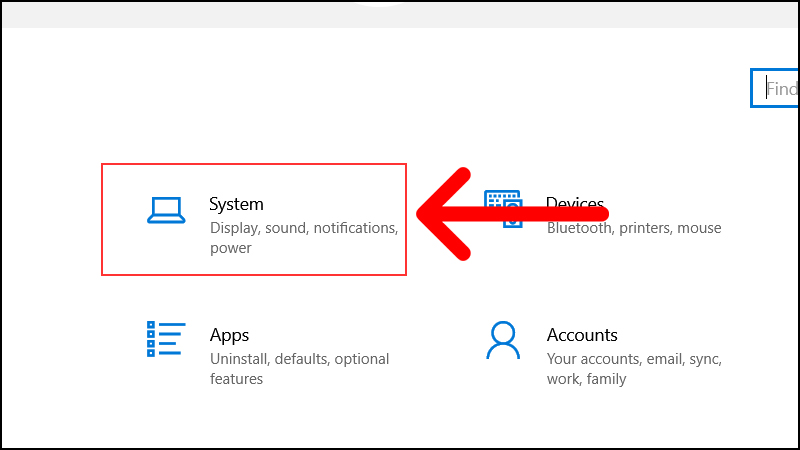
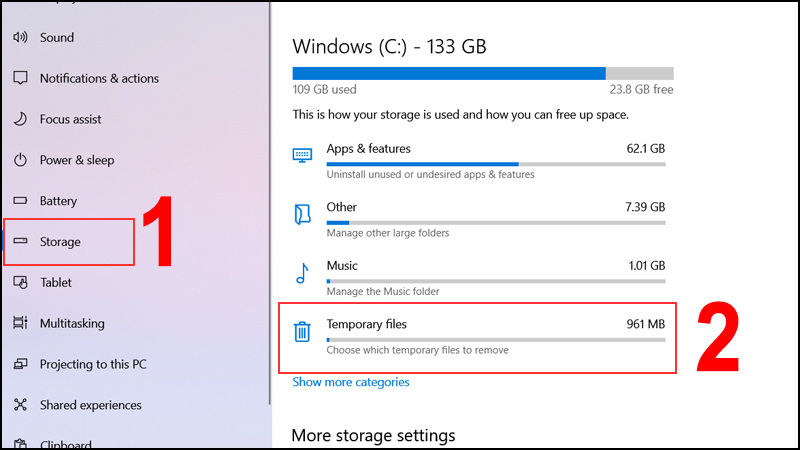
Bước 4: Chọn Storage > Bạn nhìn sang phải nhấp chọn Temporary File, các tập tin tạm thời nằm ở đây.
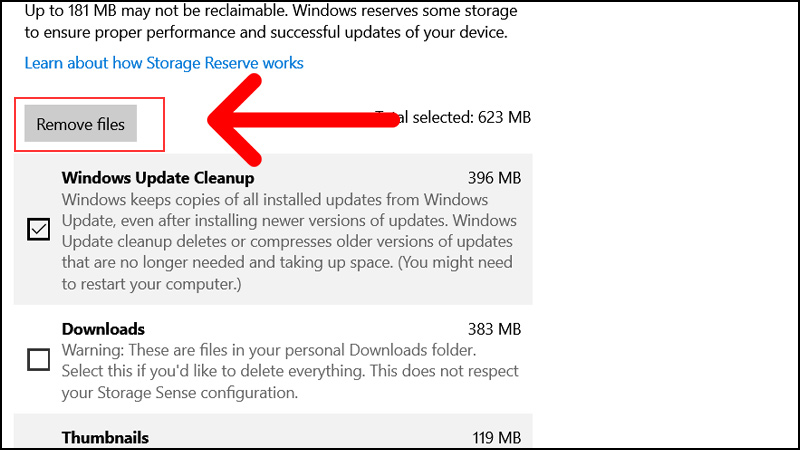
Bước 5: Bạn nhấp chọn nút Remove files để xoá đi các tập tin tạm thời.
 - Sử dụng ứng dụng CCleaner
Bước 1: Truy cập trang chủ phần mềm CCleaner để tiến hành tải và cài đặt phần mềm lên máy.
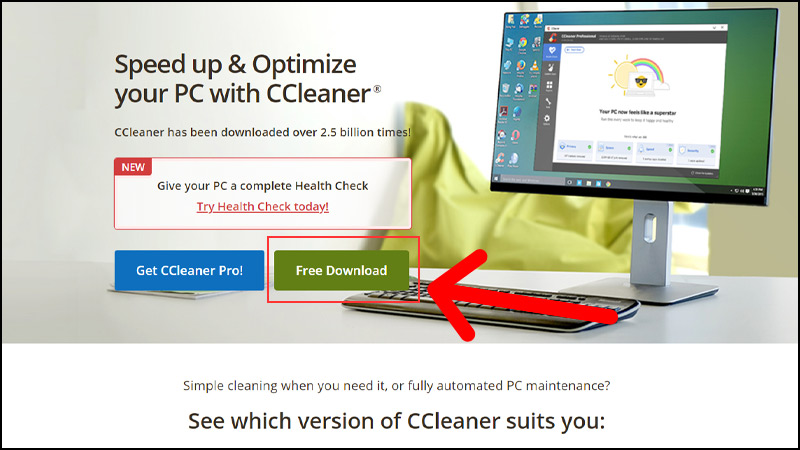
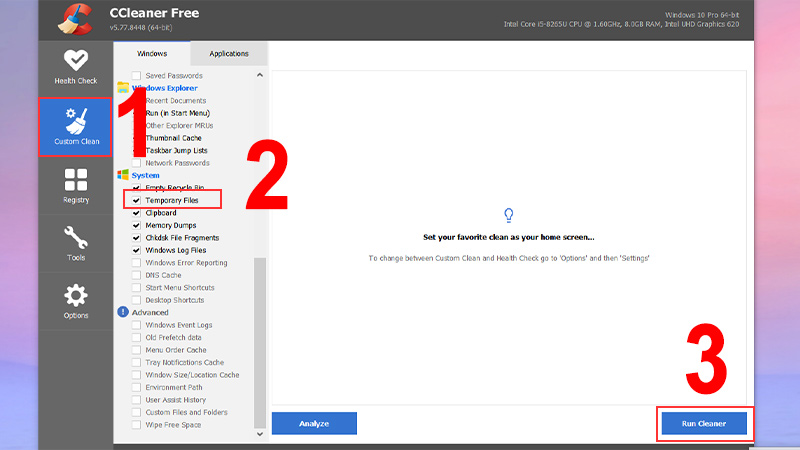
Bước 2: Sau khi cài đặt xong, bạn mở phần mềm lên và làm các bước: Nhấp chọn tab Custom Clean > Nhìn sang bên phải mục System bạn tích vào Temporary files > Nhấp vào Run Cleaner.
Bước 3: Chọn tiếp Continue ở bước này.

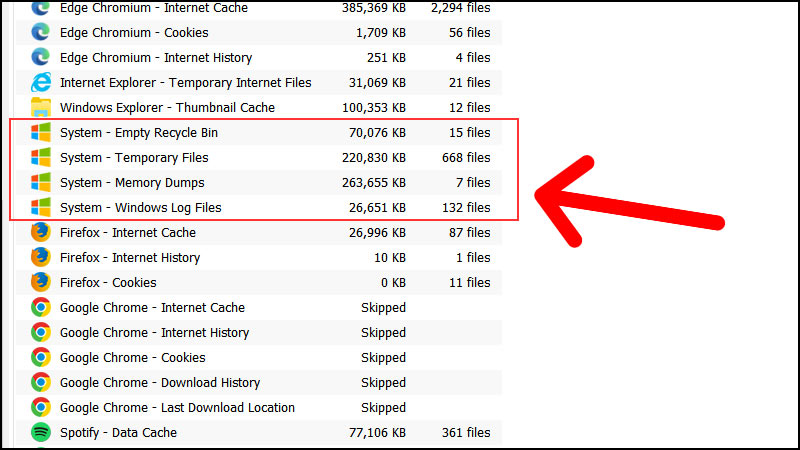
Phần mềm chạy xong bạn sẽ thấy danh sách những tập tin tạm được xoá đi.
Như vậy mình đã hướng dẫn xong cho bạn cách để xoá file tạm thời trên máy tính, hy vọng bài viết này có thể giúp ích cho bạn.
Trung tâm bảo hành có bán linh kiện và dịch vụ chính hãng, gọi là có ngay hỗ trợ miễn phí, bảo hành suốt đời.
 0967891080

