
-
7:30 - 20:30
Cả CN & Lễ -

-


Thanh Taskbar của máy tính Windows 10 của bạn bị đơ? Bạn đã thử nhiều cách nhưng không khắc phục được? Hãy xem hướng dẫn khắc phục lỗi thanh Taskbar bị đơ tại đây nhé!
Thanh Taskbar bị đơ có thể do những nguyên nhân sau:
- Bản cập nhật KB5003637 gây lỗi: Đa số người dùng Windows 10 gặp lỗi thanh Taskbar bị đơ sau khi cài bản cập nhật KB5003637.
- Một số add-on File Explorer can thiệp vào quá trình hoạt động của explorer.exe.
- Máy tính bị nhiễm virus hoặc phần mềm độc hại.
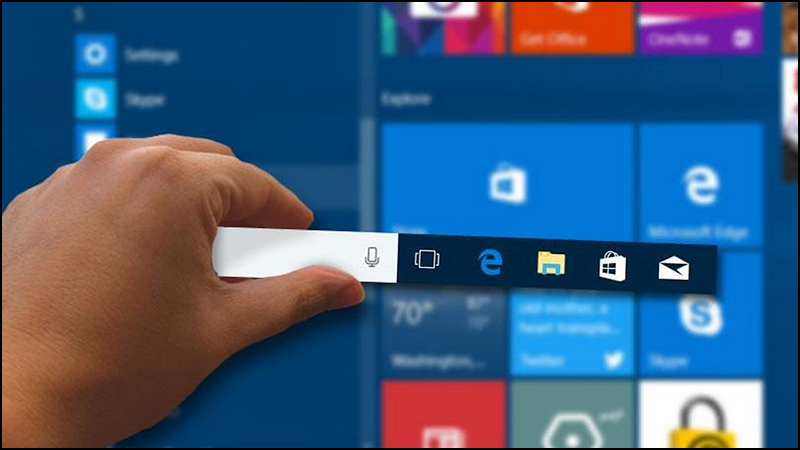
Lỗi thanh Taskbar bị đơ trên Windows 10
Các bạn có thể tham khảo những cách dưới đây để khắc phục lỗi:
Trên màn hình máy tính, các bạn rê chuột vào nút Start > Chọn biểu tượng nút nguồn > Chọn Restart.
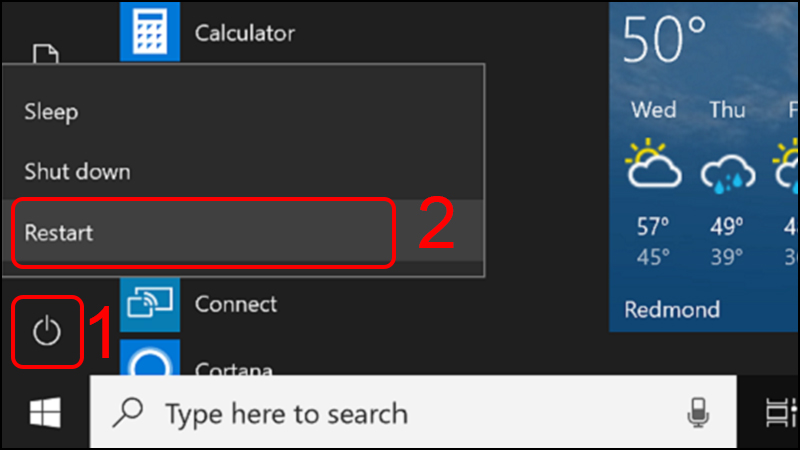
Khởi động lại máy tính
Bước 1: Click chuột phải vào thanh Taskbar > Chọn Task Manager.
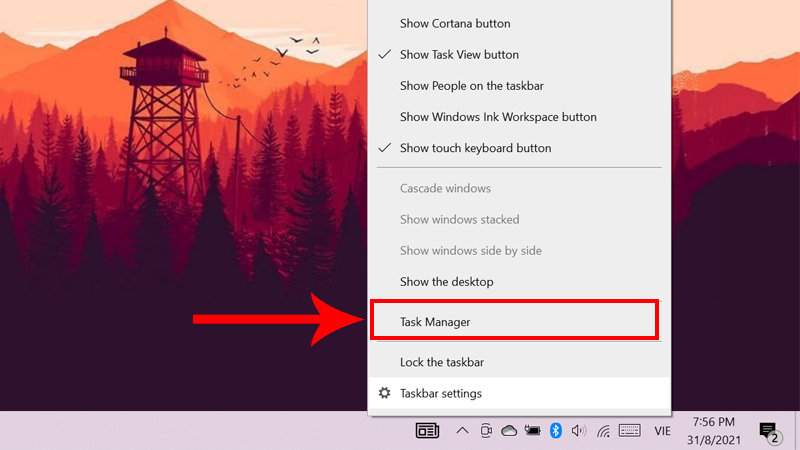
Chọn mục Task Manager
Bước 2: Tìm đến Windows Explorer > Chọn Restart.

Khởi động lại Windows Explorer
Để kiểm tra add-on Explorer lỗi các bạn cần thực hiện một tiến trình hệ thống gọi là Clean Boot (Khởi động sạch), sau khi khởi động vào chế độ này ta có thể phát hiện và xử lý những add-on lỗi.
Xem chi tiết tại đây:
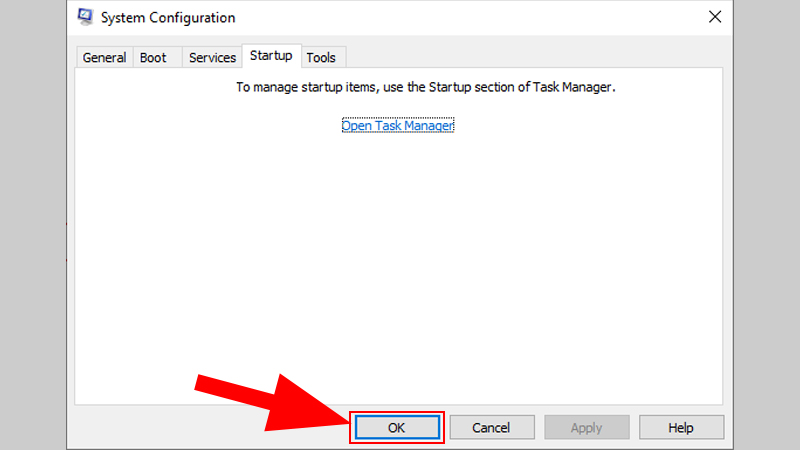
Khởi động vào Clean Boot
Có thể Cortana chính là phần mềm gây lỗi, để tắt nó đi các bạn thực hiện như sau:
Bước 1: Click chuột phải vào thanh Taskbar > Chọn Task Manager.
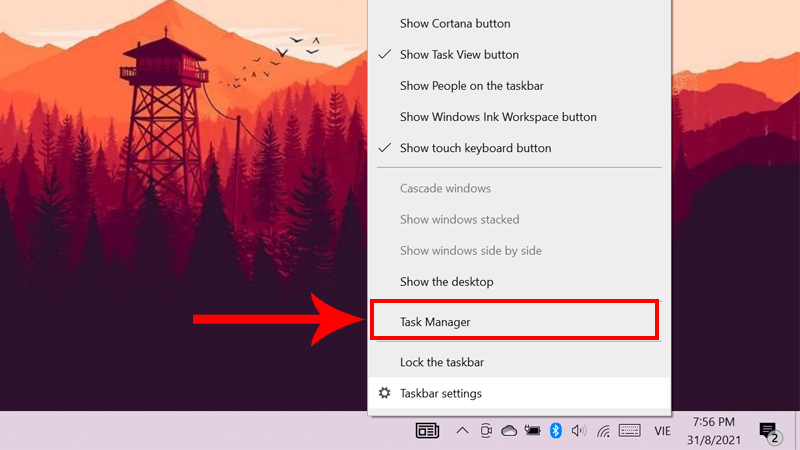
Mở Task Manager
Bước 2: Tìm đến Cortana > Chọn End task.
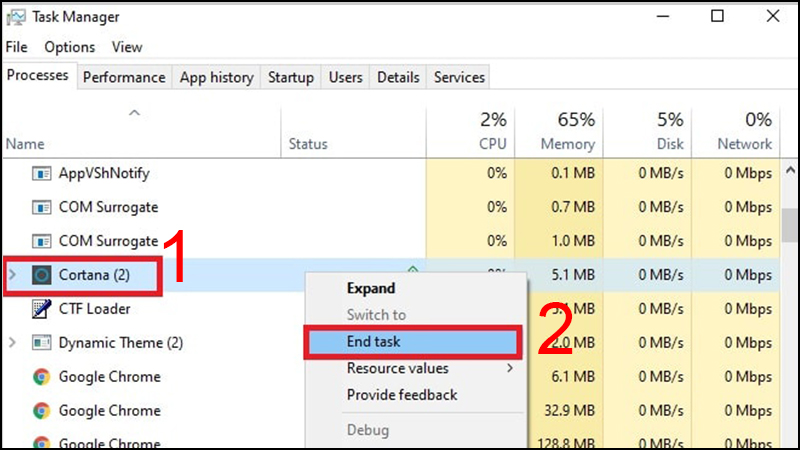
Chọn End Task tiến trình Cortana
Các lệnh trong PowerShell có thể giúp khắc phục lỗi Taskbar, các bạn thực hiện như sau: Chuột phải vào nút Start > Chọn Windows PowerShell (Admin), sau đó gõ lệnh dưới đây và nhấn Enter:
Get-AppXPackage -AllUsers | Foreach {Add-AppxPackage -DisableDevelopmentMode -Register "$($_.InstallLocation)\AppXManifest.xml"}
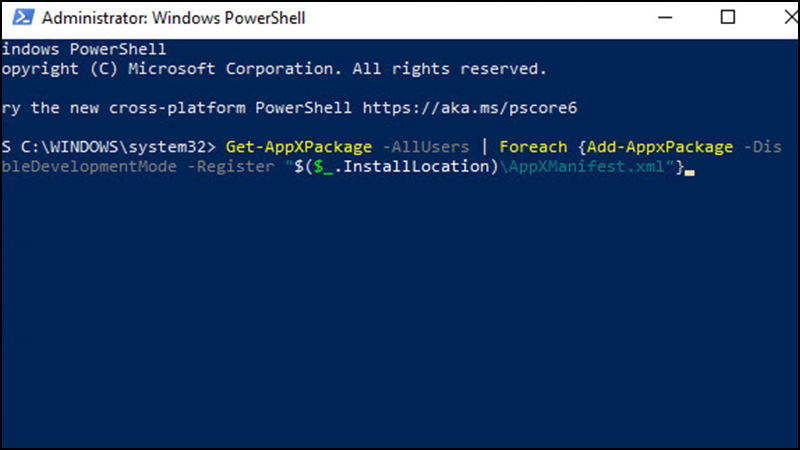
Nhập lệnh vào Windows PowerShell
Sau khi bạn nhấn Enter quá trình sửa lỗi sẽ diễn ra, sau khi hoàn tất hãy khởi động lại máy tính.
Lỗi thanh Taskbar bị đơ có thể được khắc phục sau khi khởi động lại một số services, đầu tiên bạn mở cửa sổ lệnh Run bằng cách nhấn tổ hợp phím Windows + R, sau đó gõ services.msc vào cửa sổ mới hiện ra và nhấn Enter.
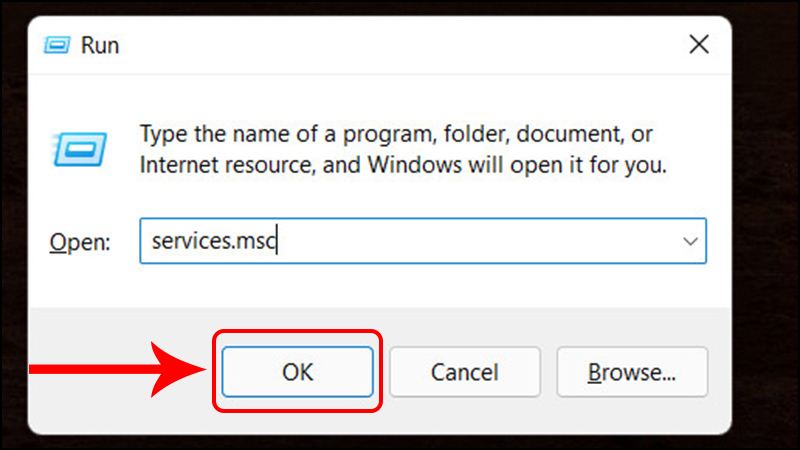
Gõ services.msc vào hộp thoại Run
Sau đó, trên màn hình sẽ xuất hiện cửa sổ Services, bạn nhấn chuột phải vào Application Identity và chọn Start, rồi thử khởi động lại máy nhé!
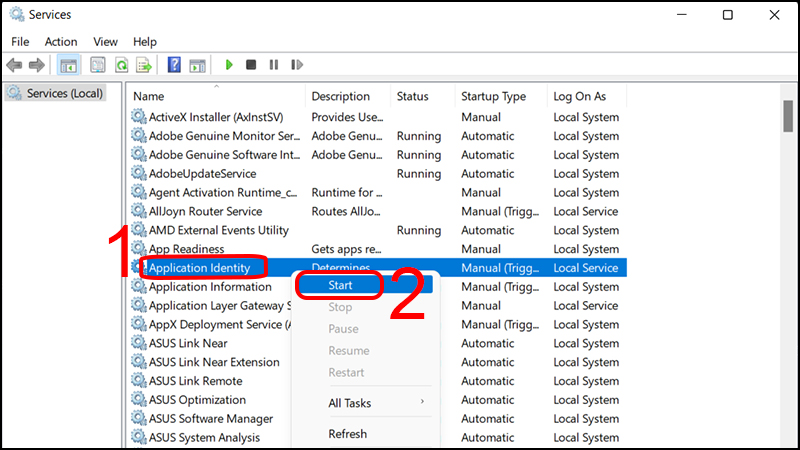
Chọn Start dịch vụ Application Identity
Nếu các cách trên vẫn không có hiệu quả thì bạn có thể thử dịch vụ sửa lỗi của Windows - Troubleshooter.
Bước 1: Chọn Start > Chọn Setting.
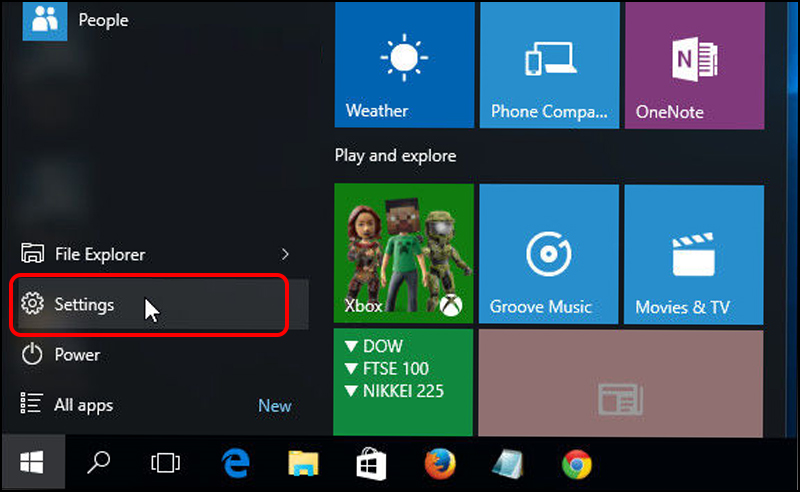
Chọn mở Settings
Bước 2: Chọn Update & Security.
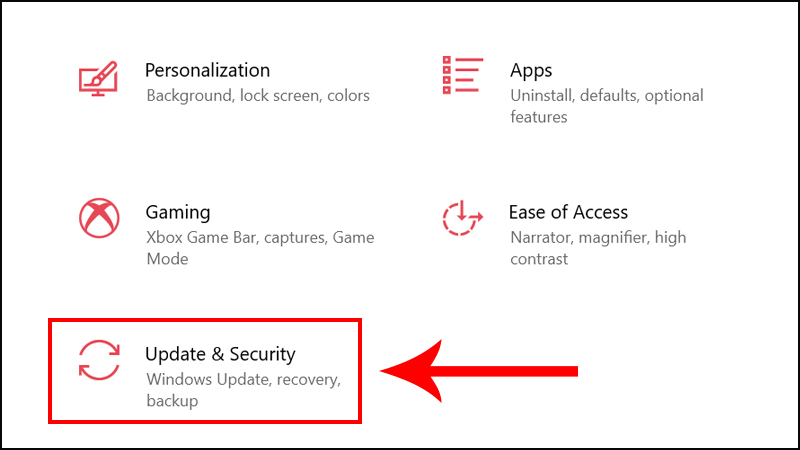
Chọn mục Update & Security.
Bước 3: Tại giao diện Update & security, chọn Troubleshoot > Chọn Windows Store Apps > Chọn Run the troubleshooter. Sau đó thực hiện theo các hướng dẫn trên màn hình.
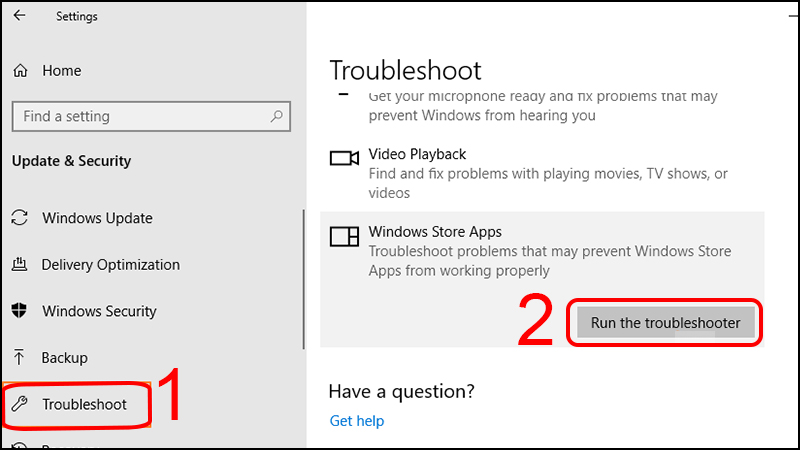
Chạy troubleshoot Windows Store Apps
Một giải pháp khác để khắc phục lỗi là tạo một tài khoản người dùng mới. Nếu mọi chức năng bao gồm cả thanh Taskbar đều hoạt động tốt ở tài khoản mới này thì bạn hãy chuyển dữ liệu sang bên đây và xóa tài khoản bị lỗi đi.
Xem hướng dẫn chi tiết:
Cách tiếp theo là thực hiện quét virus và phần mềm độc hại trên máy tính, có thể máy đã bị nhiễm virus do bạn truy cập vào những đường link lạ hay tải về những phần mềm crack nhưng không hay biết. Việc diệt virus và gỡ bỏ những phần mềm này có thể giúp khắc phục được lỗi.
Xem hướng dẫn chi tiết:
Quét virus trên máy tính
Và nếu như thanh Taskbar của bạn chỉ mới bị lỗi gần đây, sau khi máy tính cập nhật thì khả năng cao là do bản cập nhật KB5003637. Để khắc phục lỗi do bản cập nhật này gây ra các bạn có thể làm như sau:
+ Gỡ bỏ bản cập nhật KB5003637
Xem hướng dẫn chi tiết:
+ Tạm thời vô hiệu hóa nếu có sử dụng tùy chỉnh Taskbar của bên thứ 3 (TaskbarX,...)
+ Chỉnh mọi cài đặt hiển thị về chế độ khuyến cáo
Các bạn chuột phải vào Start > Chọn Settings > Chọn System > Chọn Display và chỉnh mọi thứ như khuyến cáo (Recommended) trên màn hình.
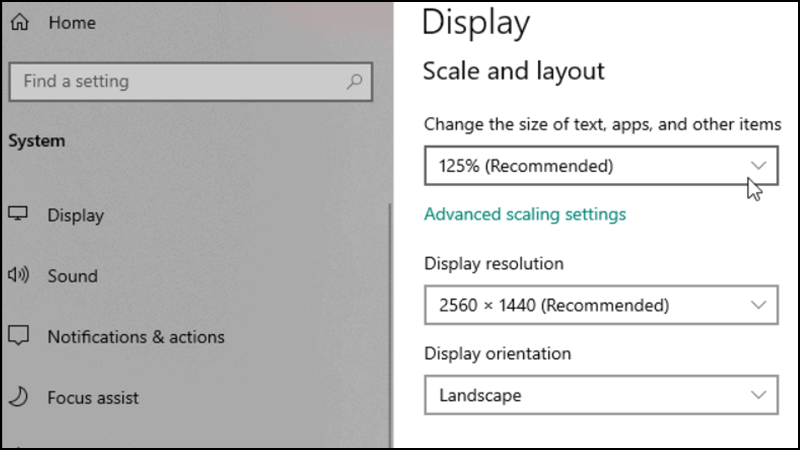
Cài đặt lại Display
+ Vô hiệu hóa và kích hoạt lại News and Interest
Xem hướng dẫn chi tiết:
Và cách cuối cùng là reset lại Windows 10 nếu như những phương pháp trên vẫn không có hiệu quả, các bạn lưu ý hãy sao lưu lại toàn bộ dữ liệu của mình để tránh xảy ra sự cố mất dữ liệu.
Xem hướng dẫn reset chi tiết:
Reset lại Windows 10
Trả lời: Nếu bạn đã nhấn tổ hợp phím Windows + R nhưng không thể mở hộp thoại Run có thể là do máy tính đang quá tải. Để khắc phục bạn mở Task Manager bằng cách chuột phải vào thanh Taskbar và chọn Task Manager, sau đó kiểm tra xem có những phần mềm nào chạy ngầm mà mình không sử dụng không, nếu có thì hãy tắt chúng đi bằng cách chọn vào những phần mềm đó và nhấn End task. Sau khi đã đóng những tiến trình chạy ngầm này hãy thử nhấn lại tổ hợp phím xem mở được chưa nhé!
Trả lời: Nếu bạn không thấy mục Windows Explorer hãy nhấn tổ hợp phím Windows + E > Nhấn chuột phải chọn Refresh và quay lại Task Manager để kiểm tra nhé.
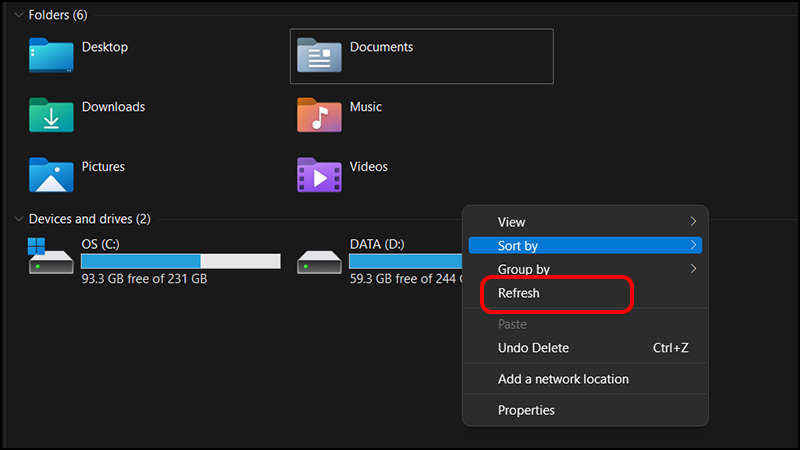
Chọn Refresh
Trên đây là những chia sẻ xoay quanh chủ đề khắc phục lỗi thanh Taskbar bị đơ trên Windows 10. Hy vọng những thông tin này sẽ hữu ích với bạn. Hẹn gặp lại bạn trong những bài viết tiếp theo.
Trungtambaohanh chính thức hỗ trợ sửa chữa bảo hành các thiết bị server, máy chiếu, máy in, PC Đồng Hồ cho khách hàng trên toàn quốc.
 0967891080

