Quá quen thuộc với các thao tác gõ chứ trên iPhone/iPad thông qua những ứng dụng nhắn tin hay soạn thảo văn bản trên ghi chú, pages, word,...Tuy nhiên bạn đã biết có những thủ thuật, cách điều chỉnh câu, chữ để phù hợp hơn với mỗi người. Cùng tham khảo các hướng dẫn dưới đây nhé, (bản đặc biệt sẽ có thêm tiện ích đối với iOS 13).
Copy và Paste
Đại đa số người dùng thường sẽ sử dụng 2 thao tác copy và paste nhiều nhất trên iPhone/iPad. Bạn chọn vùng chữ - chọn Copy trên tab màu đen ở trên rồi chọn vùng cần dán, sau đó chọn Paste.
Copy và Paste bằng 3 ngón
Trên iOS 13 và iPadOS thì copy và paste bằng 3 ngón cũng là một thao tác nhanh. Bạn chỉ còn chọn vùng văn bản rồi dùng 3 ngón tay vuốt chụm lại (zoom in) để copy sau đó chọn vùng cần dán và dùng 3 ngón tay để vuốt ra (zoom out) để past văn bản.
Khi thực hiện hành động vuốt 3 ngón thì phía trên sẽ xuất hiện dòng chữ sao chép hoặc dán để người dùng biết hành động đã được thực thi.
Undo và redo
Khi làm sai một thao tác văn bản trên iPhone bạn chỉ cần chạm 3 ngón tay vào màn hình để undo lại, giống như trên máy tính. Lúc này sẽ có một tab công cụ xuất hiện bên trên cả undo và redo để bạn có thể hoàn tác những thao tác làm sau đó. Lưu ý thao tác chạm 3 ngón này chỉ thực hiện được trên iOS 13 và iPadOS. Đồng thời, Thao tác chạm 3 ngón này cũng giúp bạn dán (paste) hoặc cắt văn bản.
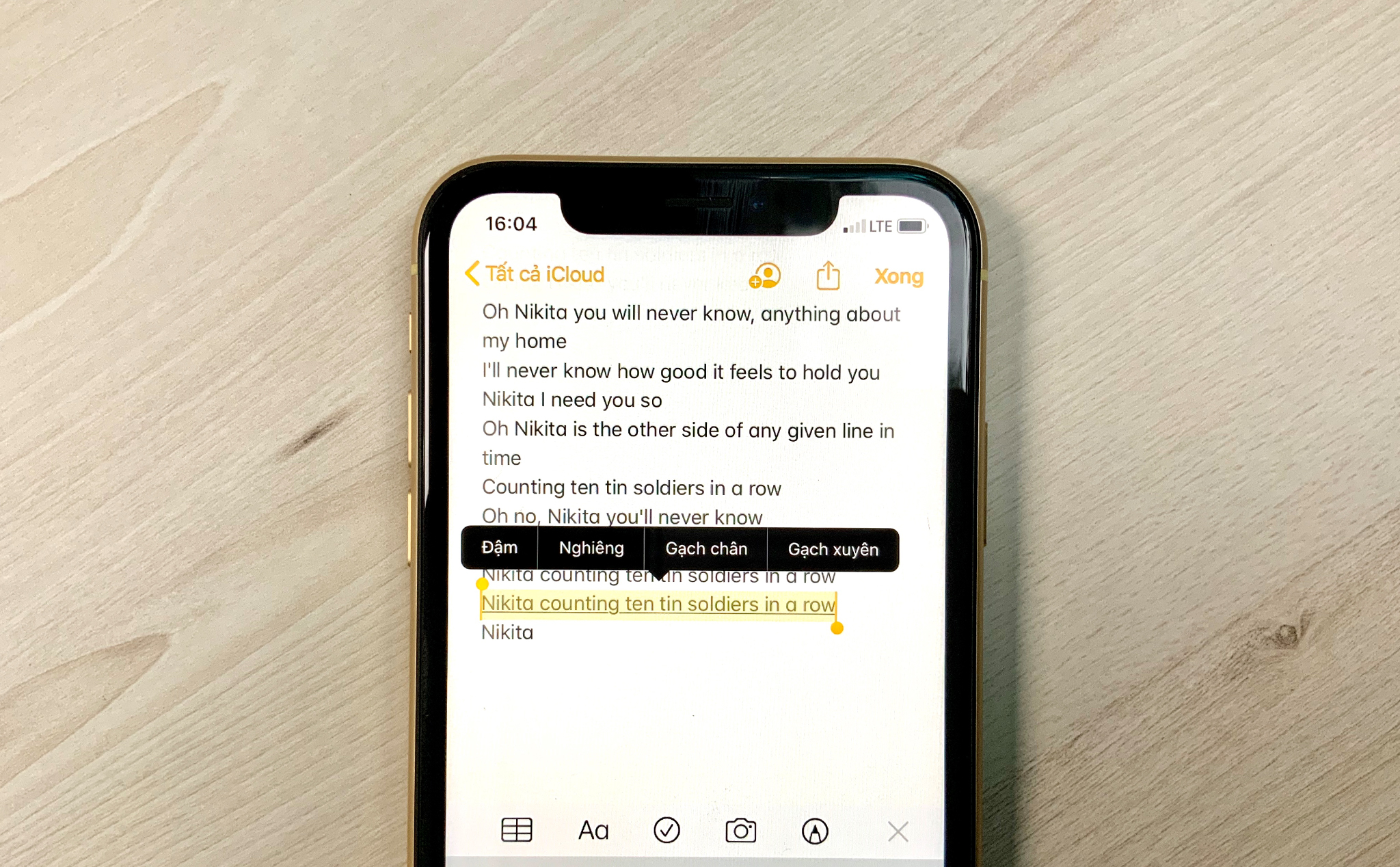
In đậm chữ, nghiêng chữ, gạch dưới, gạch xuyên
Thao tác đầu tiên là bạn chọn vùng văn bản giống như copy/paste, sau đó chọn kí hiệu B I U. Tương ứng các kí hiệu là Bold (in đậm), Italic (nghiêng), Underline (gạch dưới), Strikethrough (gạch xuyên).
Thụt lề (Indentation)
Thao tác đầu tiên là chọn vùng văn bản, sau đó chọn thụt lề (Indentation) hoặc mũi tên bên phải ngoài lề. Tiếp theo chọn tăng (increase), giảm (decrease) để có thể thao tác thụt lề theo ý muốn.
Bên cạnh các thao tác trên thì iPhone cũng được hỗ trợ các thao tác khác như tra cứu (Look up) và chia sẻ. Đặc biệt đối với việc tra cứu từ trên iOS 13 hay iPadOS càng tiện lợi hơn khi đã có dữ liệu từ điển Lạc Việt - bạn hoàn toàn có thể dịch từ vựng từ ENG sang VN.



 0967891080

