
-
7:30 - 20:30
Cả CN & Lễ -

-


Thay bàn phím laptop Dell Vostro 5460 ở đâu uy tín và dịch vụ thế nào? Đó là câu hỏi khá là phổ biến, bởi ngoài màn hình và pin là những bộ phận không thể thiếu đối với laptop thì bàn phím cũng không kém cạnh. Khi bàn phím bị liệt, bị bong hay hư hỏng nặng ảnh hưởng rất nhiều đến hiệu suất hoạt động trong công việc. Vì vậy để không làm ảnh hưởng đến quá trình sử dụng, bạn cần phải thay bàn phím laptop Dell để khắc phục ngay những lỗi gây khó chịu nhé!
Vostro là một thương hiệu máy tính nổi tiếng của Dell và đây cũng là dòng sản phẩm nhắm vào phân khúc các doanh nghiệp nhỏ của hãng điện tử Mỹ. Nhắc đến Vostro, chúng ta thường nhớ đến một thiết kế có phần vuông vức, sang trọng và rất doanh nhân, rất khác so với các dòng máy tính còn lại như Inspiron, XPS. Nối tiếp xu hướng máy tính mỏng nhẹ đang thịnh hành, Dell đã ra mắt một thành viên mới được xem là mỏng và nhẹ nhất của dòng sản phẩm Vostro với tên gọi Vostro 5460.
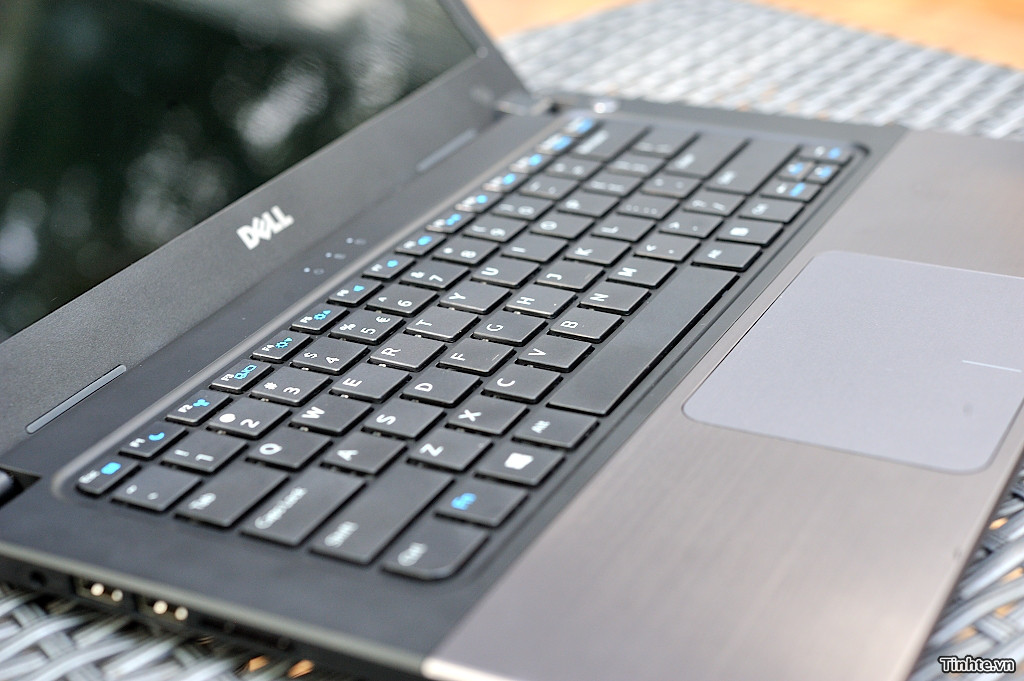
Thiết kế của bàn phím dưới dạng chiclet và không có đèn backlit. Chất liệu được làm từ nhựa tương tự tiếp tục được sử dụng tại vỉ phím nhưng được làm mịn. Các phím bấm được bố trí rộng rãi, mặt phím được phủ nhám chống bám vân tay và tạo cảm giác gõ tốt hơn.
Bàn phím laptop là bộ phận ngoại vi rất dễ bị tổn thương của laptop. Và chúng cũng giống như các bộ phận linh kiện khác của máy, đều có giới hạn tuổi thọ nhất định. Khi tới giới hạn, bàn phím laptop có thể thường xuyên xảy ra các hiện tượng đơ, liệt phím… Tuy nhiên, có thể bạn không biết rằng nhiều hành động bất cẩn khi sử dụng bàn phím chính là nguyên nhân thúc đẩy quá trình bàn phím máy tính bị liệt diễn ra nhanh hơn. Trong đó, hành động như:
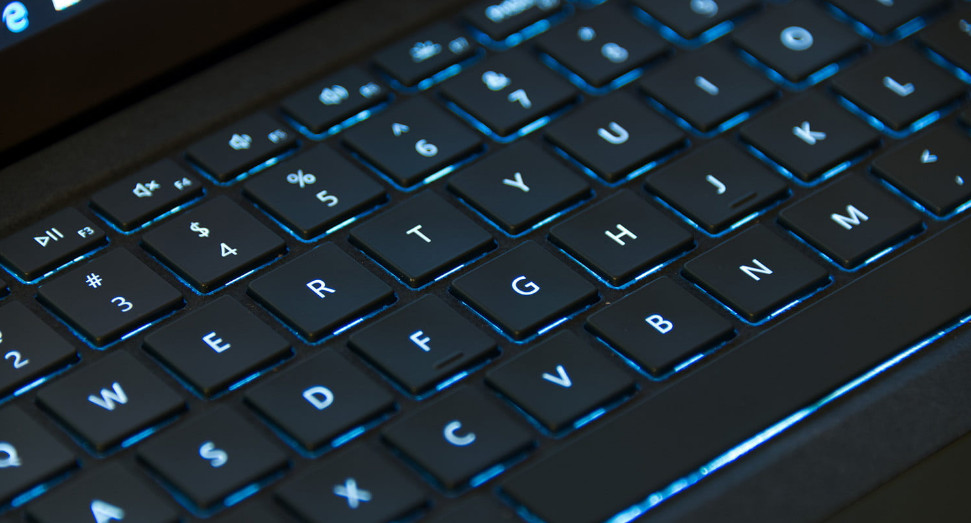
Nếu máy tính của bạn không may gặp phải lỗi bàn phím máy tính bị liệt một số nút hoặc bàn phím máy tính bị kẹt do dị vật thì cũng đừng lo lắng. Cách khắc phục lỗi bàn phím máy tính bị liệt đơn giản mà bạn có thể dễ dàng làm ngay tại nhà như sau:
Nếu bàn phím đã quá lâu chưa vệ sinh hoặc có vật gì rơi vào máy tính, thì đầu tiên bạn cần chuẩn bị một bình khí nén. Sau đó thực hiện theo các bước sau:

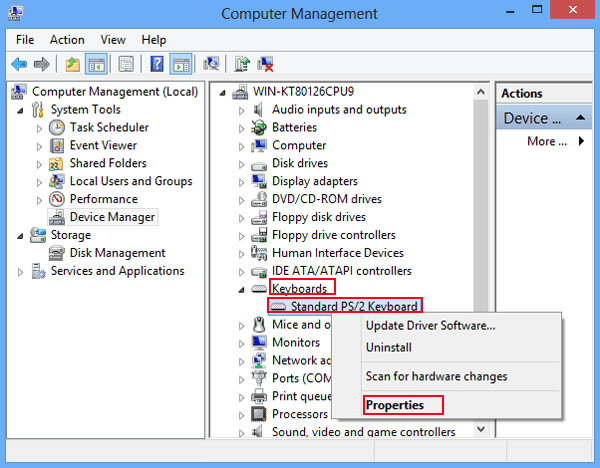
Kiểm tra tình hình cập nhật driver bàn phím. Rất có thể bàn phím đã có driver cũ đã bị hỏng, tiến hành cập nhật để sửa lỗi hiện hành. Để cập nhật driver, các bạn thực hiện như sau:
Nếu bàn phím của Dell Vostro 5460 vẫn không thể khắc phục, có thể là do có một kết nối nội bộ lỏng lẻo. Trừ khi bạn am hiểu về kỹ thuật điện tử thì hãy thao tác tháo rời để kiểm tra và khắc phục. Còn nếu không thì hãy mang máy tính của mình đến các trung tâm sửa chữa máy tính chuyên nghiệp để nhờ sự trợ giúp. Không tránh khỏi trường hợp phải thay bàn phím laptop Dell Vostro 5460 thì mới có thể sử dụng lại bình thường.

 0967891080

