
-
7:30 - 20:30
Cả CN & Lễ -

-


Bạn cần nhanh thay bàn phím laptop Lenovo S21T để lấy lại trải nghiệm ban đầu vốn có, những lỗi chấp phím, liệt phím, vỡ nút ảnh hưởng lớn đến quá trình sử dụng gây khó chịu cho việc sử dụng. Vì thế tìm một sửa chữa laptop uy tín, thay bàn phím laptop ở đâu chính hãng, chất lượng? Hãy cùng tìm hiểu qua bài viết bên dưới nhé!
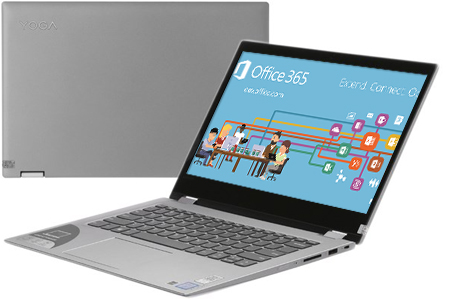
Lenovo Yoga S21T là chiếc laptop mang lại cho doanh nhân trải nghiệm mạnh mẽ trong một thiết kế nhỏ gọn và rẻ hơn so với phiên bản X1 Yoga mạnh mẽ của Lenovo. Giống như các phiên bản đắt tiền khác, Lenovo Yoga S21T sở hữu một bàn phím thuộc dạng tốt nhất trong các dòng laptop doanh nhân và bút tích hợp tuyệt vời, thiết kế bền và nhiều cổng kết nối.
Bàn phím ThinkPad Yoga 370 cung cấp trải nghiệm đánh máy tốt nhất. Với độ dày của trung bình phím là 1,7 mm và 70 gam lực cần thiết để kích hoạt mỗi phím, bàn phím có cảm giác cực kỳ nhạy. Bên cạnh đó, các phím cũng được làm dạng lõm tăng khả năng trải nghiệm gõ thoải mái hơn.
Bàn phím laptop là thiết bị chính giúp người sử dụng giao tiếp và điều khiển hệ thống máy tính là thiết bị không thể thiếu, nếu thiếu nó máy tính của bạn sẽ báo lỗi và sẽ không khởi động. Nhìn chung, cấu tạo của bàn phím cũng khá đơn giản là bàn phím gắn liền với thân máy bao gồm một đoạn mạch, rất mỏng và được chạy hình ma trận đến các phím.
Bàn phím được hoạt động bằng các chip xử lý bàn phím, chúng sẽ liên tục kiểm tra trạng thái của ma trận quét để xác định công tắc tại các tọa độ X, Y đang được đóng hay mở và ghi một mã tương ứng vào bộ đệm bên trong bàn phím. Sau đó, sẽ truyền tới mạch ghép nối bàn phím. Mỗi phím nhấn sẽ tạo thành một mã quét và nếu một phím được nhấn thì bàn phím phát ra một mã make code tương ứng với mã quét truyền tới mạch ghép nối bàn phím.
Như đã nói ở trên, laptop Lenovo của bạn sau một thời gian sử dụng, bàn phím laptop Lenovo Yoga S21T của bạn sẽ nảy sinh một lỗi hay bị liệt nhiều phím khiến bạn không thể làm việc được. Và có rất nhiều nguyên nhân dẫn đến bàn phím laptop của bạn bị hỏng trong đó có một số nguyên nhân chính sau:
Mặc dù vậy, bạn có thể “sống chung với lũ” một thời gian nếu chưa muốn thay bàn phím laptop ngay là bằng cách sử dụng bàn phím ảo. Bàn phím ảo là tính năng cần thiết và hữu ích khi bàn phím hỏng hay máy tính bị nhiễm virus, keylogger. Có nhiều cách để mở bàn phím ảo như sau:

Đây là những cách giúp người dùng mở được bàn phím ảo một cách nhanh chóng. Tuy nhiên đây chỉ là cách chữa cháy tạm thời, nếu dùng lâu sẽ tốn nhiều thời gian và gây khó chịu cho người sử dụng. Do đó, bạn nên mang máy đến trung tâm sửa chữa laptop để tiến hành thay bàn phím laptop Lenovo Yoga càng sớm càng tốt.

 0967891080

