
-
7:30 - 20:30
Cả CN & Lễ -

-


Thay màn hình laptop Macbook Pro 13 inch A1342 ở đâu, lấy ngay? Đó là câu hỏi thường gặp nhất bởi màn hình là bộ phận mỏng manh nhất của laptop dù thuộc dòng đẳng cấp hay thời thượng đi chăng nữa cũng không thể tránh được những vấn đề rắc rối về lỗi màn hình dù chỉ là do bạn rất cẩn thận. Vì vậy cần thay màn hình macbook kịp thời để không còn bị ảnh hưởng khi sử dụng và tránh các bệnh về sức khỏe.
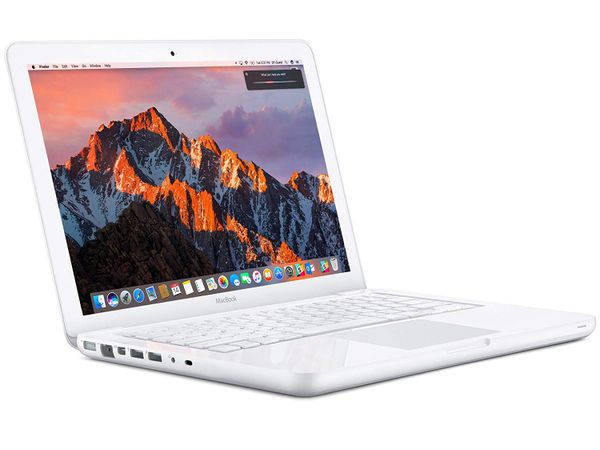
Màn hình của Macbook Pro lên đến 13 inch, độ phân giải lên đến 2560×1600 pixel cho mật độ điểm ảnh đạt 232,22 ppi, rất vừa vặn cho bạn những trải nghiệm hiển thị tuyệt vời. Màn hình Retina là màn hình tốt nhất dành cho dòng máy tính xách tay của Mac. Song song đó, chiếc Macbook Pro A1342 còn được trang bị Touch Bar với công nghệ Truetone, cân bằng trắng tự động giúp phù hợp với điều kiện của môi trường xung quanh, mang đến những hiefnh ảnh hiển thị tự nhiên hơn bao giờ hết. Ngoài ra chiếc Macbook Pro này còn được hỗ trợ đèn Led sáng với tỉ lệ tương phản cao, do đó sẽ mang lại cảm giác sâu cho màu đen và sáng cho màu trắng, màu xanh lá được hỗ trợ công nghệ P3 và sRGB cho màu xanh lá. Giúp màu sắc luôn tự nhiên và hoàn hảo.
Macbook Pro A1342 sở hữu lõi tứ thế hệ thứ 8 giúp nó hoạt dộng nhanh gấp đôi so với thế hệ trước, song song đó còn được trang bị bộ nhớ 32G. Vì vậy việc bạn kết xuất mô hình 3D, mã hóa hay dựng nhạc, video đều không thành vấn đề. Macbook Pro nâng máy tính xách tay lên một đẳng cấp mới, bất cứ khi nào bạn có ý tưởng Macbook đều có thể hỗ trợ bạn nhờ bộ nhớ hiệu suất cao, lưu trữ nhanh của mình.
Nếu chiếc Macbook Pro A1342 của bạn gặp các biểu hiện như hình ảnh đã thay màn hình laptop không còn sắc nét như trước, màn hình xuất hiện các đốm đen hoặc bóng mờ, xuất hiện các sọc đen ngang dọc trên màn hình thì bạn nên nghĩ đến việc thay mới màn hình cho Macbook Pro A1342. Nhưng trên thị trường hiện nay có rất nhiều màn hình Macbook Pro A1342 được sản xuất kém chất lượng, nếu không chú ý và vô tình sử dụng chẳng những không khắc phục được vấn đề mà còn ảnh hưởng đến cả các linh kiện khác của máy.
Bạn có thể kiểm tra bằng cách hãy để ý và thay đổi màu nền, chuyển màn hình về màu đen để xem có bị điểm chết đỏ nào không, chuyển sang màu xám xem màn hình có bị ố không, rồi quan sát xem màn hình có ố vàng hoặc chữ và hình ảnh trên màn hình có được hiển thị sắc nét hay không, có khắc phục được nhưng lỗi về màn hình bạn gặp phải không. Nếu không có vấn đề gì thì bạn hãy an tâm về màn hình của mình nhé.
Hoặc bạn cũng có thể kiểm tra màn hình xem có phải màn hình Retina được Samsung hỗ trợ sản xuất hay không bằng cách sau:
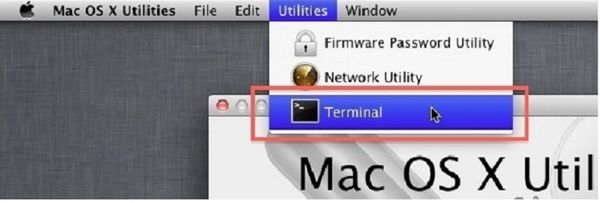
Bước 1: Mở Terminal trên MacBook Pro của bạn bằng cách tìm trong Menu Utilities, gõ vào ô Spotlight hoặc nhấn tổ hợp phím ⌘ + Space Bar.
Bước 2: Copy và Paste dòng lệnh sau vào Terminal và Enter mã: ioreg -lw0 | grep \”EDID\” | sed “/[^<]*</s///” | xxd -p -r | strings -6.
Bước 3: Lưu ý đến dòng thứ 2 của kết quả hiện ra mã của nhà sản xuất màn hình của MacBook. Mã:1 Color LCD, 2 LSN154YL01001, 3 DLM303600J5F49HB3. Nếu là LSN thì màn hình của bạn được Samsung sản xuất hỗ trợ nên có thể an tâm hơn.
