
-
7:30 - 20:30
Cả CN & Lễ -

-


Hướng dẫn bạn cách khắc phục thẻ nhớ bị mất dữ liệu đột ngột và những nguyên nhân gây ra lỗi này. Cùng theo dõi bài viết này để biết chi tiết cách khắc phục lỗi này nhé!
Nếu bạn muốn chuyển dữ liệu từ thẻ nhớ sang điện thoại Android hãy tham khảo bài viết [Video] Cách chuyển dữ liệu từ điện thoại Android sang thẻ nhớ này nhé!
Để biết thêm các định dạng thẻ nhớ phổ biến trên điện thoại bạn hãy đọc bài viết Cách định dạng thẻ nhớ trên điện thoại Android, máy tính này nhé!
- Đang sao chép dữ liệu thì bị ngắt đột ngột.
- Định dạng (format), xóa nhầm.
- Bị Virus nên mất dữ liệu.
- Chất lượng sản phẩm kém.
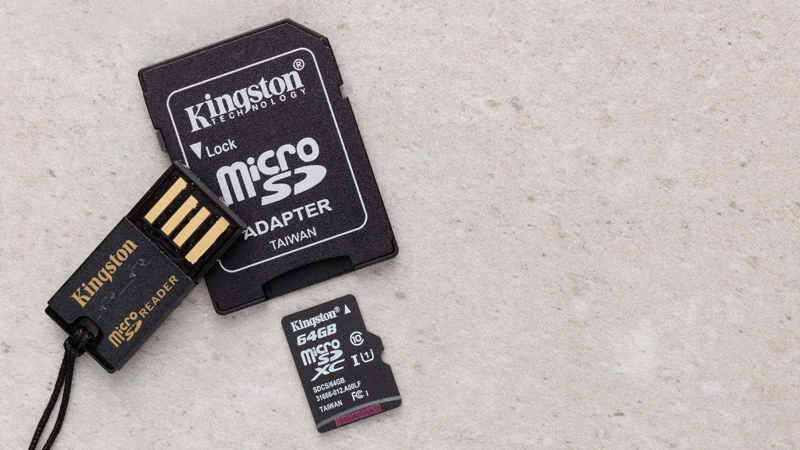
Nguyên nhân vì sao thẻ nhớ bị mất dữ liệu
Bước 1: Tháo thẻ nhớ, kết nối với máy tính bằng đầu đọc, vào My Computer, nhấn chuột phải vào icon thẻ nhớ > Chọn Properties.
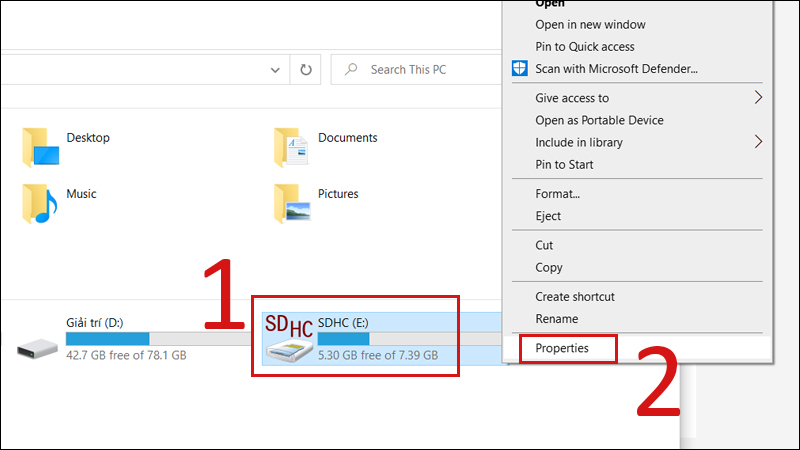
Tháo thẻ nhớ, kết nối với máy tính bằng đầu đọc
Bước 2: Chọn Tools > Chọn Check, hệ thống sẽ tiến hành quét toàn bộ và khắc phục lỗi gặp phải.
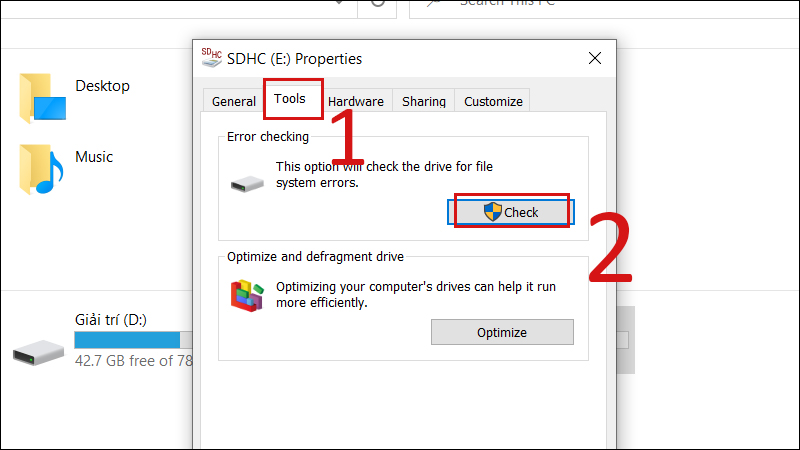
Hệ thống sẽ tiến hành quét toàn bộ và khắc phục lỗi gặp phải
Nếu không thể kết nối với máy tính, hãy nhấn chuột phải vào My Computer > Chọn Manage.
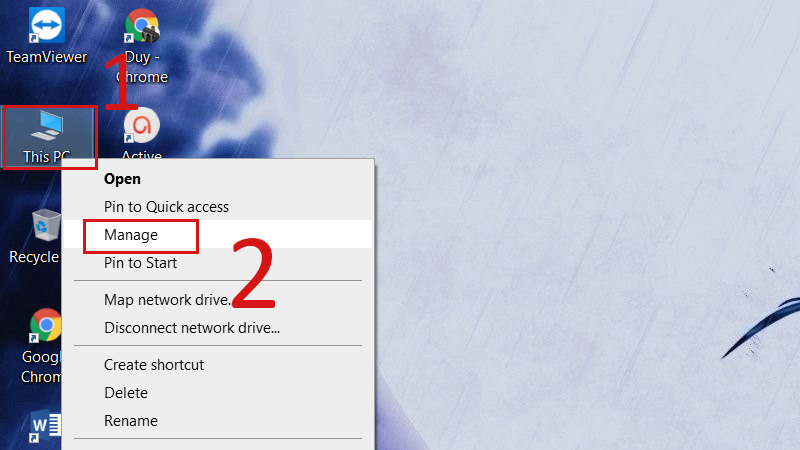
Nếu không thể kết nối với máy tính, hãy nhấn chuột phải vào My Computer, chọn Manage
Chọn vào Disk Management > Tìm kiếm thẻ nhớ, chọn Change Drive Letter and Paths...
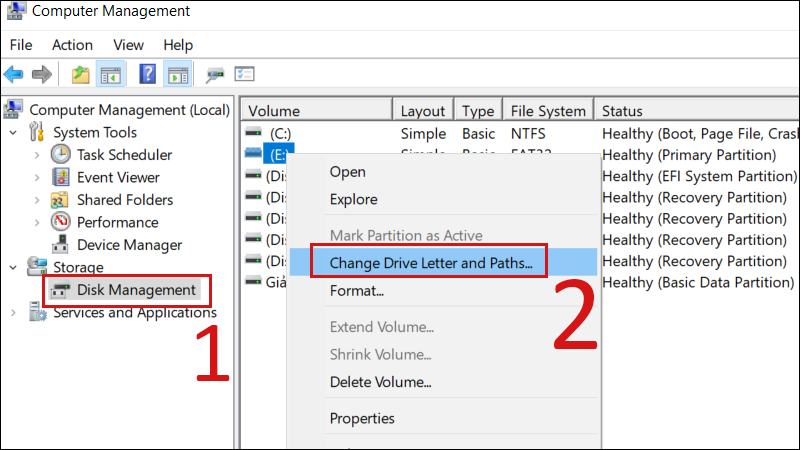
Chọn vào Disk Management, tìm kiếm thẻ nhớ, chọn Change Drive Letter and Paths...
Chọn Add > Nhập tên mới cho thẻ nhớ > Nhấn OK. Sau khi hoàn tất thẻ nhớ của bạn sẽ khắc phục được lỗi.
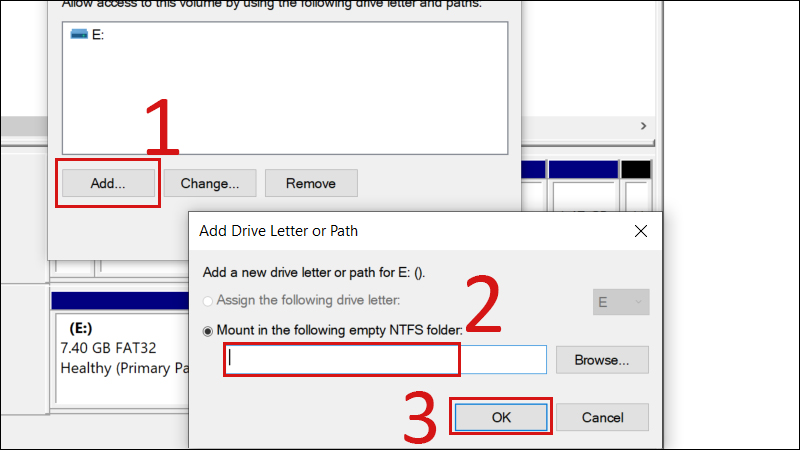
Sau khi hoàn tất thẻ nhớ của bạn sẽ khắc phục được lỗi
Bạn có thể tải phần mềm Getdataback: TẠI ĐÂY.
- Giải nén bạn sẽ được 2 thư mục Getdataback for NTFS và Getdataback for FAT trong đó:
+ Getdataback for FAT: Sử dụng nếu thẻ nhớ, USB của bạn có định dạng FAT/FAT32. Hầu hết thẻ nhớ, USB dùng định dạng này.
+ Getdataback for NTFS: Sử dụng nếu thẻ nhớ, USB của bạn có định dạng NTFS.
Nếu bạn không có kinh nghiệm, nên cài đặt cả 2 phiên bản.
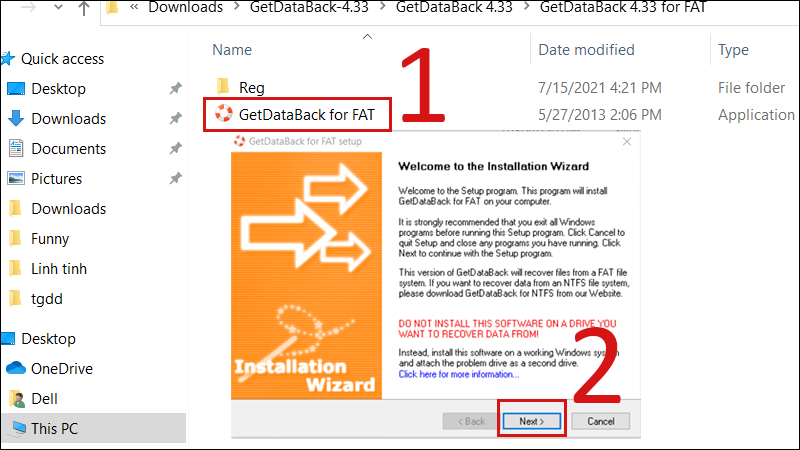
Cài đặt cả 2 phiên bản
Sau khi cài đặt, bạn vào thư mục Reg, nhấn đúp chuột trái vào file 64 bit và 32 bit > Chọn OK để xác nhận.
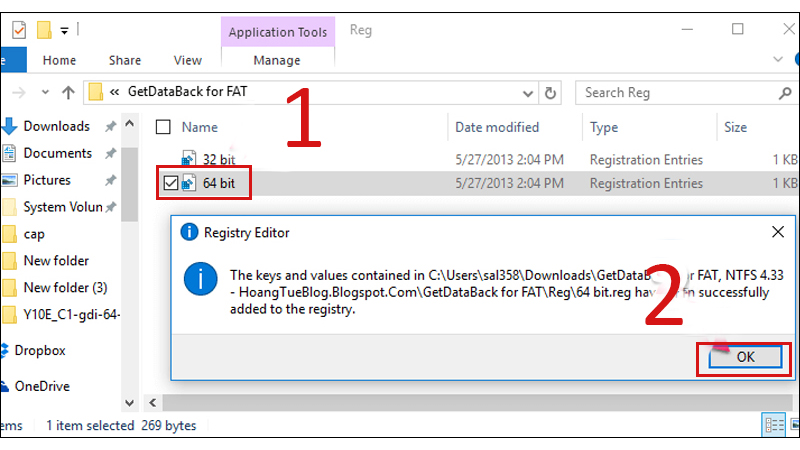
Nhấn đúp chuột trái vào file 64 bit và 32 bit, chọn OK để xác nhận.
Bạn hãy khởi động GetDataBack, nhấn chuột phải vào GetDataBack > Chọn Run as administrator.
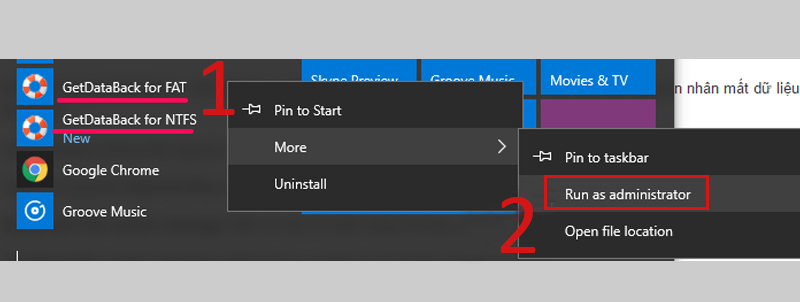
Bạn hãy khởi động GetDataBack, chọn Run as administrator.
Bước 1: Bạn sẽ được gợi ý một số chế độ khôi phục nếu bạn biết nguyên nhân mất dữ liệu, việc này sẽ rút ngắn được thời gian khôi phục:
I don't know: Không biết nguyên nhân mất dữ liệu.
Systematic file system damage: Mất dữ liệu do định dạng (format), do tắt máy đột ngột,... nhưng chưa ghi đè dữ liệu mới vào.
Sustained file system damage: Mất dữ liệu và đã lỡ ghi đè thêm dữ liệu mới vào.
I want to recover deleted files: Mất dữ liệu do xóa nhầm.
Nếu bạn không có kinh nghiệm thì nên chọn I don't know > Nhấn Next.
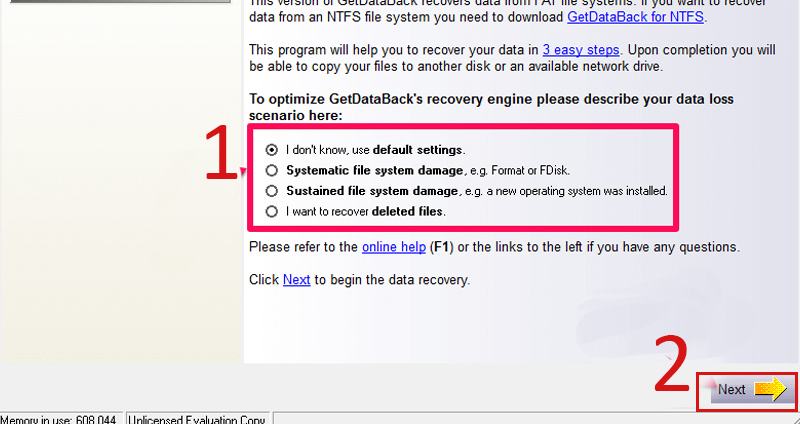
Nếu bạn không có kinh nghiệm thì nên chọn I don't know
Bước 2: Bạn cần chọn phân vùng thẻ nhớ muốn khôi phục dữ liệu, có thể phân biệt bằng cách nhìn vào phần dung lượng bộ nhớ > Chọn Next.
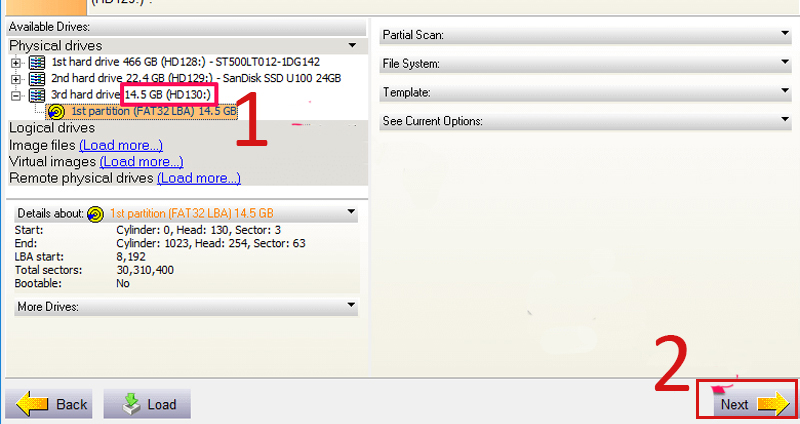
Bạn cần chọn phân vùng thẻ nhớ muốn khôi phục dữ liệu
Phần mềm sẽ bắt đầu dò tìm dữ liệu trong thẻ nhớ. Quá trình này tốn nhiều thời gian phụ thuộc vào dung lượng và lựa chọn của bạn ở bước 1.
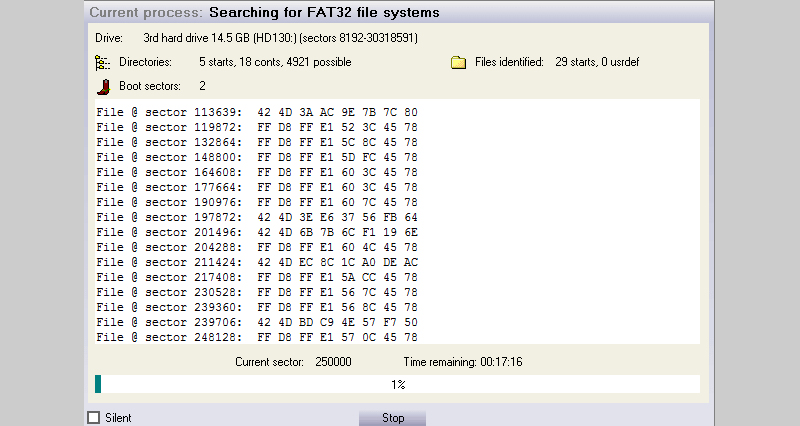
Phần mềm sẽ bắt đầu dò tìm dữ liệu trong thẻ nhớ
Bước 3: Sau khi hoàn tất, bạn hãy chọn Show all để thấy được tất cả các vùng dữ liệu có thể khôi phục, chọn từng vùng dữ liệu > Nhấn Next để bắt đầu tìm lại các dữ liệu đã "thất lạc" của mình.
Để khôi phục dữ liệu nào, bạn chọn vào tập tin đó > Nhấn vào nút Copy để sao chép ra bộ nhớ ngoài.
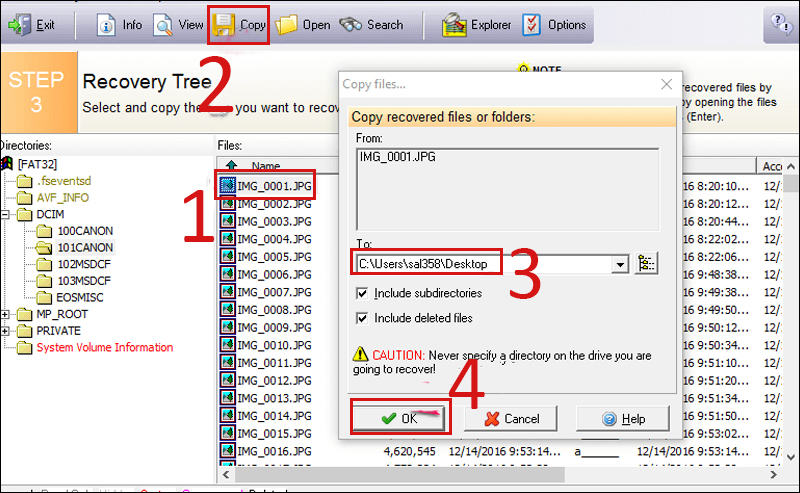
Để khôi phục dữ liệu nào, bạn chọn vào tập tin đó
Đây là công cụ hỗ trợ đắc lực có thể giúp khôi phục nguyên vẹn dữ liệu trên thẻ nhớ từ âm thanh, hình ảnh, video hay bất kỳ tập tin nào lỡ bị xóa. Đặc biệt khi lỡ tay format nhầm thẻ nhớ.
Bước 1: Chọn vào tên phân vùng của thẻ nhớ cần khôi phục trên giao diện chính, sau đó chọn Next > Chọn Dig Deeper.
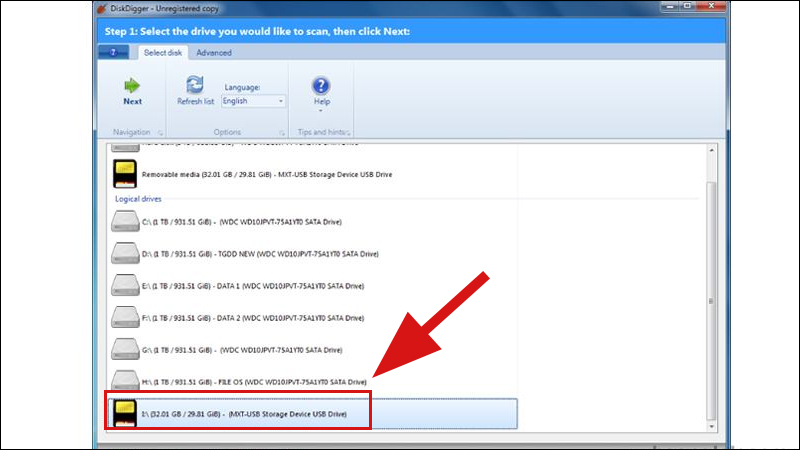
Chọn vào tên phân vùng của thẻ nhớ cần khôi phục
Bước 2: Chọn vào định dạng cần khôi phục, nếu chỉ cần khôi phục ảnh nhấn vào GIF, PNG, JPG. Khôi phục tập tin văn bản chọn .doc và .docx.
Bước 3: Chọn Next > Đợi đến khi chương trình quét xong thì chọn vào tập tin cần phục hồi > Nhấn Recover Select File để phục hồi tập tin. Khôi phục dữ liệu nào thì chọn vào tập tin đó, copy ra bộ nhớ ngoài.

Khôi phục dữ liệu nào thì chọn vào tập tin đó, copy ra bộ nhớ ngoài
- Khi thẻ nhớ bị mất dữ liệu đột ngột hãy ngừng sử dụng thẻ nhớ ngay lập tức, khả năng cứu dữ liệu của bạn có thể lên đến 90% đến 100%. Với các lỗi thông thường, dữ liệu vẫn nằm nguyên vẹn trên bộ nhớ, trừ khi người dùng ghi thêm dữ liệu "đè" lên.
- Đối với USB: Cắm trực tiếp vào máy tính và bắt đầu khôi phục.
- Đối với thẻ nhớ: Bạn cần sử dụng đầu đọc thẻ nhớ kết nối máy tính qua cổng USB nếu máy tính không có sẵn khe đọc thẻ nhớ.

Một số lưu ý tránh mất dữ liệu trên thẻ nhớ
Hy vọng với những cách trên sẽ giúp bạn khắc phục các sự cố phổ biến liên quan đến thẻ nhớ. Chúc bạn thành công!
Trung tâm hỗ trợ check bảo hành màn hình, tivi, máy lạnh – điều hòa, máy hút bụi, tủ lạnh, máy pos, máy lọc nước điện giải, tai nghe cho khách hàng. 0967891080

