• 7:30 - 20:30
    Cả CN & Lễ
  • Lịch hẹn
  • TTBH gần bạn
Thời tiết ngày mai thế nào? Đây là cách cài và xem dự báo thời tiết chính xác và nhanh nhất ngay trên điện thoại của bạn!

Thời tiết ngày mai thế nào? Đây là cách cài và xem dự báo thời tiết chính xác và nhanh nhất ngay trên điện thoại của bạn!

43,700₫ 93,700₫

Có chổ đậu ô tô (Có thể mất phí)

    Cửa hàng bạn đã chọn

    Còn hàng sẵn có xem ngay lấy liền

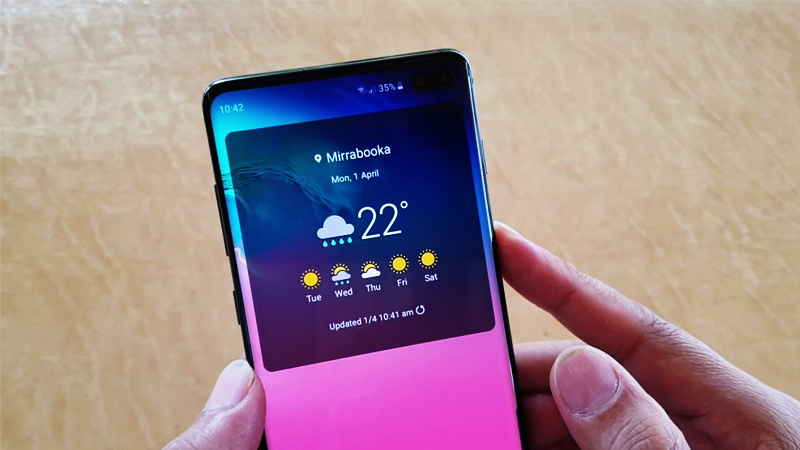
    Việc trang bị dự báo thời tiết trên điện thoại của bạn là rất cần thiết, giúp bạn biết được tình hình thời tiết bên ngoài nắng, mưa như thế nào để có kế hoạch chuẩn bị tốt nhất cho mình. Ngay sau đây sẽ là hướng dẫn cài và xem dự báo thời tiết chính xác nhất trên điện thoại của bạn...
    Cach-cai-du-bao-thoi-tiet-dien-thoai

    Việc trang bị dự báo thời tiết trên điện thoại của bạn là rất cần thiết, giúp bạn biết được tình hình thời tiết bên ngoài nắng, mưa như thế nào để có kế hoạch chuẩn bị tốt nhất cho mình. Ngay sau đây sẽ là hướng dẫn cài và xem dự báo thời tiết chính xác nhất trên điện thoại của bạn.

    1. Cách cài và xem dự báo thời tiết trên điện thoại Android

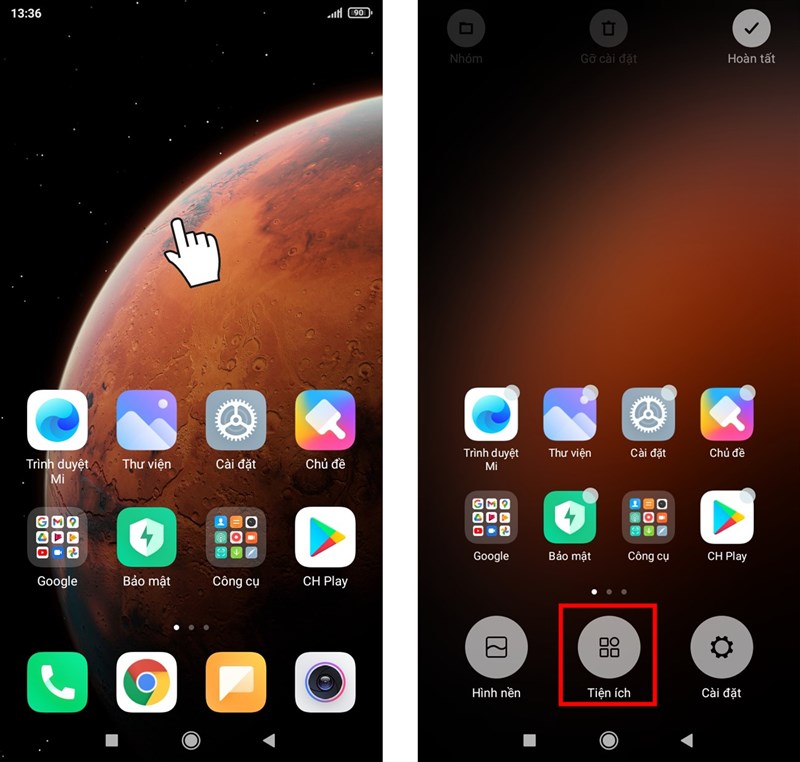
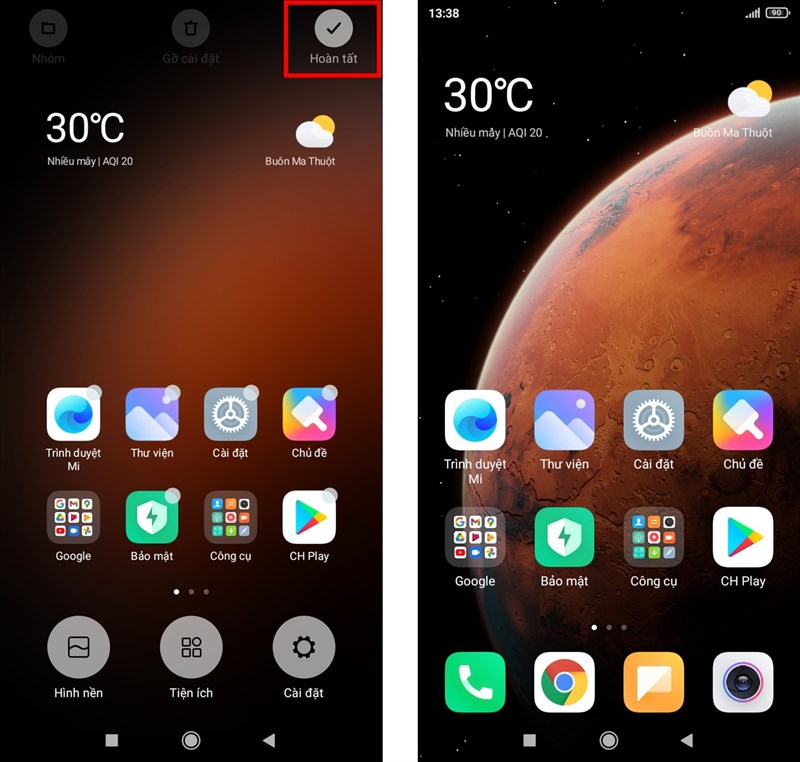
    Bước 1. Bạn nhấn giữ vào vùng trống trên màn hình điện thoại, tại giao diện tùy chỉnh, chọn Tiện ích.
    Cach-cai-du-bao-thoi-tiet-dien-thoai

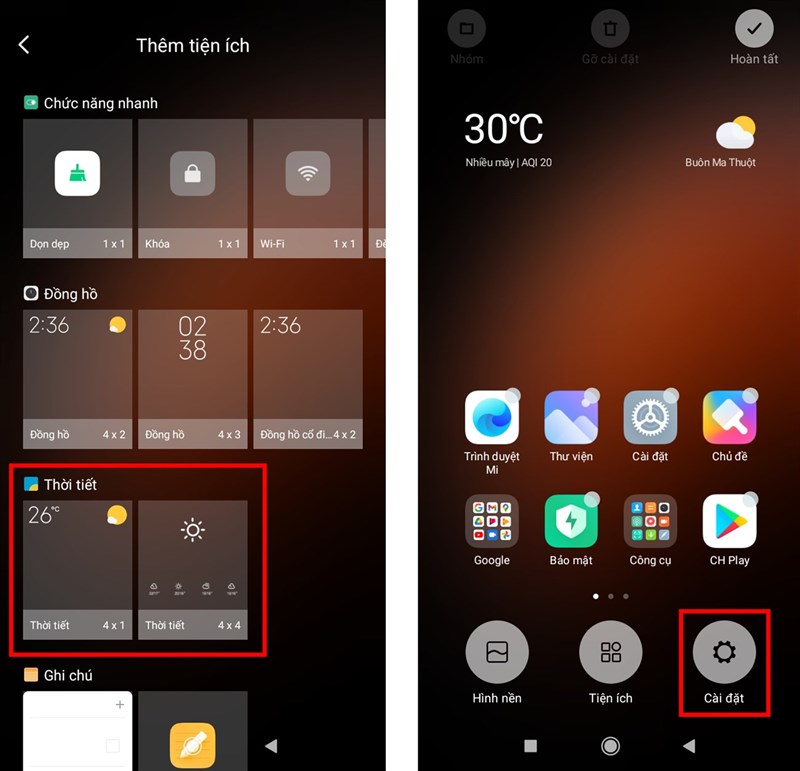
    Bước 2. Chọn tiện ích Thời tiết mà bạn bạn muốn. Bạn có thể để mặc định Widget Thời tiết hệ thống hoặc chọn Cài đặt để tùy biến hơn.
    Cach-cai-du-bao-thoi-tiet-dien-thoai

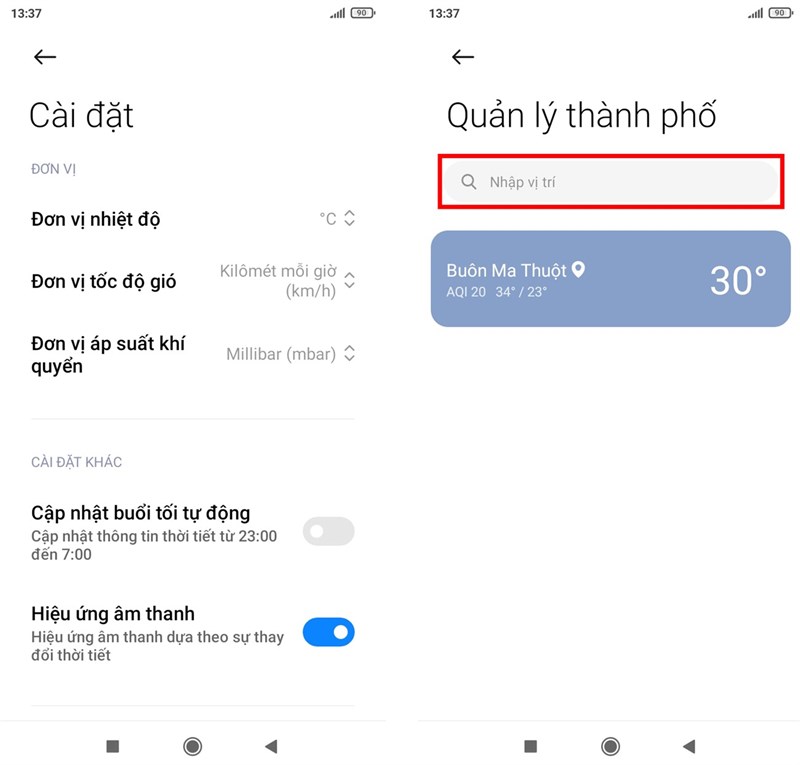
    Bước 3. Bạn có thể thiết lập lại các thông số cho widget giao diện thời tiết theo sở thích. Nhập vị trí để thêm các thành phố.
    Cach-cai-du-bao-thoi-tiet-dien-thoai

    Bước 4. Bạn nhấn Hoàn tất và widget dự báo thời tiết sẽ được đưa ra ngoài màn hình.
    Cach-cai-du-bao-thoi-tiet-dien-thoai

    2. Xem dự báo thời tiết trên iPhone

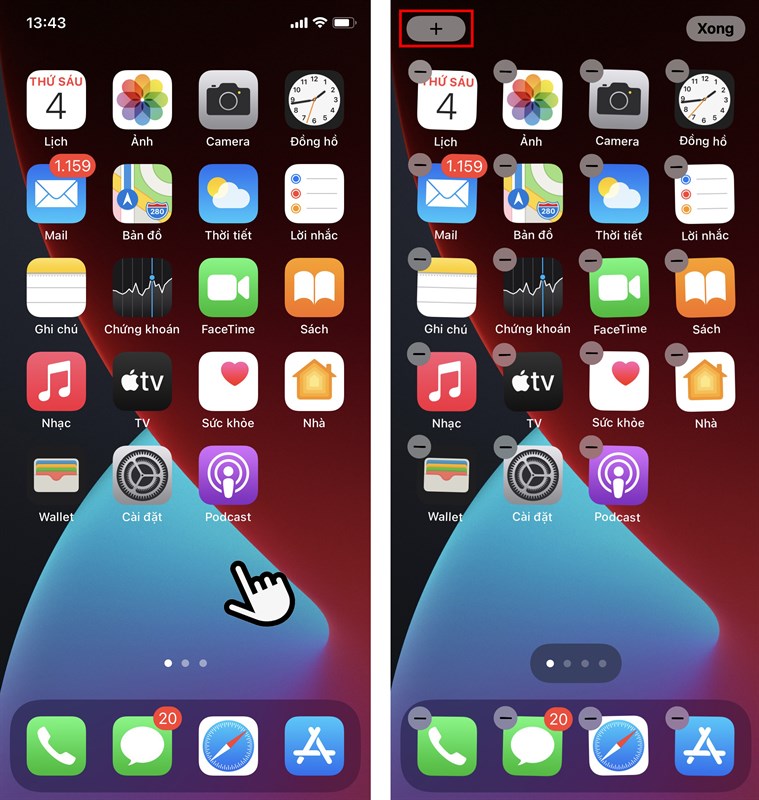
    Bước 1. Bạn nhấn giữ vào chỗ trống trên màn hình iPhone, chọn dấu cộng để thêm widget.
    Cach-cai-du-bao-thoi-tiet-dien-thoai

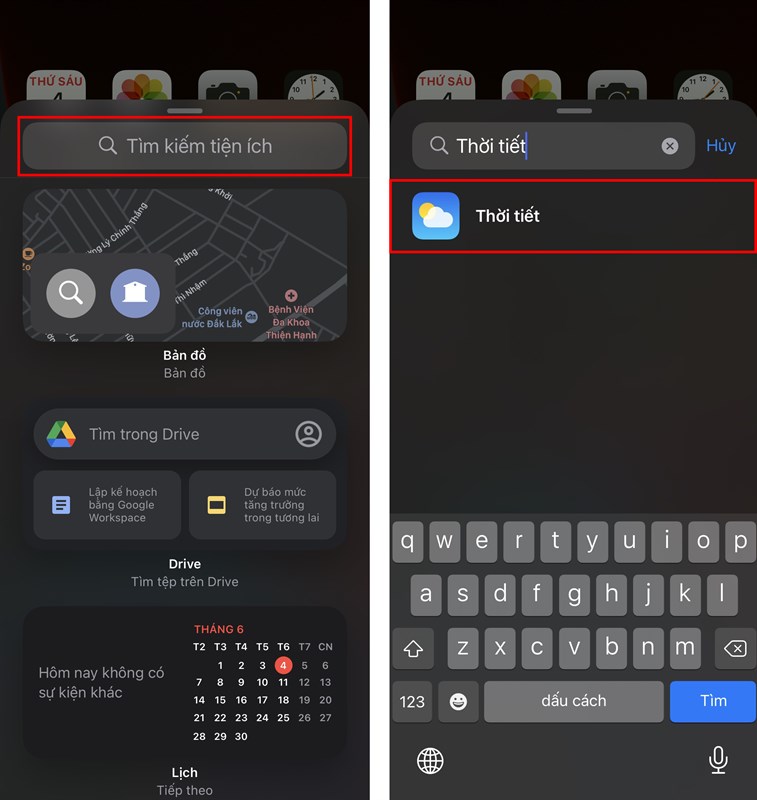
    Bước 2. Nhập vào ô Tìm kiếm tiện ích Thời tiết.
    Cach-cai-du-bao-thoi-tiet-dien-thoai

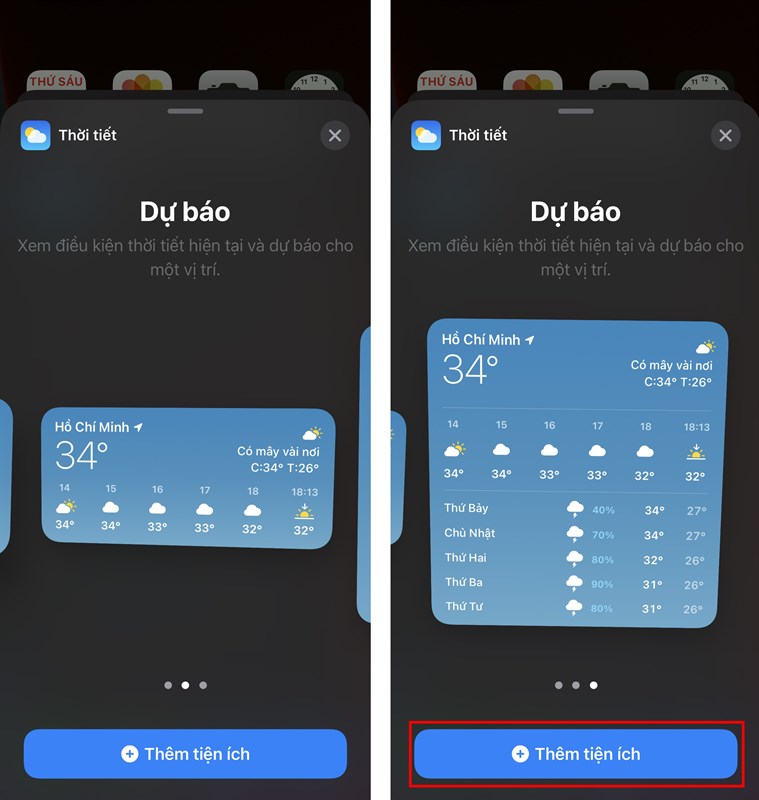
    Bước 3. Chọn kích thước widget Thời tiết mà bạn muốn, nhấn Thêm tiện ích.
    Cach-cai-du-bao-thoi-tiet-dien-thoai

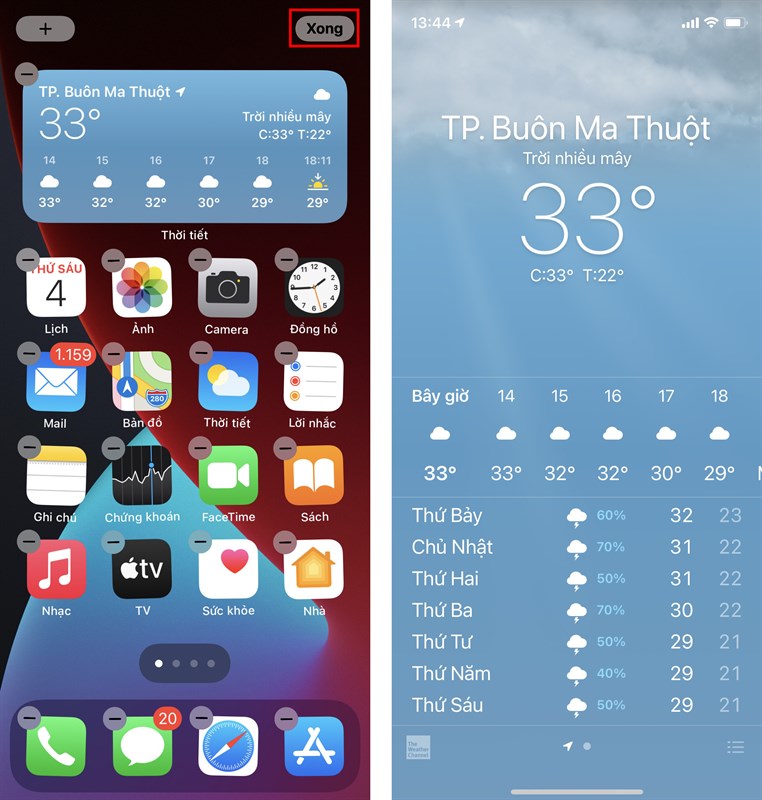
    Bước 4. Hoàn thành, bạn nhấn Xong. Giờ đây, bạn có thể xem dự báo thời tiết trên màn hình iPhone rồi đấy.
    Cach-cai-du-bao-thoi-tiet-dien-thoai

    3. Xem dự báo thời tiết trên máy tính

    Ứng dụng Thời tiết (Weather) trên Windows 10 được cài đặt sẵn và tự động cập nhật liên tục. Để xem dự báo thời tiết trên máy tính, bạn làm như sau.

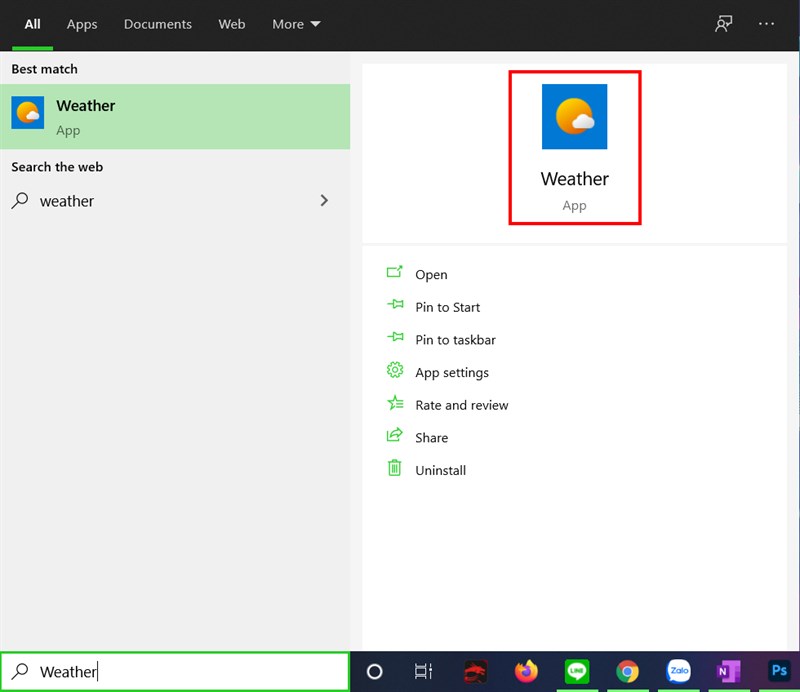
    Bước 1. Mở thanh Tìm kiếm, bạn nhập và mở ứng dụng Weather.
    Cach-cai-du-bao-thoi-tiet-dien-thoai

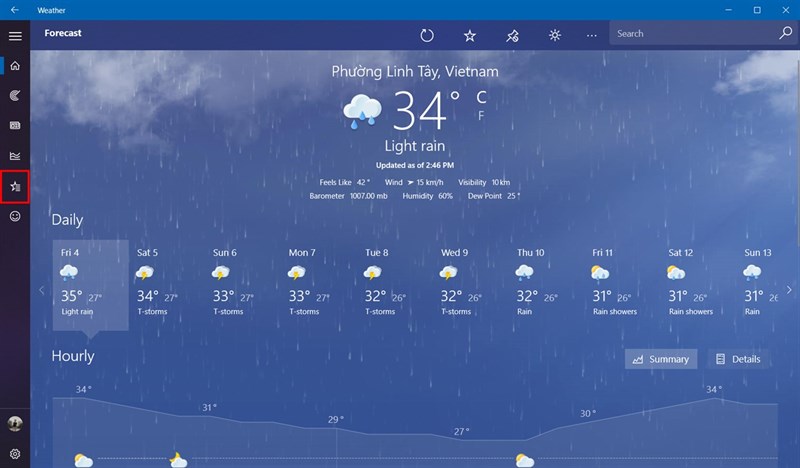
    Bước 2. Để thêm địa điểm, bạn chọn biểu tượng ngôi sao.
    Cach-cai-du-bao-thoi-tiet-dien-thoai

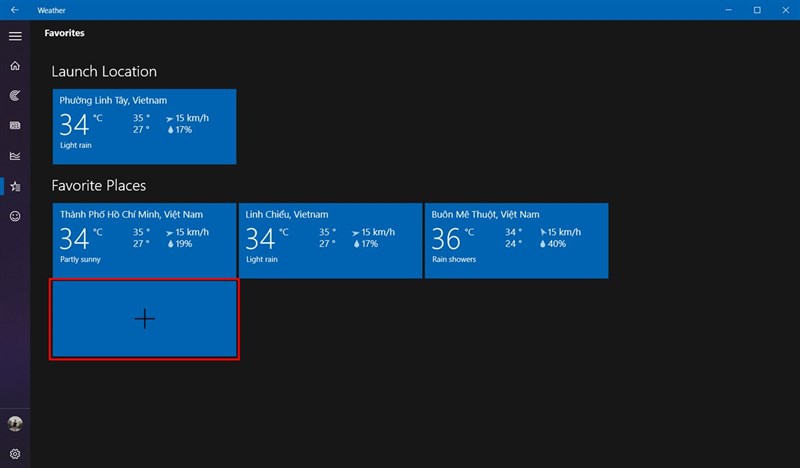
    Bước 3. Bạn nhấn dấu cộng để thêm vị trí của mình vào.
    Cach-cai-du-bao-thoi-tiet-dien-thoai

    Bước 4. Vậy là tiện ích Thời tiết được thêm vào thanh Start trên máy tính của bạn rồi đấy.
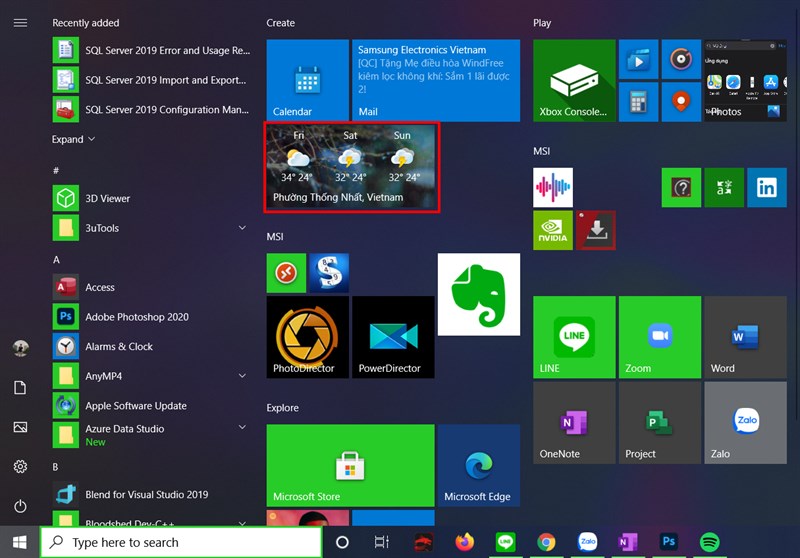
    Cach-cai-du-bao-thoi-tiet-dien-thoai

    Hi vọng bài viết sẽ đem lại nhiều tiện ích cho mọi người. Nhớ ấn Like và Chia sẻ ủng hộ mình nhé.

    • Cách bật chế độ chia đôi màn hình trên Google Maps
    • Làm ngay những việc này để tránh 'tiền mất tật mang' nếu bạn sử dụng Google Photos
    Trung tâm bảo hành có bán linh kiện và dịch vụ chính hãng, đào tạo KTV miễn phí, gọi là có mặt ngay, bảo hành tại nhà.
    Xem thêm ↓

    Cần tuyển kỹ thuật thay thế ĐT laptop PC làm tại nhà, tặng đồng phục đồ nghề trọn gói 10.000.000đ đặt lịch pv ngay không cần HS đặt lịch hẹn trên zalo hoặc ĐK nhận việc chỉ 1 Phút

    Viện máy tính nhận đào tạo học viên miễn học phí 1 kèm 1, có phụ cấp, bao ra nghề

    © 2027. Trungtambaohanh.com Thay Pin Điện Thoại Laptop, Phone PAD PC lấy liền
    Công Ty Cổ Phần Máy Tính VIỆN - GPĐKKD: 0305916372 do sở KHĐT TP.HCM cấp ngày 18/07/2008 ĐT: 028.3844.2008