
-
7:30 - 20:30
Cả CN & Lễ -

-


Thư mục bảo mật là không gian bảo mật độc lập tách biệt với bên ngoài.Thư mục bảo mật trên Samsung Galaxy S8 Plus như sau:Bước 1: Vào
Thư mục bảo mật trên Samsung Galaxy S8 Plus như sau:
Bước 1: Vào "Thư mục bảo mật".
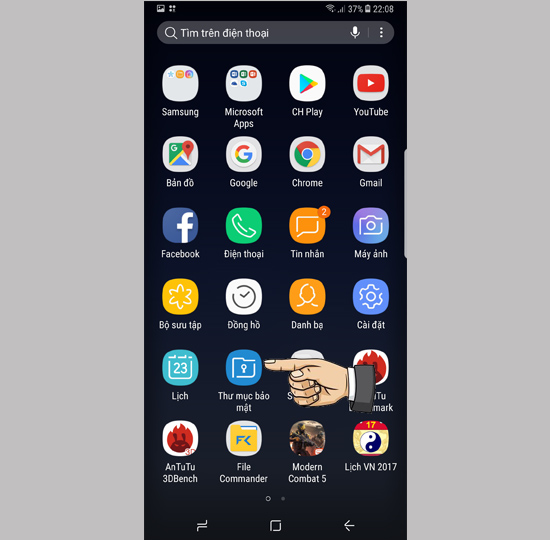
Vào "Thư mục bảo mật".
Bước 2: Chọn "Bắt đầu".
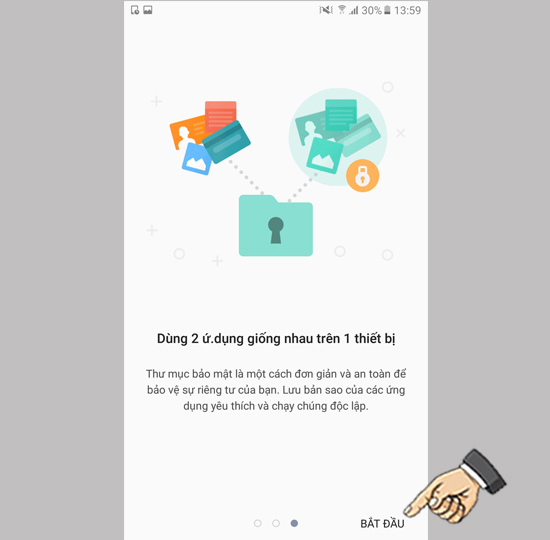
Chọn "Bắt đầu".
Bước 3: Chọn "Đăng nhập" và đăng nhập tài khoản Samsung Account(Tham khảo cách tạo tài khoản Samsung tại đây).
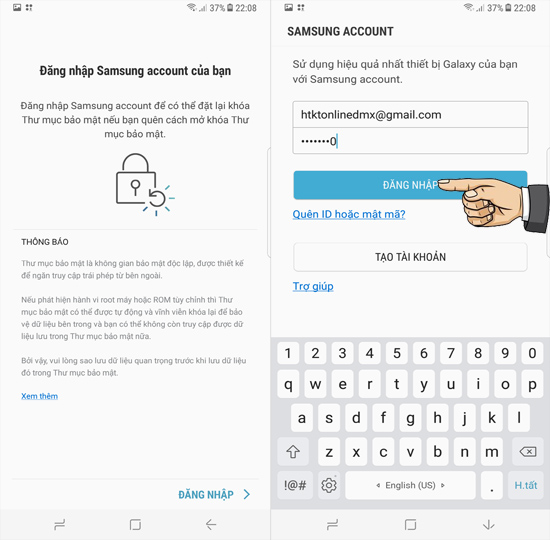
Chọn "Đăng nhập" và đăng nhập tài khoản Samsung Account.
Bước 4: Đặt kiểu khóa cho ứng dụng "Thư mục bảo mật".
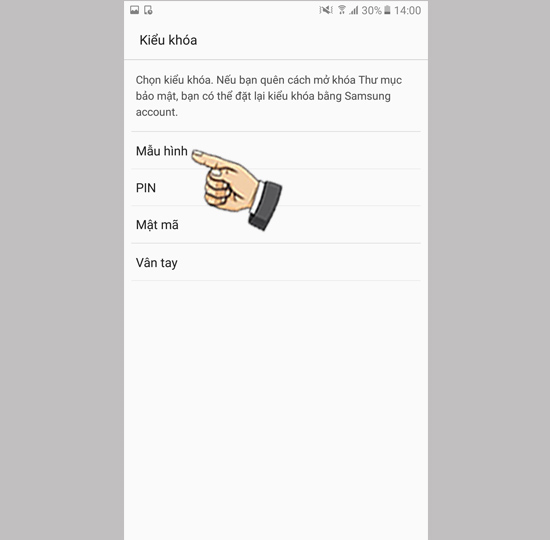
Đặt kiểu khóa cho ứng dụng "Thư mục bảo mật".
Bước 5: Thiết lập mật khẩu.
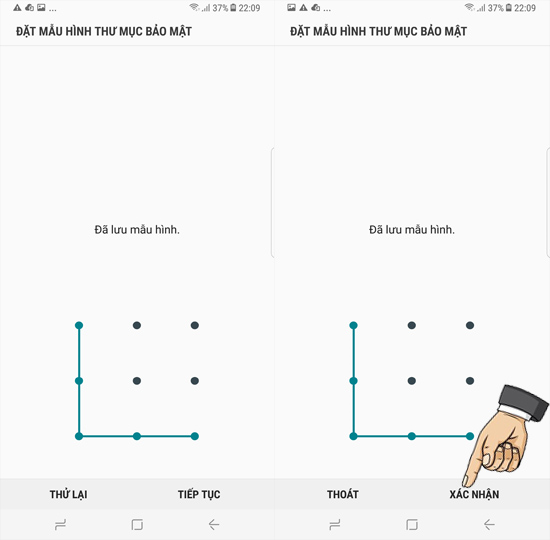
Thiết lập mật khẩu.
Bước 6: Đang tạo thư mục bảo mật.
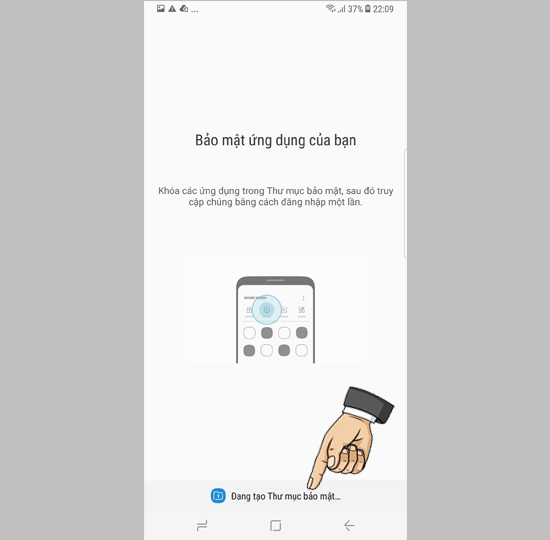
Đang tạo thư mục bảo mật.
Bước 7: Các ứng dụng có sẵn trong "Thư mục bảo mật".
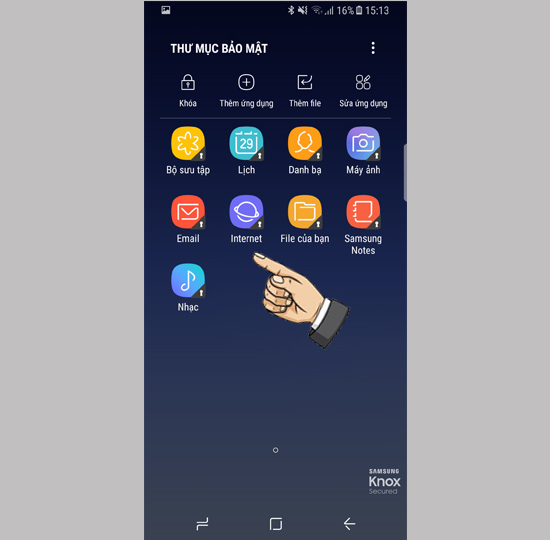
Các ứng dụng có sẵn trong "Thư mục bảo mật".
Bước 8: Thêm các ứng dụng vào "Thư mục bảo mật".
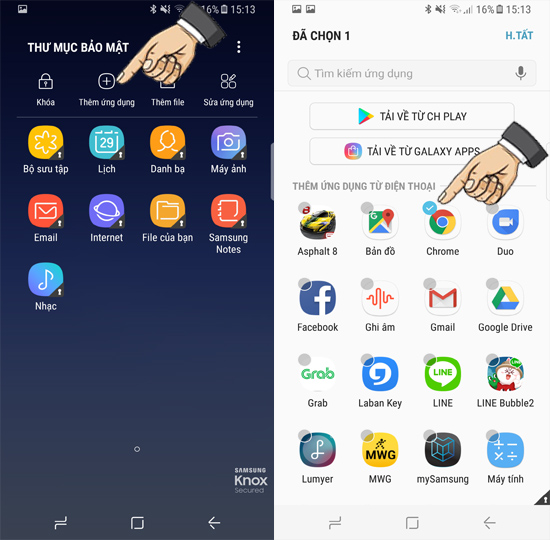
Thêm các ứng dụng vào "Thư mục bảo mật".
Bước 9: Thêm file vào thư mục bảo mật.
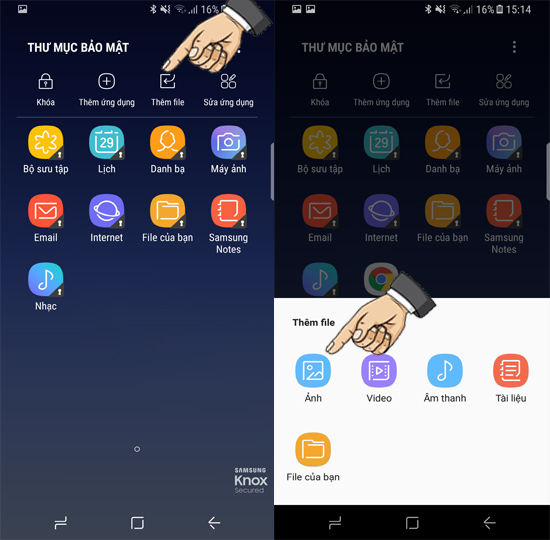
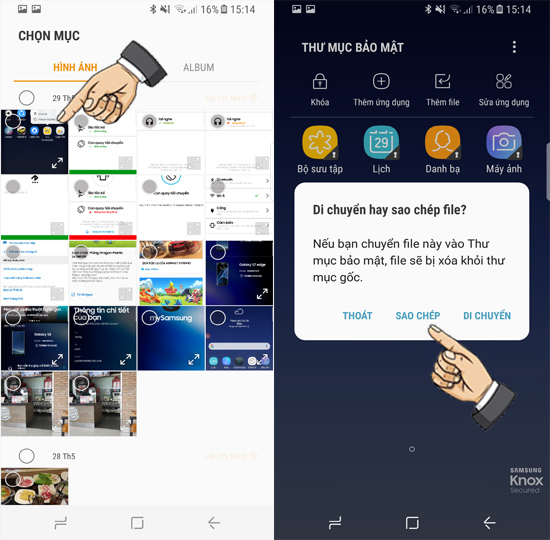
Thêm file vào thư mục bảo mật.
Bước10: Gỡ bỏ ứng dụng khỏi thư mục bảo mật.
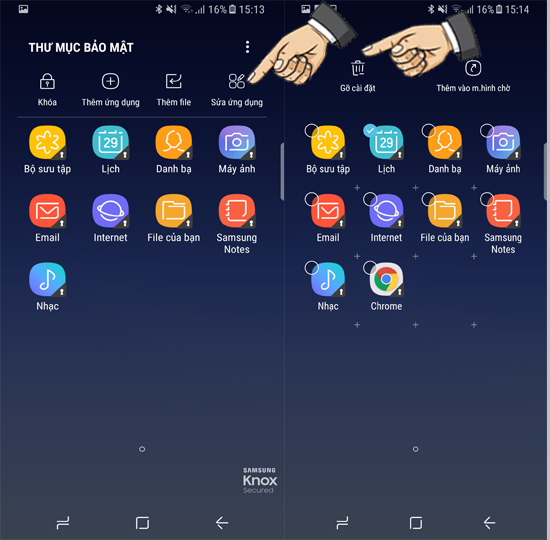
Gỡ bỏ ứng dụng khỏi thư mục bảo mật.
Bước 11: Thêm ứng dụng trong thư mục bảo mật vào màn hình chờ.
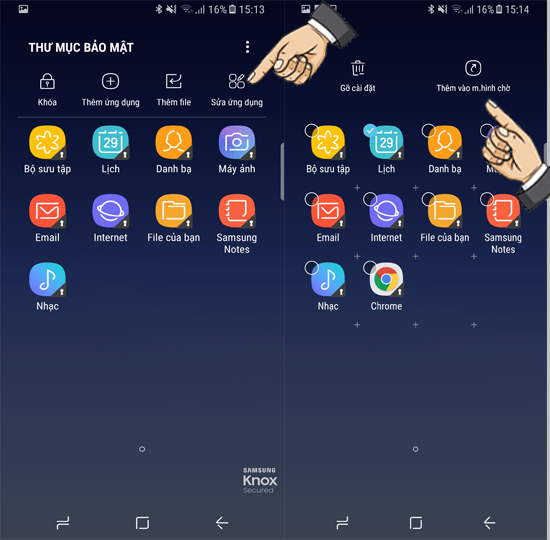
Thêm ứng dụng trong thư mục bảo mật vào màn hình chờ.
Bước 12: Thoát và khóa ứng dụng thư mục bảo mật.
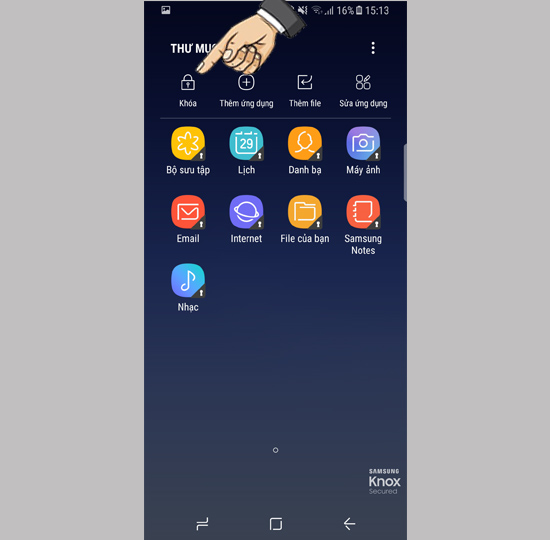
Thoát và khóa ứng dụng thư mục bảo mật.
Lưu ý: Thư mục bảo mật là nơi chứa các ứng dụng muốn được bảo mật riêng tư. Khi dùng các ứng dụng này trong thư mục bảo mật thì ra các ứng dụng ngoài sẽ không thấy được các dữ liệu này. Ví dụ như: Tin nhắn, Hình chụp camera...
VD: Ảnh trong bộ sưu tập.
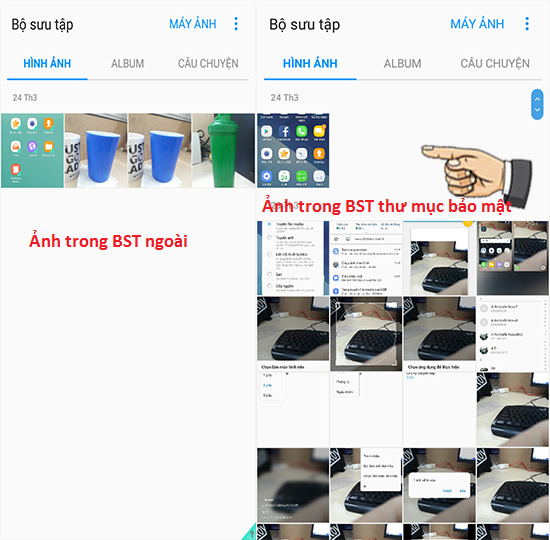
VD: Ảnh trong bộ sưu tập.
Như vậy là hoàn tất quá trình thiết lập của bạn, chúc các bạn thành công.

 0967891080

