
-
7:30 - 20:30
Cả CN & Lễ -

-


Thư viện Arduino IDE là gì? 3 cách thêm thư viện Arduino IDE. Đơn giản. Nhanh gọn. Không bị bất kỳ lỗi gì. Tìm hiểu ngay!

Arduino IDE
Bài viết này được thực hiện trên Laptop Dell với nền tảng Windows. Bạn có thể thực hiện trên bất kỳ laptop hay PC khác bằng cách tương tự.
Thư viện Arduino IDE là nơi chứa các lệnh hay chương trình mini nhằm phục vụ cho một mục đích nhất định. Các lệnh hay chương trình đó sẽ được lặp trình sẵn và người dùng chỉ việc khai báo và lấy ra sử dụng thoải mái.
Khi tải về ứng dụng Arduino IDE từ trang nhà phát hành thì sẽ có một số thư viện mặc định được cài chung vào đó. Thông thường các thư viện này đã đáp ứng hầu hết tất cả các nhu cầu cơ bản của người dùng liên quan đến Arduino. Tuy nhiên, khi sử dụng một thời gian ta sẽ có những nhu cầu và vấn đề phát sinh, bắt buộc phải mở rộng thêm thư viện để con Arduino của mình có thể nhận biết và xử lý vấn đề ấy.
Mở phần mềm Arduino IDE > Chọn Sketch > Chọn Include Library > Chọn Manage Libraries > Nhập tên thư viện cần tìm> Bấm Install > Hoàn thành.
Bước 1: Mở phần mềm Arduino IDE, bạn chọn thẻ Sketch > Chọn Include Library > Chọn Manage Libraries... hoặc bạn có thể thao tác nhanh bằng cách nhấn tổ hợp phím Ctrl + Shifft + I. Một bảng gồm rất nhiều thư mục hiện lên đó chính là thư viện của Arduino IDE.
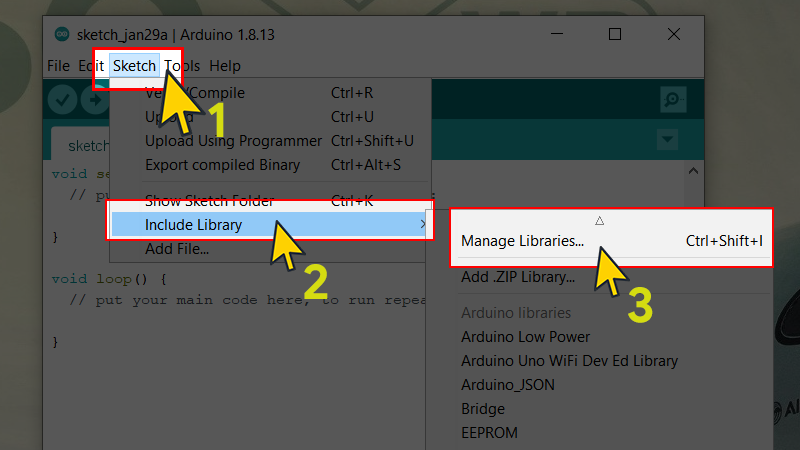
Thực hiện các lệnh theo thứ tự để mở thư viện Arduino IDE
Bước 2: Tại thư mục Manage Librabries nêu ở trên. Bạn gõ Tên thư viện cần tìm và bấm Install để lưu về máy.
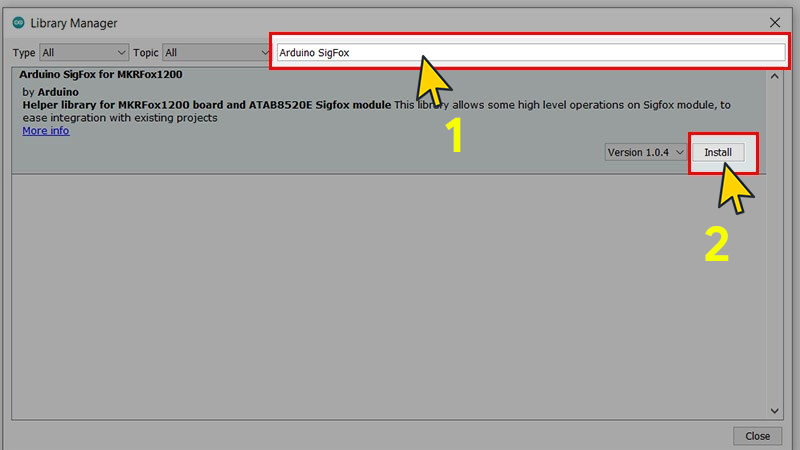
Tìm kiếm thư viện và bấm Install để cài đặt
Bước 3: Thư viện của bạn đã được tải về. Bạn có thể kiểm tra bằng cách chọn Sketch > Include Library.
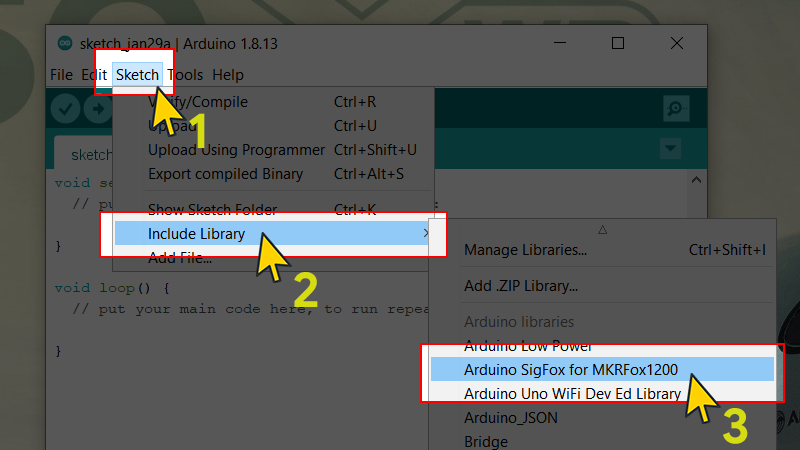
Thư viện tải về sẽ nằm ở đây
Mở thẻ Sketch > Chọn Include Library > Chọn Add.ZIP Library > Chọn file Zip > Nhấn Open > Xuất hiện một thông báo bạn đã thêm thư viện thành công.
Bước 1: Mở thẻ Sketch > Chọn Include Library > Chọn Add.ZIP Library.
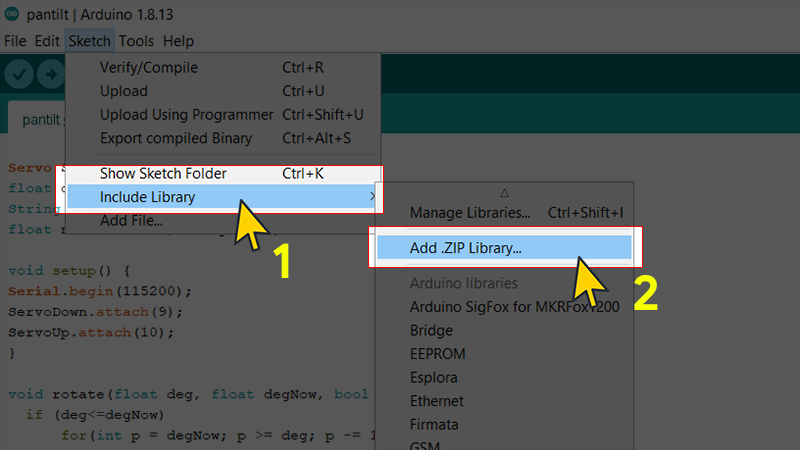
Chọn Add.ZIP Library
Bước 2: Chọn file Zip và nhấn Open.
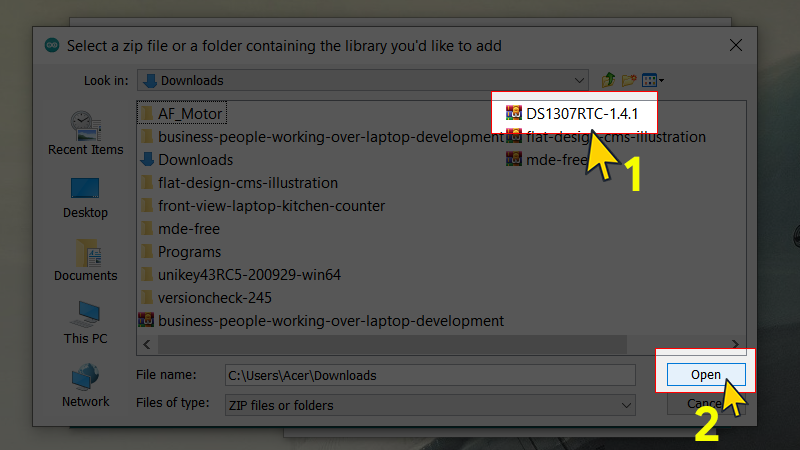
Chọn file Zip thư viện mà bạn muốn thêm
Bước 3: Một thông báo hiện lên: "Library added to your library..." nghĩa là bạn đã cài thêm thư viện thành công rồi đấy.
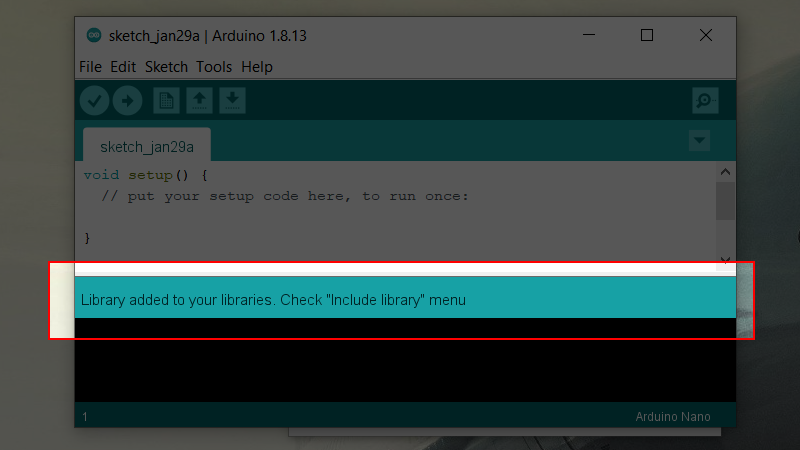
Thêm thư viện thành công
Giải nén file Zip thư viện > Copy folder mới giải nén > Mở Ổ đĩa C > Chọn Program Files (x86) > Chọn thư mục Arduino > Chọn thư mục Libraries > Dán thư viện đã giải nén vào > Hoàn thành.
Bước 1: Giải nén file .ZIP thư viện bằng cách nhấn chuột phải vào file ZIP, chọn Extrect Here. Thư viện Arduino sẽ được giải nén ra một folder.
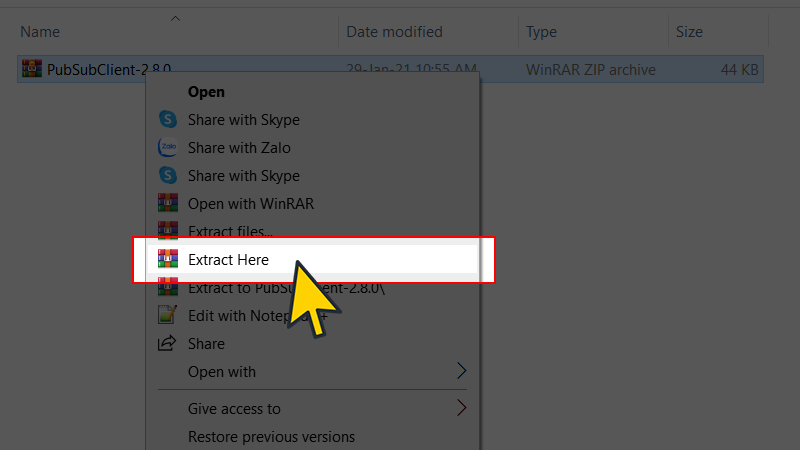
Giải nén file ZIP
Bước 2: Bạn copy thư mục mới giải nén và truy cập vào folder của thư viện Arduino IDE bằng cách mở ổ đĩa C > Chọn Program Files (x86) > Chọn thư mục Arduino > Chọn thư mục libraries.
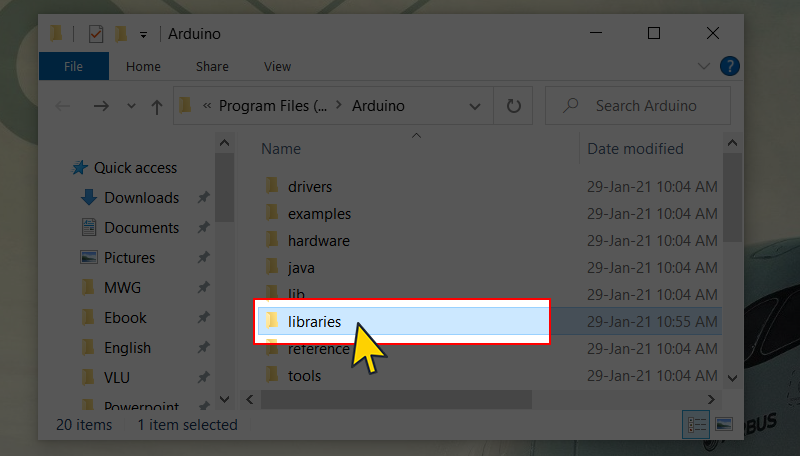
Truy cập vào folder "libraries" của Arduino IDE
Bước 3: Dán folder đã giải nén vào trong thư mục libraries.
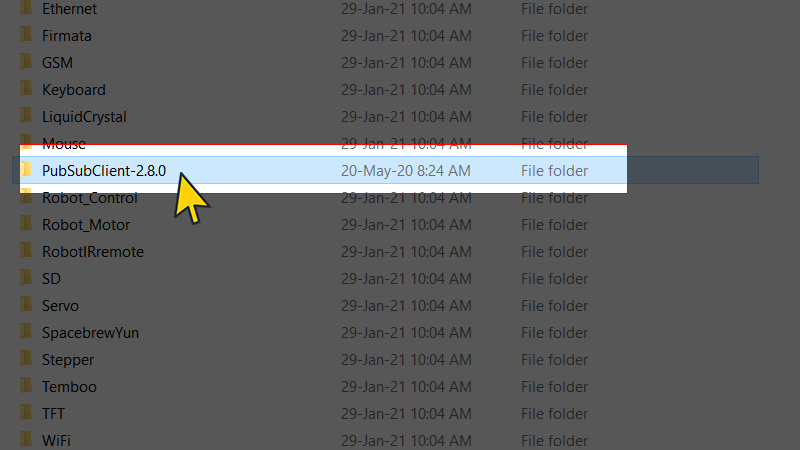
Dán folder đã giải nén vào trong thư mục libraries
Bước 4: Vậy là bạn đã hoàn thành thêm thư viện Arduino IDE. Bạn có thể kiểm tra thư viện của bạn đã được thêm vào hay chưa bằng cách chọn Sketch > Include Library.
Thư viện tải về sẽ nằm ở đây
Trên đây là 3 cách cài đặt thư viện Arduino IDE. Hãy để lại bình luận bên dưới nếu có bất kỳ thắc mắc nào nhé. Chúc các bạn thực hiện thành công!
Nguồn tham khảo: Arduino.cc
Trung tâm chuyên sửa chữa thay thế, bảo hành miễn phí, nhượng quyền thương hiệu trungtambaohanh.com + marketing.
 0967891080

