• 7:30 - 20:30
    Cả CN & Lễ
  • Lịch hẹn
  • TTBH gần bạn
Tìm và diệt virus ở một file bất kì, cực dễ dàng để bạn có thể quản lý chiếc máy tính của mình tốt hơn

Tìm và diệt virus ở một file bất kì, cực dễ dàng để bạn có thể quản lý chiếc máy tính của mình tốt hơn

37,500₫

Có chổ đậu ô tô (Có thể mất phí)

    Cửa hàng bạn đã chọn

    Còn hàng sẵn có xem ngay lấy liền

    Nỗi ám ảnh lớn nhất đối với anh em sử dụng máy tính Windows là có những thư mục lạ xuất hiện như những con virus tìm ẩn. Nếu anh em sử dụng các ứng dụng diệt virus khó mà có thể xử lý nhanh chóng từng thư mục mọt được. Vì thế mời anh em xem tiếp bài viết về cách 'xử' virus từng thư mục.
    diệt virus ở một file bất kì

    Nỗi ám ảnh lớn nhất đối với anh em sử dụng máy tính Windows là có những thư mục lạ xuất hiện như những con virus tìm ẩn. Nếu anh em sử dụng các ứng dụng diệt virus khó mà có thể xử lý nhanh chóng từng thư mục một được. Vì thế mời anh em xem tiếp bài viết về cách 'xử' virus từng thư mục khác nhau của mình dưới đây.

    Hướng dẫn cách diệt virus từng thư mục hay từng file khác nhau

    Với các virus thông thường không quá nguy hiểm chỉ xuất hiện ở đó thì anh em có thể sử dụng những công cụ có sẵn của Windows như Windows Defender cũng giúp anh em an toàn hơn rất nhiều.

    Bước 1: Tìm những file anh em nghĩ nhiễm virus rồi gom chúng lại 1 thư mục. Hoặc anh em cần diệt một thư mục riêng lẻ luôn cũng được.

    diệt virus ở một file bất kì

    Bước 2: Phải chuột vào thư mục anh em nghĩ là chứa Virus > Chọn Scan with Microsoft Defender.
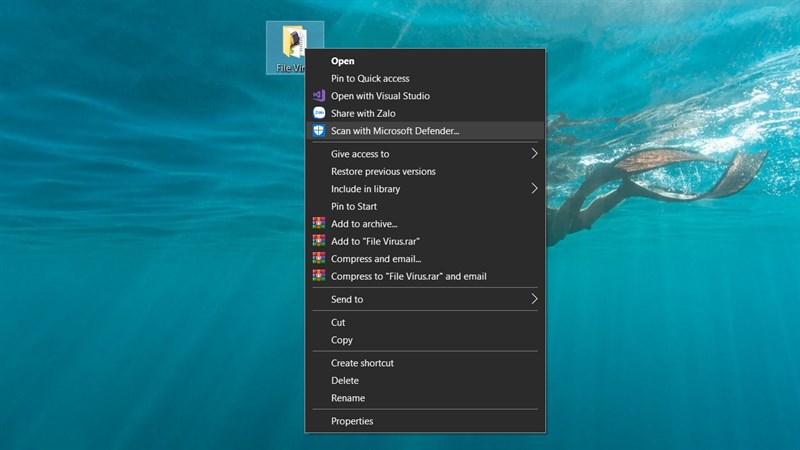
    diệt virus ở một file bất kì

    Bước 3: Đợi một lúc cho công cụ quét toàn bộ Virus trong thư mục, lúc này Windows sẽ mở cửa Windows Security. File càng lớn thì Windows sẽ quét càng lâu nhé anh em. Khi không sử dụng máy tính thì anh em nên quét.
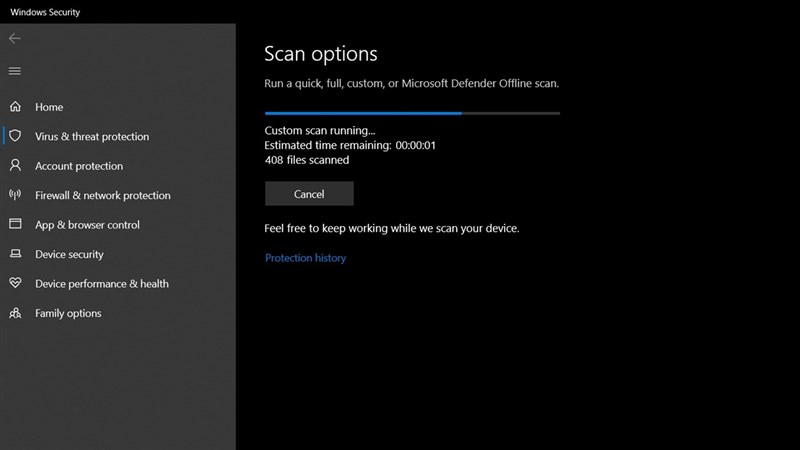
    diệt virus ở một file bất kì

    Bước 4: Sau khi Windows quét xong sẽ hiện ra một bảng thông báo, nếu thư mục của anh em vừa quét không chứa virus hay phần mềm độc hại nào máy tính sẽ có dòng No Current Threats.
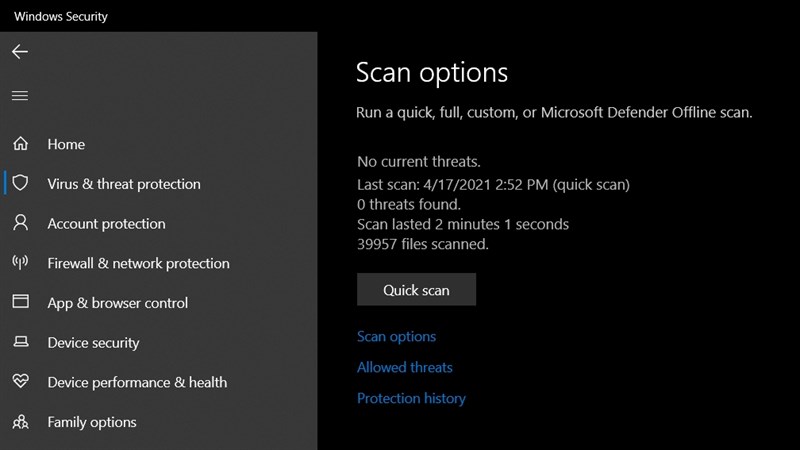
    diệt virus ở một file bất kì

    Bước 5: Ngược lại nếu máy tính anh em đã được Windows quét ra các phần mềm độc hại hay virus sẽ có thông báo Threats Found, ngoài ra sẽ có một danh sách các phần mềm độc hại đó. Anh em chỉ cần chọn Start Actions để tiến hành xóa và diệt toàn bộ những virus và phần mềm độc hại đó.
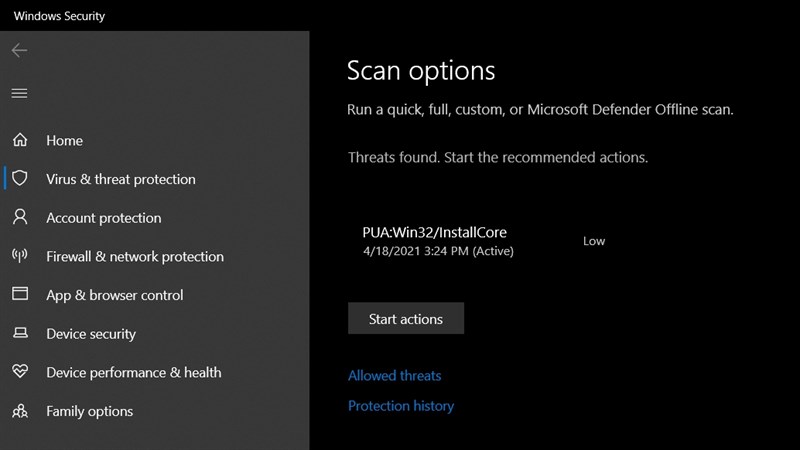
    diệt virus ở một file bất kì

    Bước 6: Sau khi anh em chọn Start Actions công cụ sẽ tiến hành diệt virus.
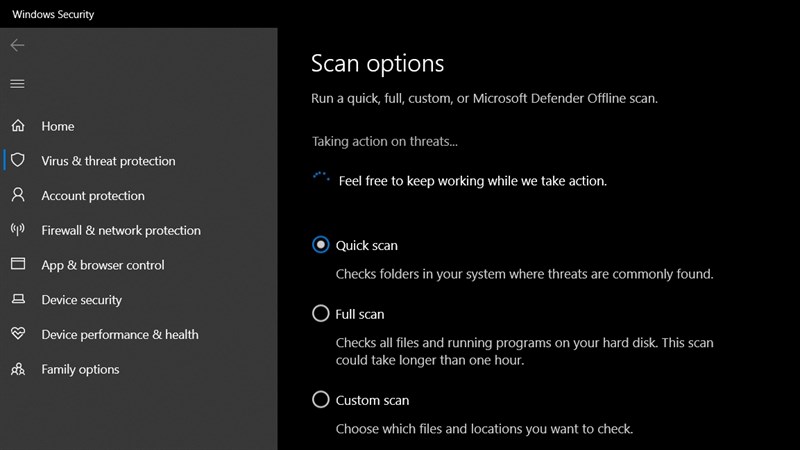
    diệt virus ở một file bất kì

    Như vậy mình đã mang đến anh em cách dọn virus nhanh chóng những file bị nghi nhiễm. Nếu thấy bài viết này hữu ích cho mình xin một like và một share nhé. Rất cảm ơn anh em đã xem bài viết.

    • 6 lưu ý quan trọng khi đi làm tờ khai cấp Căn cước công dân (CCCD), giúp quá trình làm giấy tờ trở nên thuận lợi hơn
    • Thay đổi tất tần tật về âm thanh trên video của YouTube, nghe nhạc đỉnh cao hơn với mẹo nhỏ này trên Chrome
    Trung tâm bảo hành có bán linh kiện và dịch vụ chính hãng, gọi là có ngay hỗ trợ miễn phí, bảo hành suốt đời.
    Xem thêm ↓

    Cần tuyển kỹ thuật thay thế ĐT laptop PC làm tại nhà, tặng đồng phục đồ nghề trọn gói 10.000.000đ đặt lịch pv ngay không cần HS đặt lịch hẹn trên zalo hoặc ĐK nhận việc chỉ 1 Phút

    Viện máy tính nhận đào tạo học viên miễn học phí 1 kèm 1, có phụ cấp, bao ra nghề

    © 2027. Trungtambaohanh.com Thay Pin Điện Thoại Laptop, Phone PAD PC lấy liền
    Công Ty Cổ Phần Máy Tính VIỆN - GPĐKKD: 0305916372 do sở KHĐT TP.HCM cấp ngày 18/07/2008 ĐT: 028.3844.2008